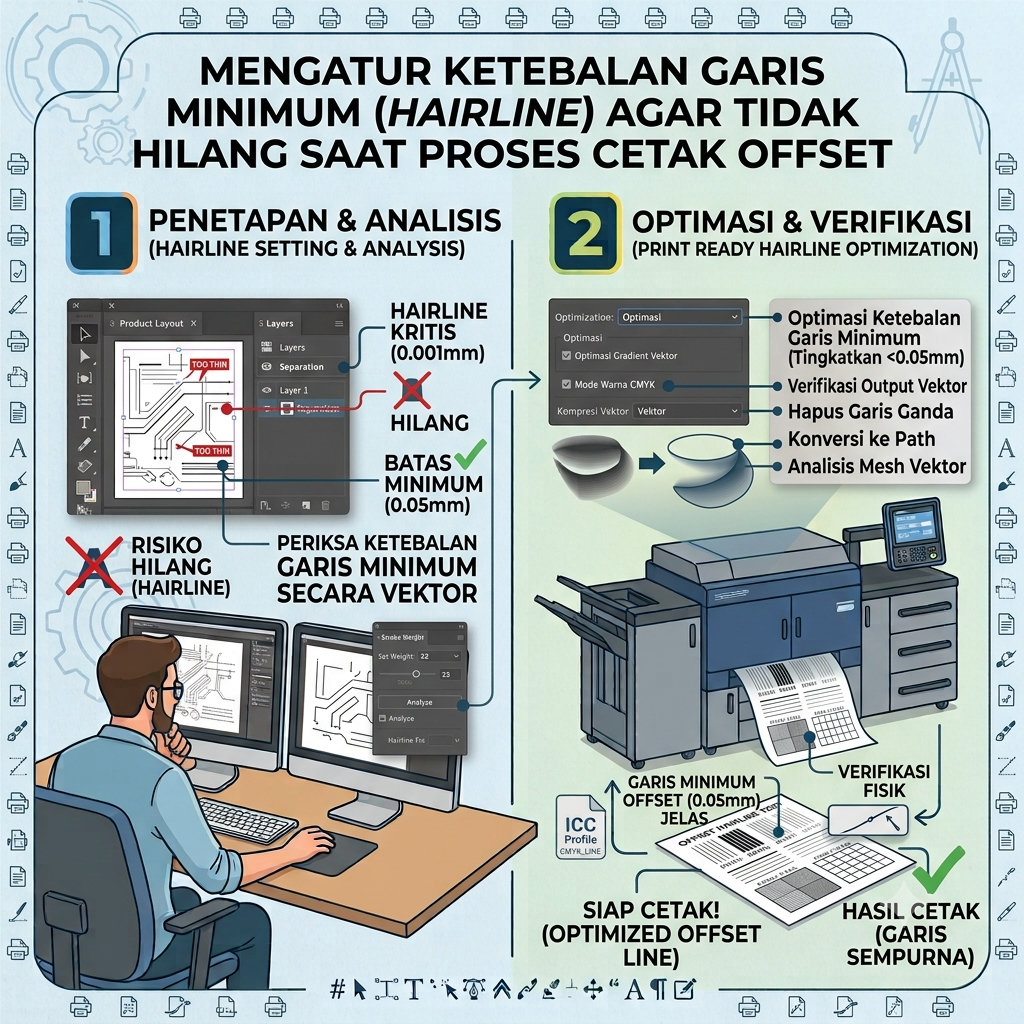
Gubuku- Mengatur Ketebalan Garis Minimum (Hairline) Agar Tidak Hilang Saat Proses Cetak Offset: Trik Biar Garis Desain Lo Gak Gaib!
Pernah gak sih lo mendesain sertifikat yang punya bingkai gold ornament super rumit, ilustrasi vector art dengan detail garis-garis tipis, atau tabel data yang estetik? Di layar monitor, garis-garis itu kelihatan rapi dan presisi banget. Tapi begitu file dicetak pakai mesin Offset, garis-garis tipis itu mendadak hilang bak ditelan bumi alias gaib!
Masalah ini di dunia percetakan sering disebut sebagai jebakan Hairline (garis sehelai rambut). Banyak desainer pemula terjebak karena mereka cuma asal ngasih ketebalan garis tanpa tahu batasan fisik kemampuan mesin cetak offset.
Biar detail desain lo tetap kelihatan tajam dan gak hilang pas naik cetak, yuk kita bahas trik mengaturnya secara sat-set!
1. Berapa Sih Ukuran Ketebalan Garis Aman (Safe Threshold)?
Di software desain kayak Adobe Illustrator atau InDesign, lo bisa dengan mudah ngeset ketebalan garis (stroke) di angka 0.05 pt atau bahkan 0.1 pt. Di layar monitor memang kelihatan, tapi pas proses cetak offset, tinta gak bakal bisa menempel di plat cetak kalau ukurannya terlalu mikro.
-
Batas Minimum Mutlak: Standar aman paling minimal untuk cetak offset adalah
0.25 pt(atau sekitar $0.09\text{ mm}$). -
Batas Rekomendasi (Cari Aman): Kalau garis lo punya warna yang agak terang atau tipografinya rumit, sangat disarankan pakai ketebalan minimal
0.5 pt. -
Aturan Warna Negatif (Teks Putih di Background Gelap): Kalau lo bikin garis putih di atas background hitam pekat, tebelin lagi garisnya minimal jadi
0.75 pt. Kenapa? Karena tinta hitam di sekitarnya punya kecenderungan melebar saat ditekan mesin (dot gain) dan bisa “memakan” garis putih lo kalau terlalu tipis.
2. Cara Cepat Cek dan Filter Garis Tipis di Adobe Illustrator
Kalau halaman desain lo udah terlanjur kompleks banget dan lo mager ngecek garisnya satu per satu, tenang, ada trik otomatisnya:
-
Bikin satu garis sembarang di luar canvas, lalu set ketebalannya ke angka yang lo curigai bermasalah (misal:
0.1 pt). -
Klik garis tersebut, lalu pergi ke menu Select > Same > Stroke Weight.
-
Seketika Illustrator bakal menyeleksi semua garis di dalam dokumen lo yang punya ketebalan
0.1 pttersebut. -
Tinggal lo ganti angkanya di panel Stroke ke angka aman, yaitu minimal
0.25 ptatau0.5 pt. Beres dalam tiga detik!
3. Hindari Warna “Proses Multi-Ink” pada Garis Tipis
Ini pro-tip krusial banget buat cetak offset! Mesin cetak offset bekerja dengan menumpuk 4 warna utama (CMYK) secara bergantian lewat plat yang berbeda.
Kalau garis lo udah tipis banget (misal 0.25 pt), terus lo kasih warna hasil campuran—seperti cokelat tua atau hijau toska yang butuh kombinasi $C + M + Y + K$—sedikit saja ada pergeseran kertas di mesin (misregistration), garis lo bakal langsung kelihatan berbayang, buram, dan pecah warnanya.
-
Solusinya: Untuk garis yang super tipis, pastikan warnanya menggunakan 1 warna murni (Solid Ink), misalnya 100% Black ($K$), atau gunakan warna khusus cetak (Pantone / Spot Color).
Perbandingan: Efek Ketebalan Stroke Saat Naik Cetak Offset
Biar lo punya gambaran sebelum ngirim file ke abang percetakan, cek tabel panduan ini:
| Ketebalan Stroke (pt) | Status Keamanan | Hasil Akhir pada Cetak Offset |
| $< 0.25\text{ pt}$ | Sangat Bahaya | Garis bisa putus-putus, pudar, atau hilang total karena tidak ter-transfer ke plat cetak. |
| $0.25\text{ pt} – 0.4\text{ pt}$ | Aman Minimal | Muncul dengan baik, syaratnya wajib pakai warna solid (misal 100% Hitam). |
| $\ge 0.5\text{ pt}$ | Sangat Aman | Garis tercetak solid, tajam, dan aman walau pakai warna campuran CMYK. |


Leave a Reply