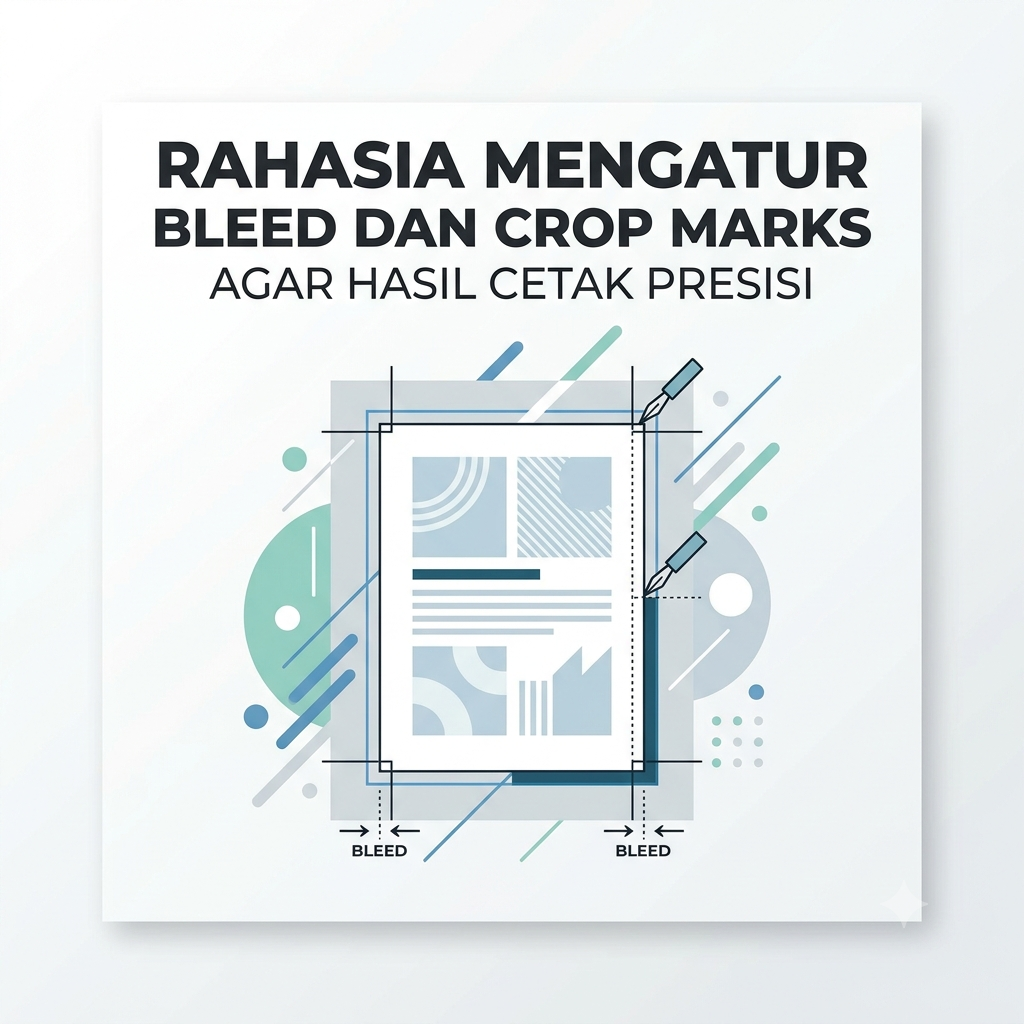
Gubuku- Pernah gak sih, kamu udah begadang demi bikin desain poster atau zine yang aesthetic parah, tapi pas keluar dari mesin cetak… BOOM! Teks penting di pinggirannya malah kepotong, atau mendadak ada garis putih random yang ngerusak pemandangan? Enak-enak mau pamer karya, malah berujung sad boy/sad girl karena zonk.
Tenang, itu bukan karena abang percetakannya lagi ngantuk, kok. Kemungkinan besar, kamu lupa (atau belum tahu) ritual sakral dalam dunia percetakan: Bleed dan Crop Marks.
Gak usah pusing duluan pas denger istilah teknisnya. Yuk, kita kupas tuntas pake bahasa anak muda biar hasil cetak kamu selalu presisi dan auto kelihatan pro!
Apaan Sih Bleed dan Crop Marks Itu?
Bayangin kamu lagi motong kue bolu. Kalau kamu motongnya pas banget di garis pembatas, pasti ada remah-remah atau potongannya miring dikit, kan? Nah, di dunia cetak-mencetak, kertas itu dipotong masal pake mesin pisau raksasa. Mesin pun bisa geser sekian milimeter.
Biar gak boncos, di sinilah peran dua pahlawan kita:
1. Bleed (Area ‘Lebihan’ Desain)
Bleed itu area aman tambahan di luar ukuran asli desain kamu. Jadi, kalau ukuran poster kamu asli $A4$, kamu harus melebihkan warna latar belakang atau elemen desain keluar dari garis $A4$ itu.
-
Fungsinya: Pas mesin cetak motong kertasnya dan agak geser dikit, gak bakal ada warna putih kertas yang kelihatan di pinggiran. Desain kamu bakal terisi penuh sampai ke ujung kertas (borderless).
2. Crop Marks (Garis Potong)
Crop marks (sering juga disebut trim marks) adalah garis panduan tipis di setiap sudut dokumen.
-
Fungsinya: Ini ngasih tahu si abang percetakan (dan mesin potongnya), “Woi, potongnya di garis ini ya, jangan kelewatan!”
Analogi Gampangnya: Bleed itu ibarat kamu dandan bedakan sampai leher biar gak belang, sedangkan Crop Marks itu garis batas baju kamu.
Cara Setting-nya Gak Pake Ribet
Mau pake Adobe Illustrator, Photoshop, atau Canva ter-update pun, caranya mirip-mirip kok. Ini rule of thumb yang wajib kamu inget:
-
Ukuran Standar Bleed: Biasanya cukup kasih $2\text{ mm}$ sampai $3\text{ mm}$ di setiap sisi luar desain (atas, bawah, kanan, kiri).
-
Safe Zone (Area Aman): Selain ngelebihin warna keluar (bleed), tulisan atau logo penting kamu juga harus masuk ke dalam minimal $3\text{ mm}$ dari garis potong asli. Jangan mepet-mepet ke pinggir kalau gak mau kepotong!
Langkah Praktis Saat Export ke PDF:
-
Pastikan semua warna latar belakang sudah ditarik mentok sampai ke garis luar bleed.
-
Pas mau Save As atau Export ke format PDF (Print), cari menu “Marks and Bleeds”.
-
Centang pilihan “Trim Marks” atau “Crop Marks”.
-
Di bagian Bleed, masukin angka $3\text{ mm}$ (atau centang “Use Document Bleed Settings” kalau udah kamu atur dari awal).
-
Selesai! File PDF kamu siap dikirim.


Leave a Reply