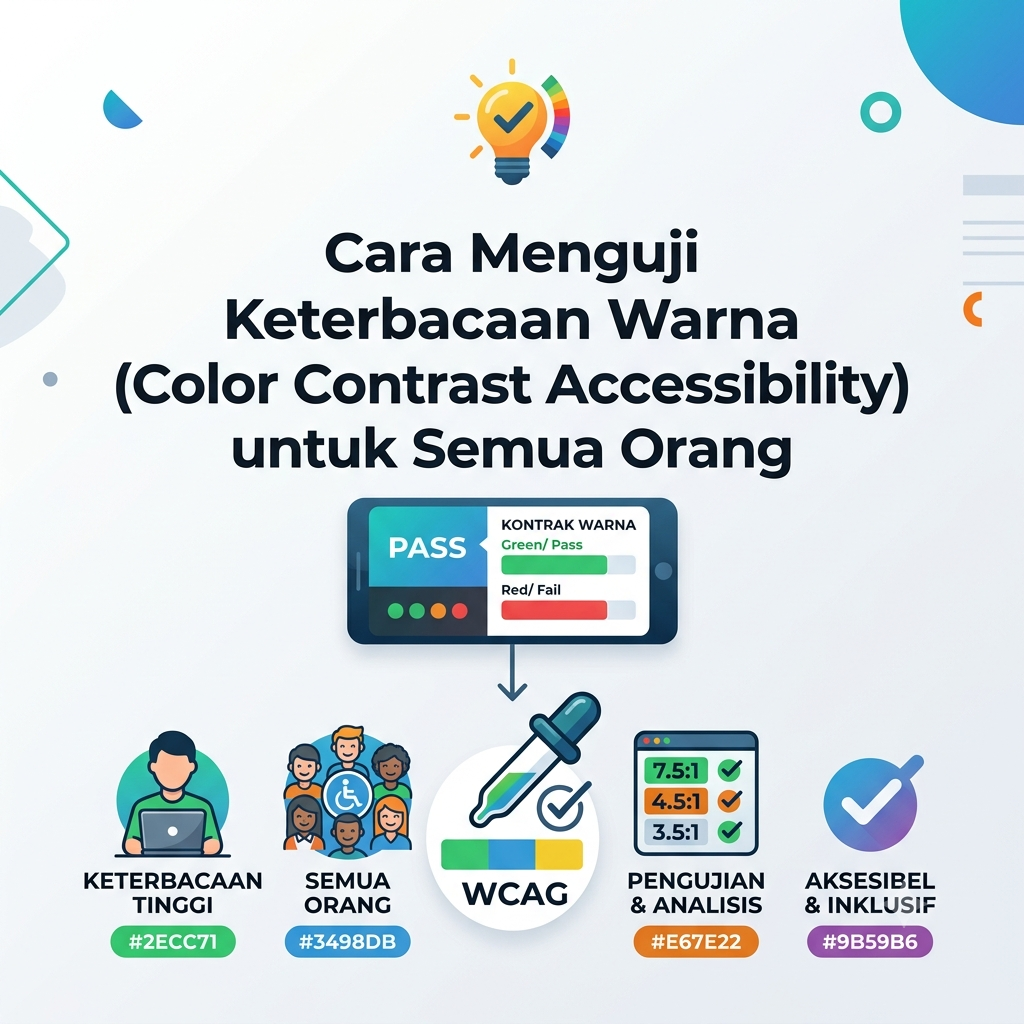
Gubuku – Pernah gak sih lo lagi asyik scrolling situs web, baca infografis di Instagram, atau buka aplikasi, terus mata lo langsung sakit gara-gara warna teksnya nyaru banget sama warna background-nya? Contohnya teks kuning terang di atas background putih—asli bikin elus dada!
Sebagai Gen Z yang melek teknologi, kita tahu kalau desain yang estetik itu emang penting banget. Tapi, apalah artinya desain kece kalau gak bisa dibaca?
Di sinilah Color Contrast Accessibility (Keterbacaan Kontras Warna) berperan. Menguji kontras warna itu bukan cuma soal “bagus atau enggak”, tapi gimana caranya bikin karya visual lo ramah untuk semua orang, termasuk teman-teman yang punya keterbatasan penglihatan (color blindness).
Penasaran gimana cara ngujinya biar desain lo makin pro dan inclusive? Yuk, kita spill langkah-langkahnya sampai tuntas!
1. Kenalan Dulu Sama Standar WCAG (Biar Gak Asal Tebak)
Sebelum asal kombinasiin warna, lo harus tahu standar resminya dulu. Di dunia desain digital, ada acuan bernama WCAG (Web Content Accessibility Guidelines).
Gampangannya, WCAG ngasih “skor” rasio kontras antara warna teks (foreground) dan warna latar (background):
-
Rasio 4.5:1 (Tingkat AA): Standar minimal wajib untuk teks ukuran normal (dibawah 18pt).
-
Rasio 3:1 (Tingkat AA): Standar minimal untuk teks ukuran besar (bold 14pt ke atas / 18pt ke atas) atau elemen grafis kayak tombol (button).
-
Rasio 7:1 (Tingkat AAA): Level dewa! Kontrasnya super jelas dan sangat ramah buat siapa saja.
Rule of Thumb: Makin tinggi angka rasionya, makin gampang teks lo dibaca sama semua orang!
2. Manfaatkan Tools Checker Otomatis (Gak Pakai Ribet!)
Gak perlu ngitung rumus matematis pusing-pusing buat nyari rasio warna. Hari gini udah banyak banget free tools di internet yang bisa nguji kontras warna lo dalam hitungan detik:
-
WebAIM Contrast Checker: Tinggal masukin kode HEX color (contoh:
#FFFFFFuntuk putih) teks dan background lo, nanti langsung keluar status Pass (Lolos) atau Fail (Gagal). -
Adobe Color Contrast Checker: Selain bisa bikin palet warna, Adobe punya fitur cek kontras yang bakal ngasih saran penyesuaian warna secara real-time.
-
Coolors Contrast Checker: Tampilannya simpel, clean, dan cocok banget buat pemula yang mau ngecek warna dengan cepat.
3. Pakai Plugin Langsung di Figma / Adobe XD
Buat lo yang kerjaannya nge-desain UI/UX atau konten medsos di Figma, lo gak perlu bolak-balik buka browser cuma buat cek kontras. Tinggal install plugin ini:
-
Stark: Plugin wajib desainer! Bisa cek color contrast, simulasi buta warna (colorblind simulator), sampai kecukupan ukuran font.
-
A11y – Color Contrast Checker: Cukup seleksi frame atau layer desain lo di Figma, plugin ini bakal scan semua teks dan ngasih tahu mana warna yang belum lolos standar.
4. Uji Pakai Simulasi Buta Warna (Color Blindness Simulation)
Satu hal yang sering dilupakan: gak semua orang melihat warna dengan cara yang sama. Ada sebagian audiens kita yang mengalami deuteranopia (buta warna hijau), protanopia (buta warna merah), atau tritanopia (buta warna biru).
-
Triknya: Jangan cuma mengandalkan perbedaan warna untuk nyampaiin informasi penting.
-
Solusi: Selalu kombinasikan warna dengan tekstur, bentuk, pola, atau ikon. Misalnya: kalau bikin error message di formulir, jangan cuma ganti warna garis jadi merah, tapi tambahkan juga ikon tanda seru (!).
5. Trik Hemat Waktu: Tes Aksesibilitas Manual “Mata Juling”
Mau cara cepat tanpa tool? Coba teknik simpel ini:
-
Buka desain lo di layar monitor/HP.
-
Mundurkan badan lo sedikit, lalu sipitkan mata lo (squint test).
-
Kalau pas mata lo disipitkan teksnya masih terbaca jelas dan terbaca bentuknya, berarti kontrasnya udah aman! Tapi kalau teksnya hilang dan menyatu sama background, waktunya ganti warna.
Ringkasan Checklist Keterbacaan Warna
Biar praktis pas nge-desain, ini dia cheat sheet singkat yang bisa lo simpan:
| Elemen Desain | Target Rasio Kontras Minimal | Catatan Penting |
| Teks Paragraf / Isi | 4.5 : 1 | Wajib lolos biar nyaman dibaca lama |
| Judul Besar / Header | 3.0 : 1 | Berlaku buat font ukuran besar / bold |
| Tombol / Icon Aktif | 3.0 : 1 | Elemen interaktif yang harus diklik |
| Teks Non-Aktif (Disabled) | Tidak Ada Standar | Boleh redup/kontras rendah |
Kesimpulan: Inclusive Design = Good Design!
Memperhatikan color contrast accessibility itu bukan berarti ngebatesin kreativitas lo dalam memilih warna, ya! Justru ini ngebuktiin kalau lo adalah desainer profesional yang peduli sama kenyamanan seluruh audiens.
penulis: asil apriliani – SMKN 8 bungo


Leave a Reply