Gubuku- Cara Mengatur Color Management System (CMS) di PC Kantor: Bye-Bye Warna Layar Belang!
Pernah gak sih lu lagi asyik design poster atau logo di PC kantor, warnanya udah kelihatan estetik banget di layar. Pas diekspor ke HP atau dicetak, lah… kok warnanya malah jadi kusam, berubah butek, atau malah terlalu ngejreng? Fix, itu tandanya Color Management System (CMS) di komputer kantor lu belum diatur.
Tenang, ini bukan masalah PC lu speknya kentang atau monitornya rusak. Ini cuma masalah miskomunikasi antar device aja. Biar lu gak kena omel art director atau klien gara-gara warna yang gak konsisten, yuk kita bahas cara setting CMS dengan bahasa yang paling gampang dipahami. No ribet-ribet club!
Kenapa Sih Warna Layar Bisa Beda-Beda?
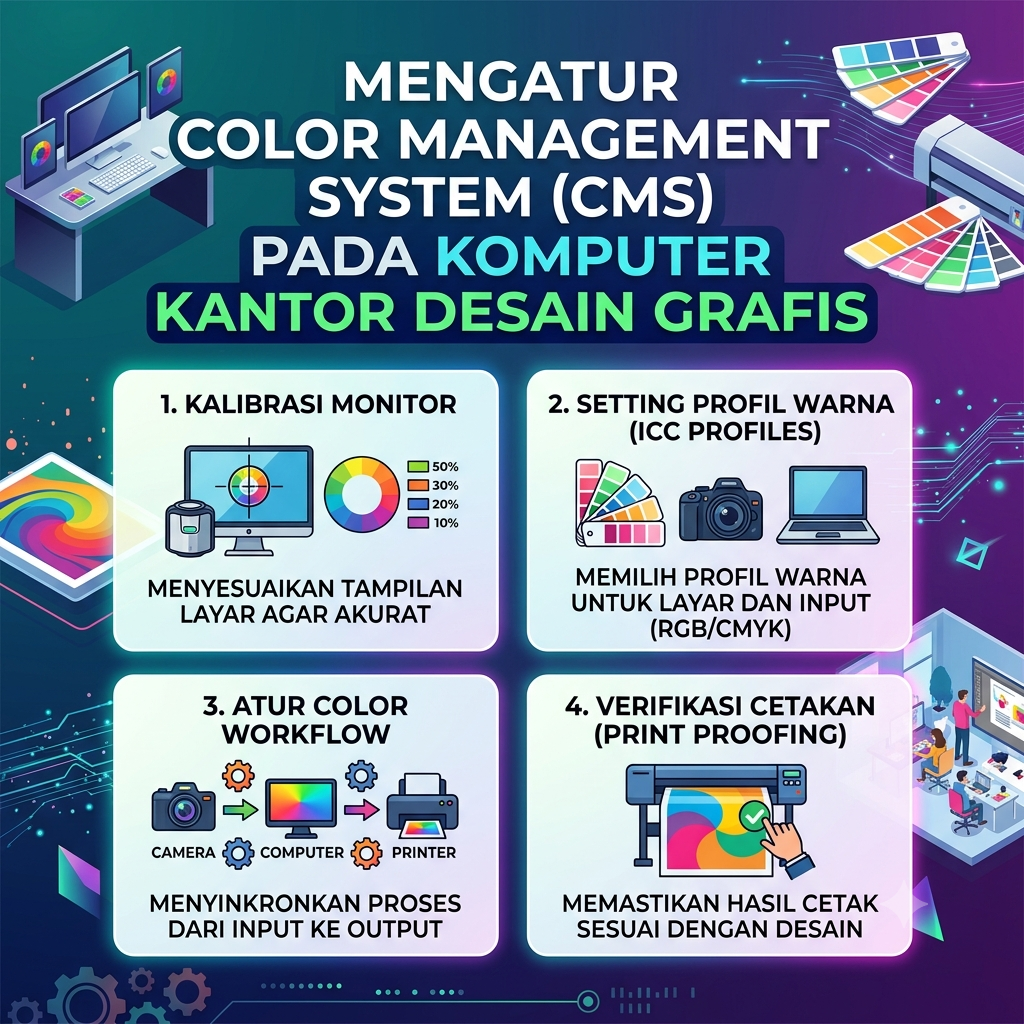
Bayangin CMS itu kayak Google Translate, tapi tugasnya nerjemahin warna. Monitor kantor lu punya cara sendiri buat nampilin warna merah, sedangkan printer atau HP klien punya cara yang beda lagi. Kalau gak ada “penerjemah” yang bener (yaitu si CMS), ya hasilnya bakal lost in translation.
Mengatur CMS bakal mastiin warna hijau aesthetic yang lu lihat di Photoshop bakal tetep jadi hijau yang sama di layar orang lain.
3 Langkah Gampang Atur CMS di PC Kantor (Tanpa Pusing)
Gak usah nungguin anak IT kantor buat beresin ini. Lu bisa lakuin sendiri lewat langkah-langkah simpel ini:
1. Kenalan dan Pilih Color Profile yang Tepat
Di dunia desain, ada dua kubu warna yang paling sering dipakai. Lu harus tahu kapan harus pakai mereka:
-
sRGB: Ini adalah profile standar buat segala hal yang bakal tayang di layar digital (Instagram feeds, website, UI/UX, TikTok videos). Aman banget dan paling banyak dipakai.
-
Adobe RGB / DCI-P3: Ini punya cakupan warna yang lebih luas. Biasanya dipakai buat kebutuhan cetak premium atau color grading video profesional.
Tips: Kalau proyek kantor lu mayoritas buat social media, setel aja workspace lu ke sRGB.
2. Atur Color Management di Windows / Mac Kantor
Biar sistem operasi PC kantor lu gak bingung, sinkronisasikan profilenya:
-
Buat Pengguna Windows: Buka Start Menu ➜ Ketik Color Management ➜ Pilih monitor kantor lu ➜ Centang “Use my settings for this device” ➜ Tambahkan profile sRGB IEC61966-2.1 sebagai default.
-
Buat Pengguna Mac: Buka System Settings ➜ Displays ➜ Di bagian Color Profile, pilih sRGB atau Display P3 sesuai kebutuhan proyek kantor.
3. Samakan ‘Bahasa’ di Software Adobe Lu
Ini langkah krusial yang sering dilewati anak magang. Biar Photoshop, Illustrator, dan InDesign lu gak berantem soal warna, lu harus link mereka:
-
Buka Adobe Bridge (aplikasi bawaan kalau lu langganan Adobe Creative Cloud).
-
Pilih opsi North America General Purpose 2 atau Europe General Purpose 3 (keduanya otomatis ngeset ke sRGB yang aman buat digital).
-
Klik Apply. Boom! Sekarang semua software Adobe lu udah pakai aturan warna yang sama.
Pro Tip: Jangan Lupa ‘Calibrate’ Layar Secara Manual
Kalau lu ngerasa monitor kantor lu warnanya agak kekuningan atau keremangan dibanding HP lu, coba lakuin kalibrasi layar bawaan yang simpel.
-
Di Windows, ketik Calibrate display color di pencarian.
-
Di Mac, lu bisa pakai Display Calibrator Assistant.
Ikutin aja petunjuk di layar buat ngatur brightness dan kontras sampai mata lu ngerasa nyaman dan warnanya kelihatan natural.
penulis : pebrian – SMKN 6 BUNGO


Leave a Reply