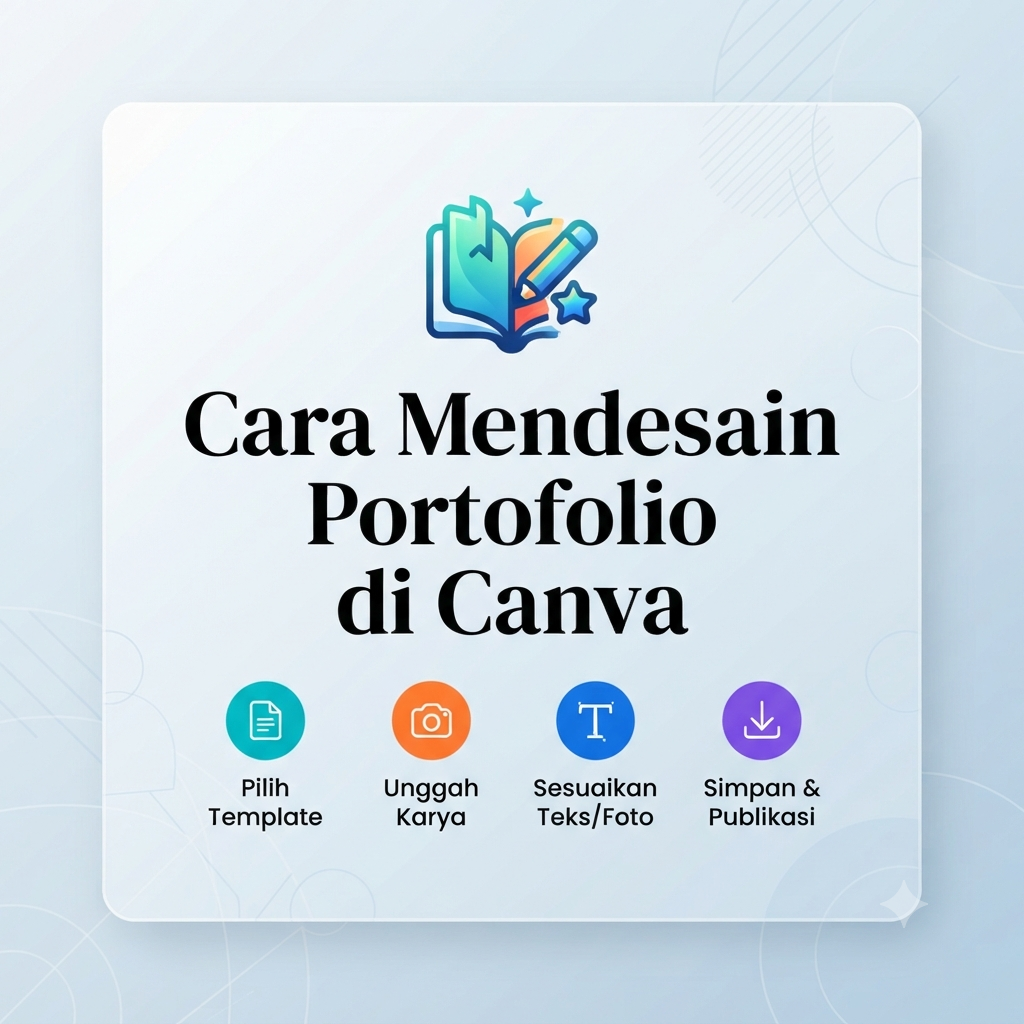
Gubuku- Cara Gampang Bikin Portofolio Estetik di Canva, Auto Dilirik HRD!
Pernah nggak sih, lagi scrolling LinkedIn atau TikTok, terus minder lihat portofolio orang lain yang keliatannya mewah dan profesional banget? Padahal, mau bikin portofolio tapi mentok karena nggak jago pakai software design yang ribet kayak Photoshop atau Illustrator.
Tenang, bestie! Kamu nggak sendirian. Buat Gen Z yang mau magang, freelance, atau cari kerja full-time, portofolio itu ibarat senjata utama. Kabar baiknya, kamu nggak perlu jadi desainer expert buat punya portofolio yang keren. Cukup buka Canva, dan semuanya beres!
Yuk, intip cara gampang desain portofolio di Canva yang dijamin anti-ribet dan pastinya eye-catching!
1. Cari Template yang “Kamu Banget” (Tapi Tetap Profesional)
Kunci utama gerak cepat di Canva adalah memanfaatkan template.
-
Ketik “Portfolio” di kolom pencarian Canva.
-
Bakal ada ratusan pilihan template gratis maupun pro.
-
Tips Gen Z: Pilih template yang clean, minimalis, dan nggak terlalu banyak warna ngejreng. Biar isi portofolio kamu yang lebih menonjol, bukan template-nya.
2. Sesuaikan Warna & Font (Personal Branding Itu Penting!)
Biar portofolio kamu punya ciri khas, jangan cuma pakai mentah-mentahan dari Canva.
-
Tentukan 2 sampai 3 warna utama yang merepresentasikan personal brand kamu (misalnya: sage green buat kesan tenang, atau hitam-putih buat kesan elegan).
-
Pilih maksimal dua jenis font yang gampang dibaca. Jangan pakai font sambung yang terlalu ribet dibaca, ya, nanti HRD malah pusing!
3. Susun Struktur yang Jelas (Jangan Bikin HRD Tersesat)
HRD atau klien biasanya cuma butuh waktu beberapa detik buat ngecek portofolio awal. Jadi, buat struktur yang straight to the point:
-
Halaman 1 (Cover): Nama lengkap, foto profil (pilih yang rapi tapi tetap santai), dan title atau keahlian utama kamu (Contoh: Content Writer & Social Media Enthusiast).
-
Halaman 2 (Tentang Kamu): Ceritakan singkat siapa kamu, passion kamu di bidang apa, dan tools apa saja yang kamu kuasai.
-
Halaman 3-Seterusnya (Proyek Terbaik): Ini inti utamanya! Pajang 3 sampai 4 karya terbaikmu. Kasih deskripsi singkat: Project ini tentang apa, apa peran kamu, dan apa hasilnya.
-
Halaman Terakhir (Kontak): Tulis email, nomor WhatsApp, LinkedIn, atau link website/Instagram portfolio kamu.
4. Manfaatkan Fitur “Magic” di Canva
Biar desain kamu makin keliatan niat dan nggak monoton, pakai elemen-elemen pendukung di Canva:
-
Gunakan Frames (bingkai foto) buat naro screenshot karya kamu biar bentuknya rapi (misalnya bentuk laptop atau HP).
-
Tambahkan Mockup biar hasil desain grafis atau tulisan kamu keliatan nyata.
-
Manfaatkan elemen garis atau bentuk (shapes) tipis buat ngerapiin tata letak.
5. Simpan dan Bagikan dengan Format yang Pas
Kalau desainnya udah selesai dan dirasa sempurna, saatnya export!
-
Kalau portofolio kamu bentuknya presentasi atau PDF interaktif, download sebagai PDF Standard atau PDF Print.
-
Tips Pro: Jangan cuma disimpen dalem bentuk PDF, manfaatkan fitur “Share Link” dari Canva dan jadikan itu website mini portofolio kamu. Praktis banget buat ditaruh di bio Instagram atau LinkedIn!
Saatnya Pamerin Karya Kamu!
Bikin portofolio itu gampang banget, kan? Nggak ada lagi alasan males update karya cuma karena nggak bisa desain. Langsung buka laptop atau HP kamu, buka Canva, dan mulai susun perjalanan kariermu dari sekarang.
penulis : pebrian – SMKN 6 BUNGO


Leave a Reply