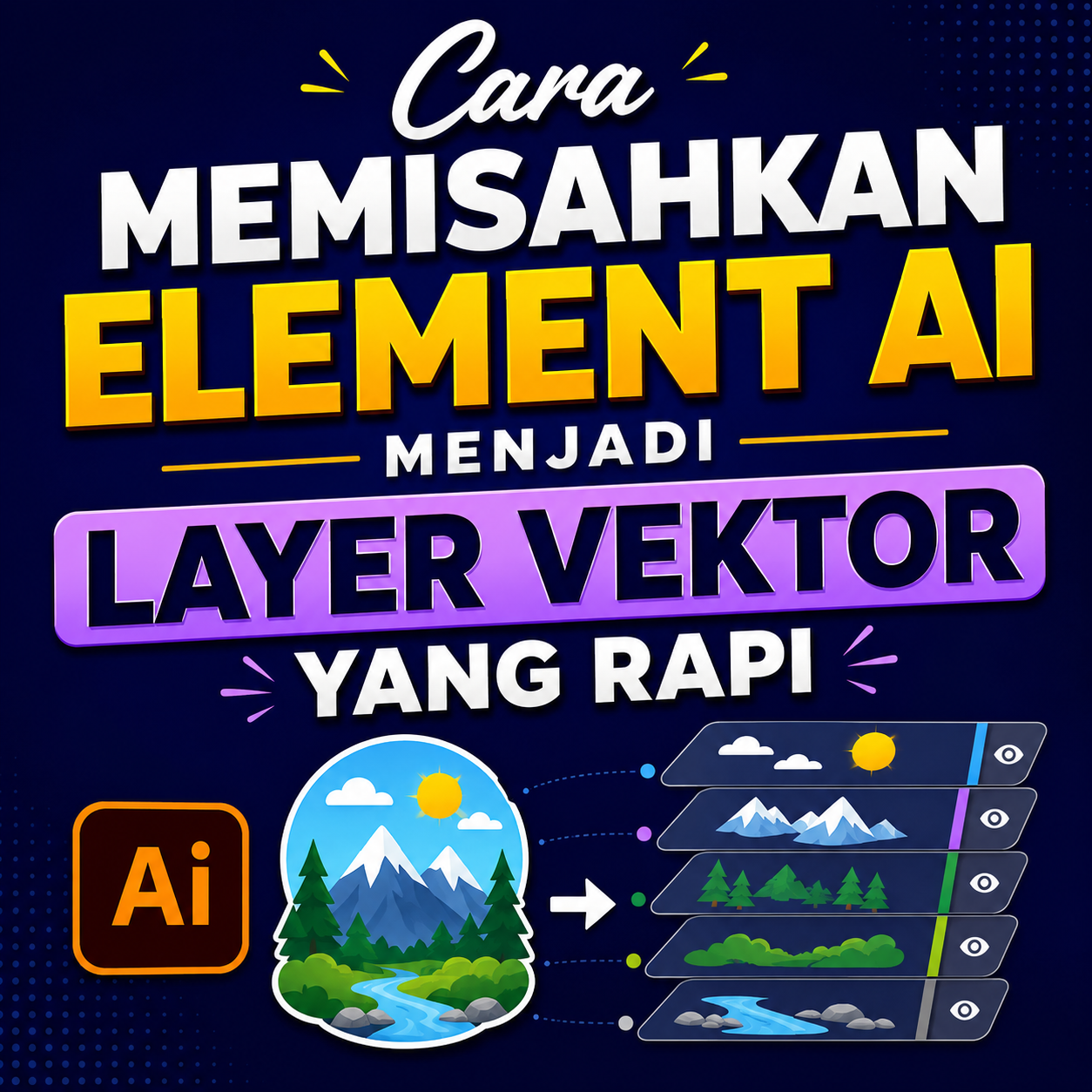
Gubuku- Cara Memisahkan Element AI Menjadi Layer Vektor yang Rapi: Tips Anti Ribet untuk Kreator Muda
Buat kamu para desainer, ilustrator, atau content creator yang suka bereksperimen dengan AI Image Generator (seperti Midjourney, DALL-E, atau Stable Diffusion), pasti sering banget ngalamin satu masalah klasik: hasil gambarnya keren, tapi susah diedit!
Maklum, AI biasanya nge-generate gambar dalam bentuk raster (pixel/JPEG/PNG) yang digabung jadi satu layer. Mau ganti warna background atau geser sedikit objeknya? Wah, PR banget kalau harus tracing manual dari nol.
Tenang! Di artikel ini, kita bakal bahas cara gampang dan anti ribet buat memisahkan elemen AI jadi layer vektor yang rapi. Dijamin bikin workflow desain kamu makin sat-set!
Kenapa Harus Diubah ke Vektor?
Sebelum masuk ke caranya, kita flashback dulu kenapa sih proses ini penting banget buat Gen Z dan milenial yang suka kerja cepat:
-
Bisa Ditingkatkan Ukurannya (Scalable): Gambar vektor tidak akan pecah mau dicetak di stiker kecil atau billboard raksasa.
-
Gampang Diedit: Mau ganti warna, ubah bentuk, atau hapus elemen tertentu? Tinggal klik layer-nya tanpa merusak bagian lain.
-
Standar Profesional: Klien atau agensi biasanya lebih suka file mentah yang sudah terpisah layarnya (AI/EPS/SVG) ketimbang file JPG mentah dari AI.
Langkah-Langkah Memisahkan Elemen AI Jadi Vektor Rapi
Berikut adalah tahapan praktis yang bisa langsung kamu praktekkan pakai tools desain favoritmu (seperti Adobe Illustrator, Vectorizer.ai, atau CorelDraw).
1. Pilih dan Bersihkan Gambar AI Terlebih Dahulu
Sebelum masuk proses vektorisasi, pastikan gambar dari AI kamu punya resolusi yang cukup jelas.
-
Gunakan fitur AI Upscaler gratisan di internet kalau gambar awalnya agak buram.
-
Kalau perlu, hapus background atau objek yang tidak penting menggunakan Eraser Tool atau remove.bg supaya fokus ke objek utamanya saja.
2. Gunakan Fitur Image Trace (Auto-Vectorization)
Cara paling cepat mengubah gambar pixel jadi vektor adalah fitur pelacakan otomatis:
-
Di Adobe Illustrator: Masukkan gambar, klik gambarnya, lalu cari panel Image Trace. Pilih preset seperti 3 Colors, 6 Colors, atau Silhouette tergantung kerumitan gambar.
-
Tools Berbasis AI Modern: Kamu juga bisa pakai website seperti Vectorizer.ai atau Vector Magic yang hasilnya jauh lebih mulus secara otomatis.
3. Ungroup dan Rapikan Layer (The Magic Part!)
Nah, setelah gambar berhasil diubah jadi bentuk vektor, saatnya memisahkan elemennya:
-
Pilih objek vektor tersebut, klik kanan lalu pilih Ungroup (atau tekan
Ctrl + Shift + Gdi Windows /Cmd + Shift + Gdi Mac). -
Pisahkan bagian-bagian objek (misalnya: pisahkan karakter utama dari background, atau pisahkan elemen warna satu per satu).
-
Tips Pro: Masukkan elemen-elemen yang sudah terpisah ini ke panel Layers baru dan beri nama yang jelas (contoh: “Layer Background”, “Layer Karakter Utama”, “Layer Aksesoris”). Jangan biarkan namanya Path 1, Path 2 ya, biar gak pusing sendiri!
4. Rapikan Titik Anchor (Path Cleanup)
Biasanya, hasil Image Trace otomatis meninggalkan terlalu banyak titik anchor (titik-titik pengatur garis) yang bikin file jadi berat dan garisnya bergelombang.
-
Gunakan Smooth Tool atau kurangi jumlah anchor point secara manual.
-
Pastikan tidak ada garis atau path yang bertumpuk supaya proses pewarnaan selanjutnya jadi lebih bersih.
Tips Tambahan Biar Hasilnya Makin Mulus
-
Pilih Prompt AI yang Sederhana: Kalau dari awal kamu sudah berencana menjadikan gambar AI sebagai vektor, buatlah prompt dengan gaya flat design, vector art, atau minimalist line art. Hindari gaya 3D yang terlalu rumit atau gradasi warna yang terlalu kompleks.
-
Manfaatkan Fitur Recolor Artwork: Setelah terpisah jadi layer vektor, kamu bisa bereksperimen ganti palet warna dalam hitungan detik pakai fitur Generative Recolor atau Color Theme di software desainmu.
Kesimpulan
Mengubah gambar AI menjadi layer vektor yang rapi memang butuh sedikit kesabaran di awal, tapi proses ini bakal menghemat waktu kerja kamu dalam jangka panjang. Dengan layer yang terpisah, kamu punya kontrol penuh untuk memodifikasi hasil karya AI sesuai dengan gaya dan kebutuhan kreatormu.
Yuk, langsung buka laptop, coba tips di atas, dan bikin karya desainmu naik tingkat!
penulis: rifky smkn 3 tebo


Leave a Reply