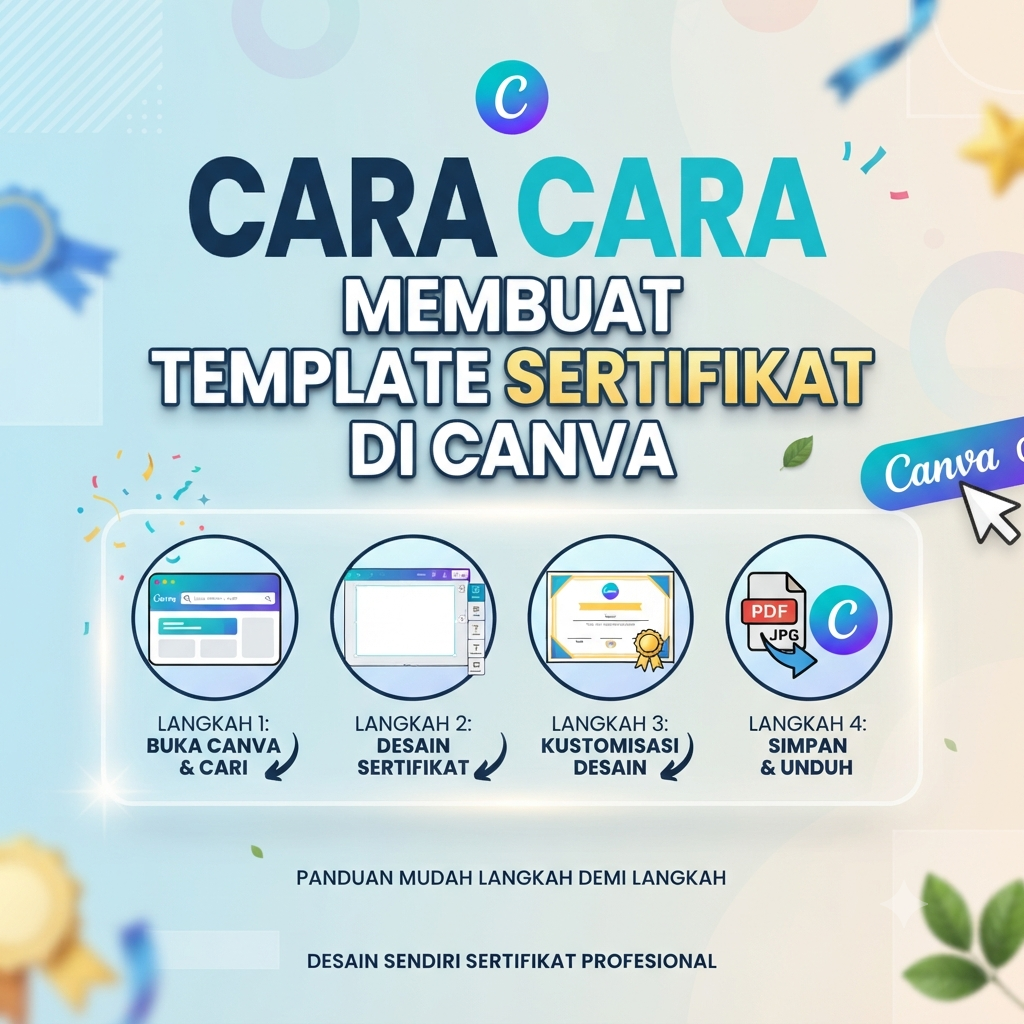
Gubuku- Bikin Sertifikat Keren Tanpa Ribet? Gini Cara Gampang Bikin Template Sendiri di Canva!
Pernah gak sih, pas jadi panitia event kampus, webinar, atau lomba 17-an, kamu malah pusing sendiri karena disuruh bikin sertifikat? Mau nyewa desainer budget tipis, mau pakai template jadi tapi pasaran banget. Duh, malesin kan?
Tenang, bestie! Kamu gak perlu jago Adobe Illustrator atau Photoshop buat bikin sertifikat yang estetik. Cukup pakai Canva, semua beres dalam hitungan menit.
Yuk, langsung intip cara gampang bikin template sertifikat sendiri di Canva yang dijamin anti-ribet dan pastinya eye-pleasing banget!
Kenapa Harus Bikin Sertifikat Sendiri di Canva?
Sebelum masuk ke tutorialnya, kenapa sih harus Canva?
-
Gratis & Gampang: Tinggal drag and drop, gak pake mikir rumus rumit.
-
Bisa Dibagikan: Template yang kamu bikin bisa disimpen, diubah jadi link, dan dipakai bareng tim.
-
Hasil HD: Bisa di-download dalam format PDF atau PNG beresolusi tinggi, jadi pas dicetak gak pecah-pecah.
Step-by-Step Cara Bikin Template Sertifikat di Canva
Ikuti langkah-langkah simpel ini buat mulai bikin karya pertamamu:
1. Buka Canva dan Pilih Ukuran yang Pas
-
Masuk ke aplikasi atau situs web Canva.
-
Di kolom pencarian, ketik “Certificate” atau “Sertifikat”.
-
Canva bakal nyediain ukuran standar lanskap (biasanya 11 x 8.5 inci). Klik ukuran tersebut atau bikin ukuran kustom sendiri.
2. Tentukan Vibe dan Background
-
Mau tema yang estetik, minimalis, elegan, atau warna-warni? Cari di tab Elements atau Templates buat nambahin inspirasi dasar.
-
Biar kelihatan profesional, gunakan warna dasar yang netral (seperti putih, krem, atau abu-abu muda) trus tambahin aksen warna brand atau warna khas event kamu di bagian pinggir (border).
3. Masukkan Elemen Teks yang Jelas
Sertifikat yang baik itu informatif dan gampang dibaca. Susun teksnya dengan urutan ini:
-
Kalimat Penyerahan: “Diberikan dengan bangga kepada:”
-
Nama Penerima: Highlight bagian ini dengan font yang ukurannya paling besar dan mencolok.
-
Keterangan: Tulis alasan kenapa mereka dapetin sertifikat itu (misal: “Atas partisipasinya sebagai Peserta Terbaik dalam Webinar Nasional”).
4. Tambahkan Tanda Tangan dan Stempel (Opsional tapi Penting)
-
Bikin garis lurus tipis di bagian bawah untuk tempat tanda tangan pihak berwenang (Ketua Panitia, Direktur, dll.).
-
Tambahin elemen bentuk lingkaran atau lencana (badge) di sudut bawah buat dijadiin stempel biar makin kelihatan resmi.
5. Kunci Desain Jadi Template
-
Pilih Template Link (atau bagikan sebagai templat) supaya orang lain atau temen se-tim kamu bisa nge-klik dan ngedit salinannya aja tanpa ngubah master aslinya.
Tips Biar Sertifikat Kamu Kelihatan “Mahal”
-
Jangan Lebay Font: Maksimal pakai 2 jenis font dalam satu sertifikat (satu buat judul, satu lagi buat isi). Kalau kebanyakan, nanti malah pusing dibacanya.
-
Mainkan Spasi: Beri jarak yang lega antar teks biar kelihatan rapi dan gak sumpek.
-
Manfaatkan Elemen Garis (Shapes): Tambahin garis tipis emas atau hitam elegan di pinggir kertas buat ngebungkus desain jadi lebih rapi.
penulis : pebrian – SMKN 6 BUNGO


Leave a Reply