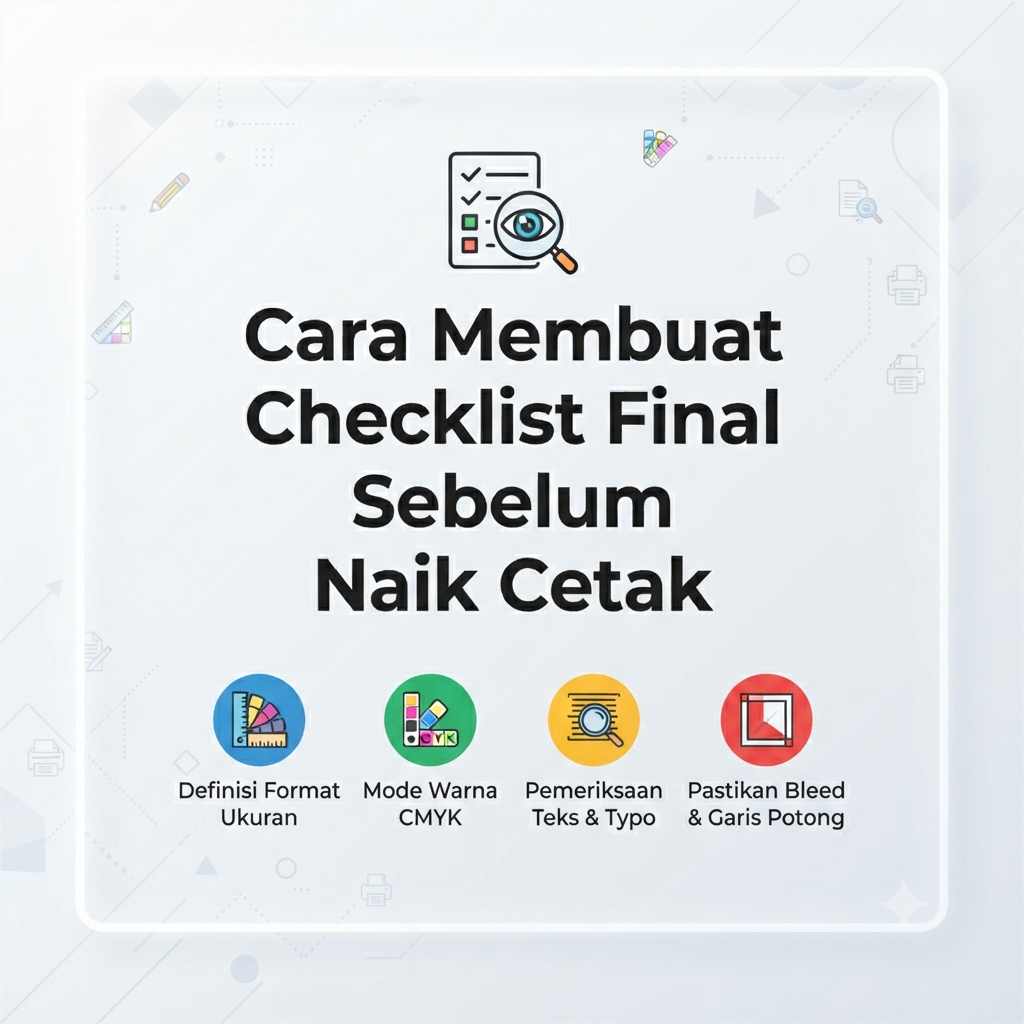
Gubuku- Stop Panik! Ini Cara Cek File Desain Sebelum Naik Cetak Biar Hasilnya Nggak Zonk
Pernah nggak, sih, ngalamin udah capek-capek desain, bayar mahal buat cetak stiker, poster, atau zine, tapi pas hasilnya jadi malah warna Luntur, teks kepotong, atau blur? Wah, dijamin langsung bad mood seharian, kan?
Tenang, guys, kamu nggak sendirian. Masalah klasik ini sering banget terjadi gara-gara kita kelewatan satu tahap penting: Final Checklist sebelum naik cetak (pre-press).
Biar nggak buang-buang duit, yuk intip cara gampang ngecek file desain kamu biar hasilnya pas dicetak nanti beneran estetik dan kece abis!
1. Cek Mode Warna: RGB vs CMYK
Ini dosa paling sering yang dilakuin pemula.
-
Layar HP/Laptop itu pakai RGB. Warnanya kelihatan vibrant dan terang banget.
-
Mesin cetak itu pakai CMYK.
Kalau file kamu masih RGB pas dikirim ke percetakan, dijamin warna aslinya bakal turun, kelihatan lebih gelap, atau pudar. Jadi, pastikan kamu udah convert mode warna file kamu ke CMYK dari awal bikin, ya!
2. Perhatikan Resolusi (Biar Nggak Pecah)
Pernah lihat poster yang kalau dilihat dari dekat kotaknya pecah-pecah kayak pixel game jadul? Itu karena resolusinya kurang.
-
Pastikan gambar atau foto yang kamu pakai punya resolusi minimal 300 DPI.
-
Jangan asal comot foto dari Google dengan resolusi 72 DPI terus langsung dipakai buat cetak ukuran besar. Hasil akhirnya bakal burem parah!
3. Amankan Area Teks dengan “Bleed” & “Safe Zone”
Mesin potong kertas itu canggih, tapi kadang bisa meleset sedikit milimeter aja. Kalau teks atau elemen penting kamu nempel banget di pinggir kertas, siap-siap aja tulisan kamu kepotong separuh.
-
Bleed: Lebihkan background desain sekitar 2-3 mm di luar garis potong. Ini penting supaya pinggirannya nggak ninggalin garis putih sisa potongan mesin.
-
Safe Zone: Tarik teks atau logo agak ke dalam dari garis tepi. Pastikan posisinya aman di zona tengah.
4. “Outlines” Teks Kamu (Wajib!)
Pernah nggak nerima file dari temen, terus pas dibuka di komputer kamu, font-nya malah berubah jadi berantakan atau default? Itu karena komputer kamu nggak punya font yang dipakai si pembuat.
Biar aman dan nggak berubah di komputer percetakan, blok semua teks lalu convert jadi shape/curves.
-
Di Adobe Illustrator/InDesign: Tekan Ctrl + Shift + O (Create Outlines).
-
Di CorelDraw: Tekan Ctrl + Q.
5. Simpan ke Format File yang Bener
Jangan pernah kirim file mentahan yang masih acak-acakan atau format gambar JPEG resolusi rendah kalau nggak diminta.
Format paling aman dan disukai sama kang cetak adalah PDF (PDF/X-1a atau High Quality Print) karena bisa mengunci posisi teks, gambar, dan warna dengan stabil tanpa gampang berubah.
Checklist Singkat Sebelum Kirim File:
-
[ ] Mode warna udah CMYK?
-
[ ] Resolusi foto minimal 300 DPI?
-
[ ] Teks penting udah aman di dalam Safe Zone?
-
[ ] Semua teks udah di-Outline (di-convert)?
-
[ ] Format file udah jadi PDF kualitas tinggi?
penulis : pebrian – SMKN 6 BUNGO


Leave a Reply