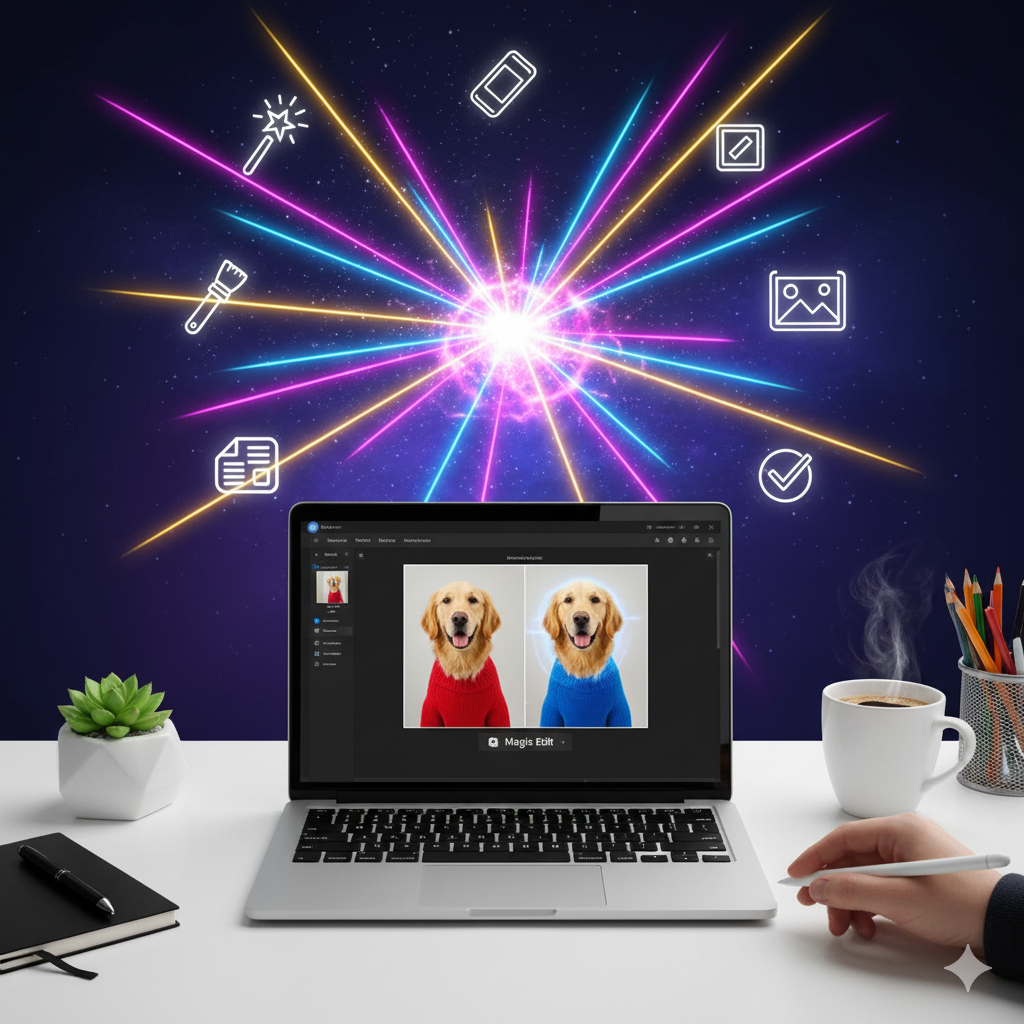
Gubuku – Canva terus menghadirkan fitur-fitur canggih untuk memudahkan para kreator, desainer, hingga pengguna umum. Salah satunya adalah Magic Edit, alat berbasis AI generatif yang memungkinkan kamu mengubah atau menambahkan elemen gambar hanya dengan perintah teks (prompt).
Dengan Magic Edit, kamu tidak perlu repot menggunakan software desain rumit seperti Photoshop. Cukup pilih bagian gambar yang ingin diubah, tulis perintah seperti “tambahkan bunga di tangan” atau “ubah warna jaket menjadi merah”, lalu Canva akan melakukannya secara otomatis.
Menurut sumber dari Canva Help Center, fitur ini menggunakan teknologi machine learning yang mampu memahami konteks gambar dan menghasilkan hasil edit yang realistis serta menyatu secara alami dengan elemen lainnya.
Mengapa Magic Edit Sangat Membantu?
Magic Edit bukan sekadar alat editing biasa. Fitur ini dirancang untuk menghemat waktu, meningkatkan kreativitas, dan menyederhanakan proses desain.
Bayangkan kamu seorang pembuat konten yang harus memproduksi banyak desain dalam waktu singkat. Dengan Magic Edit, kamu tidak perlu mengulang proses dari awal. Cukup ubah bagian tertentu sesuai kebutuhan dan hasilnya bisa langsung digunakan.
Beberapa manfaat utama dari Magic Edit antara lain:
-
Efisiensi waktu: Kamu tidak perlu menggunakan banyak tools manual untuk menghapus, menambah, atau mengganti objek.
-
Hasil profesional: Gambar hasil edit terlihat alami dan seolah dikerjakan oleh desainer berpengalaman.
-
Meningkatkan kreativitas: Kamu bisa bereksperimen dengan ide baru tanpa takut “merusak” gambar asli.
-
Mudah digunakan: Antarmuka Canva sangat ramah bagi pemula.
Menurut data dari blog resmi Canva Design School, lebih dari 80% pengguna merasa lebih produktif saat menggunakan fitur berbasis AI seperti Magic Edit karena hasil edit bisa selesai 70% lebih cepat dibandingkan cara manual.
Langkah-Langkah Menggunakan Magic Edit di Canva
Menggunakan Magic Edit sangat mudah, bahkan bagi pemula. Berikut panduan lengkapnya:
-
Buka Canva dan pilih desain atau gambar yang ingin kamu edit.
Kamu bisa menggunakan gambar dari perpustakaan Canva atau mengunggah gambar sendiri. -
Klik gambar dan pilih opsi “Edit Photo.”
Setelah itu, akan muncul berbagai fitur AI Canva, salah satunya adalah Magic Edit. -
Gunakan kuas untuk menandai area yang ingin diubah.
Misalnya, kamu ingin mengganti warna baju, cukup sapukan kuas pada bagian tersebut. -
Tulis deskripsi perubahan.
Misalnya, ketik “ubah warna baju menjadi biru” atau “ganti bunga di tangan dengan balon.” -
Tekan tombol “Generate.”
Canva akan memproses perintahmu dan menampilkan beberapa hasil edit otomatis. -
Pilih hasil terbaik dan simpan.
Kamu bisa membandingkan hasil edit sebelum dan sesudah untuk melihat perbedaannya.
Fitur ini dapat digunakan di Canva versi gratis maupun Pro, tetapi untuk hasil lebih presisi dan pilihan lebih banyak, Canva Pro memberikan akses tambahan serta penyimpanan hasil dengan resolusi tinggi.
Tips Mengoptimalkan Hasil Edit Menggunakan Magic Edit
Agar hasil edit lebih maksimal, kamu bisa menerapkan beberapa tips berikut:
-
Gunakan deskripsi yang jelas dan spesifik.
AI Canva memahami konteks dari teks yang kamu tulis. Semakin jelas instruksinya, semakin akurat hasilnya. Contoh: “Tambah kacamata hitam di wajah” lebih baik daripada hanya menulis “tambahkan aksesori.” -
Perhatikan pencahayaan dan warna.
Magic Edit akan berusaha menyesuaikan warna elemen baru dengan gambar asli. Pastikan gambar awal memiliki pencahayaan yang baik agar hasilnya terlihat realistis. -
Coba beberapa versi hasil edit.
Canva biasanya menampilkan beberapa hasil pilihan. Bandingkan semuanya untuk memilih yang paling cocok dengan kebutuhanmu. -
Gunakan kombinasi fitur AI lain.
Setelah menggunakan Magic Edit, kamu bisa memadukannya dengan Background Remover, Magic Eraser, atau Magic Write untuk menambahkan teks otomatis.
Menurut analisis dari TechRadar (2024), hasil edit menggunakan Magic Edit lebih halus dan alami dibandingkan kebanyakan aplikasi editing berbasis AI lainnya, karena Canva menggunakan model AI yang dioptimalkan khusus untuk komposisi desain.
Contoh Penggunaan Magic Edit dalam Proyek Kreatif
Berikut beberapa contoh nyata penggunaan Magic Edit dalam dunia kerja maupun pengembangan diri:
-
Desainer konten media sosial: Mengganti produk lama dengan versi baru tanpa sesi foto ulang.
-
Guru dan pendidik: Membuat ilustrasi edukatif dengan cepat untuk presentasi atau materi pembelajaran.
-
Pebisnis online: Menyempurnakan foto produk agar lebih menarik di marketplace.
-
Pelajar dan mahasiswa: Mengedit poster, infografik, atau tugas kreatif dengan visual yang lebih profesional.
Dengan Magic Edit, kamu bisa mengubah gambar biasa menjadi konten visual yang kuat dan berdampak hanya dalam beberapa klik. Ini membuat siapa pun bisa menjadi “desainer instan” tanpa pengalaman teknis.
Kelebihan Magic Edit Dibandingkan Fitur Serupa
Beberapa aplikasi lain juga menawarkan fitur edit berbasis AI, seperti Adobe Firefly atau Fotor AI. Namun, Magic Edit memiliki keunggulan tersendiri:
-
Langsung terintegrasi dalam Canva.
Kamu tidak perlu keluar dari platform untuk melakukan editing. Semua fitur tersedia dalam satu tempat. -
Antarmuka sederhana.
Canva dirancang agar siapa pun, bahkan yang tidak punya latar belakang desain, bisa menggunakannya dengan mudah. -
Kualitas gambar konsisten.
Magic Edit menjaga resolusi gambar agar tidak pecah setelah proses edit. -
Gratis untuk penggunaan dasar.
Berbeda dengan beberapa aplikasi lain yang berbayar penuh, Canva memberikan versi gratis dengan hasil memuaskan.
Fitur ini menunjukkan bagaimana teknologi AI dapat mempermudah proses kreatif, bukan menggantikan manusia, tetapi mendukung ide-ide mereka agar lebih cepat diwujudkan.
Peran Magic Edit dalam Pengembangan Diri
Dalam konteks pengembangan diri, penggunaan Magic Edit tidak hanya membantu dari sisi teknis, tetapi juga mendorong pertumbuhan kreativitas dan kepercayaan diri digital.
Dengan alat seperti ini, kamu bisa:
-
Melatih kemampuan berpikir kreatif melalui eksplorasi visual.
-
Meningkatkan efisiensi kerja dan produktivitas.
-
Belajar memahami konsep visual storytelling.
Menurut psikolog kreatif Dr. Teresa Amabile dari Harvard Business School, kreativitas berkembang ketika seseorang memiliki alat dan lingkungan yang mendukung eksperimen ide. Magic Edit adalah salah satu contoh nyata alat yang memberi ruang eksplorasi tanpa hambatan teknis.
Saatnya Ubah Cara Kamu Mengedit Gambar
Fitur Magic Edit Canva membuktikan bahwa kecerdasan buatan bukan lagi masa depan, tetapi sudah menjadi bagian dari kehidupan kreatif kita hari ini. Dengan kemampuan mengedit gambar secara otomatis, mudah, dan cepat, siapa pun kini bisa menghasilkan karya visual yang menakjubkan.
Mulailah bereksperimen dengan gambar-gambar kamu di Canva. Gunakan Magic Edit untuk mengubah ide menjadi karya nyata. Dengan sedikit kreativitas dan rasa ingin tahu, kamu bisa mengembangkan diri menjadi pribadi yang adaptif, kreatif, dan siap menghadapi era digital berbasis AI.


Leave a Reply