Gubuku- Mau Bikin Poster Event tapi Bingung Mulai dari Mana? Gampang, Pakai Canva Aja!
Pernah nggak sih, pas mau ngadain acara—entah itu
class meeting, pensi, webinar kampus, atau sekadar hangout bareng komunitas—kamu mendadak stres karena disuruh bikin posternya? Padahal, deadline udah mepet dan skill desain kamu pas-pasan. Relate banget, kan?
Tenang, bestie! Kamu nggak perlu jago Photoshop atau Illustrator kok buat bikin poster yang estetik. Cukup buka Canva, dan kamu bisa langsung sulap ide-ide kreatifmu jadi poster yang eye-catching dalam hitungan menit.
Biar nggak keteteran tiap kali ada event, yuk, pelajari cara bikin template poster sendiri di Canva yang dijamin anti-ribet dan pastinya estetik!
Kenapa Harus Bikin Template Sendiri di Canva?
Sebelum masuk ke tutorialnya, kita bahas dulu kenapa cara ini worth it banget buat dicoba:
-
Hemat Waktu: Nggak perlu mulai dari nol tiap kali bikin poster event baru. Tinggal ganti teks dan warna, jadi deh!
-
Gampang Diakses: Bisa diedit kapan aja, di mana aja, bahkan langsung lewat HP kamu sambil rebahan.
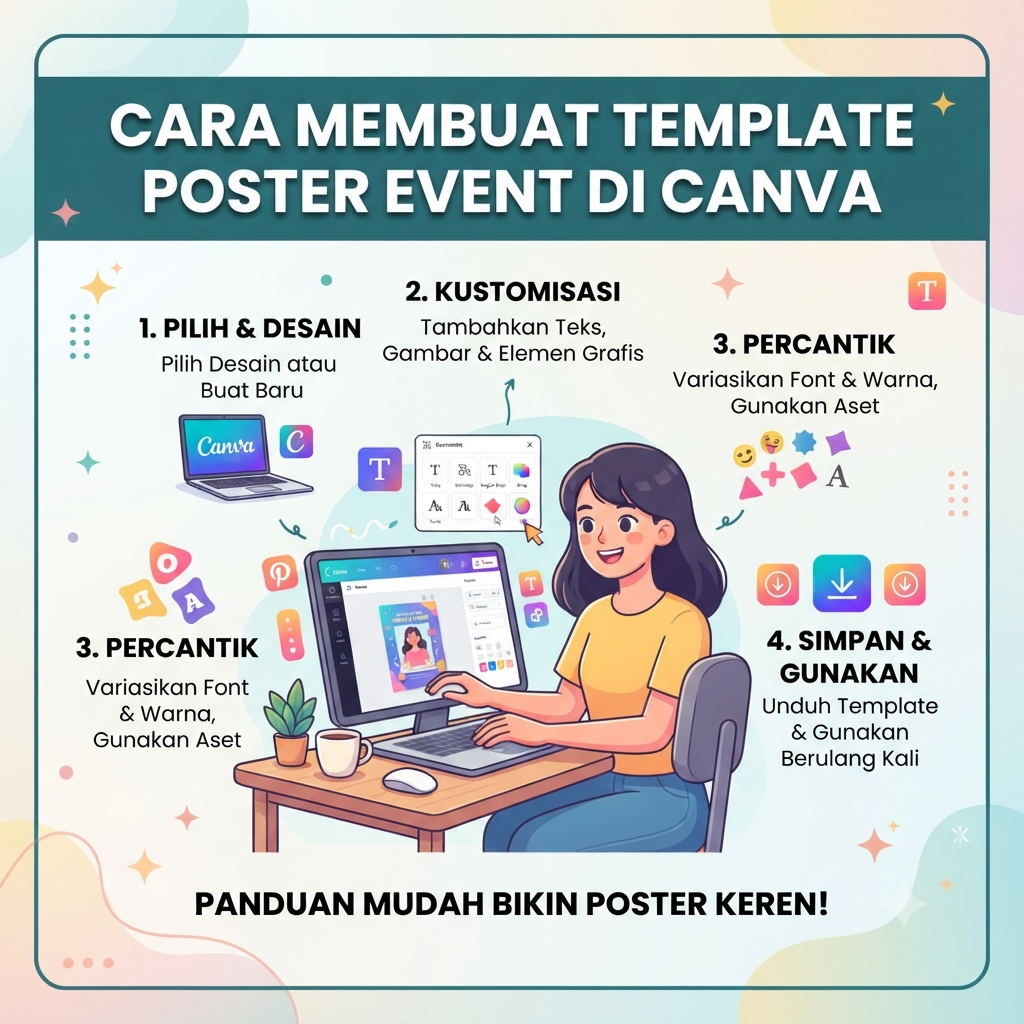
4 Langkah Mudah Bikin Template Poster Event di Canva
Tanpa buang-buang waktu, yuk langsung praktikkan langkah-langkah di bawah ini:
1. Buka Canva dan Pilih Ukuran yang Pas
Pertama, buka aplikasi Canva atau akses lewat browser di laptop/HP kamu.
-
Ketik “Poster” di kolom pencarian. Biasanya ukuran standar yang sering dipakai untuk cetak adalah A4 atau 42 x 59.4 cm. Tapi kalau buat feeds atau instastory Instagram, kamu bisa pilih ukuran Konten Instagram (1080 x 1080 px) atau Cerita Instagram (1080 x 1920 px).
2. Tentukan “Vibe” dan Palet Warna Event Kamu
-
Kalau event-nya santai atau musik, pilih warna-warna vibrant yang mencolok.
-
Kalau webinar formal, mainkan warna-warna netral atau pastel yang rapi.
3. Susun Elemen Penting (Jangan Sampai Ada yang Ketinggalan!)
Biar postermu nggak cuma cantik tapi juga informatif, pastikan elemen-elemen wajib ini ada di dalam desainmu:
-
Judul Event: Buat ukuran paling besar dan posisikan di tempat yang paling gampang dilirik mata.
-
Tagline/Sub-judul: Penjelasan singkat tentang apa event kamu.
-
Waktu & Tempat: Catat tanggal, jam, dan lokasi (atau link Zoom/Google Meet jika online) dengan jelas.
-
Call to Action (CTA): Tombol ajakan seperti “Daftar Sekarang” atau “Scan QR Code di Bawah”.
4. Simpan Sebagai “Template” Biar Bisa Dipakai Lagi
Nah, ini nih trik utamanya biar kerjaanmu jadi sat-set!
-
Kalau desain dasarnya sudah jadi dan kamu suka, klik tombol Bagikan (Share) di pojok kanan atas.
-
Pilih opsi “Tautan Template” (Template Link).
-
Salin link tersebut dan simpan di notes HP kamu.
Kapan pun kamu butuh bikin poster event lagi dengan tema serupa, tinggal klik link itu, dan Canva bakal otomatis bikin salinan desainnya buat kamu. Aman, kan?
Tips Tambahan Biar Poster Event Kamu Auto-Viral di Medsos
-
Manfaatkan Elemen Grafis Estetik: Coba cari kata kunci seperti retro shapes, blob, atau minimalist lines di tab Elemen Canva buat nambahin kesan artsy.
-
Perhatikan Ruang Kosong (White Space): Jangan penuhi semua bagian poster dengan teks. Kasih “napas” buat desainmu biar nggak bikin pusing yang lihat.
-
Gunakan Mockup: Kalau event-mu diaduk secara online, pajang postermu dengan latar belakang yang estetik biar makin feed-worthy.
Penulis : Ghiyas – SMKN 9 Bungo


Leave a Reply