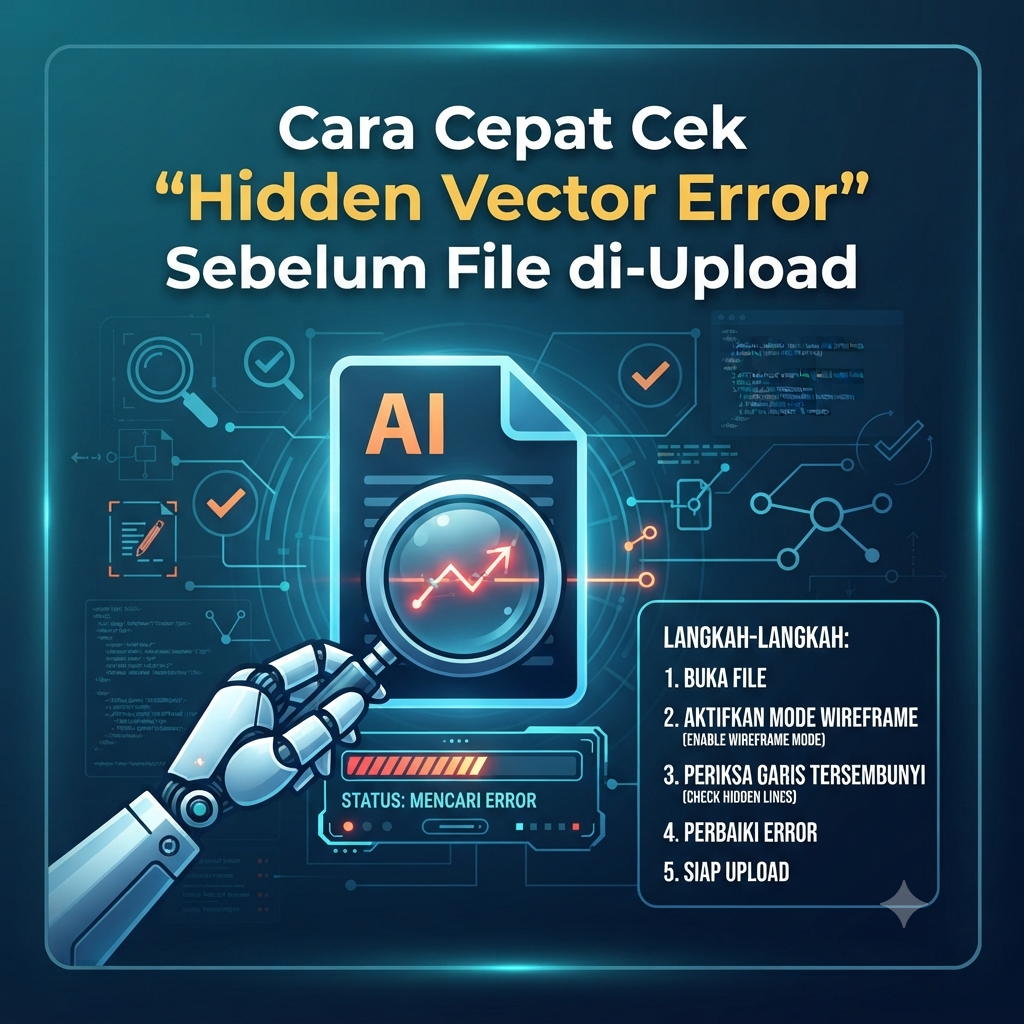
Gubuku- Cara Cepat Cek ‘Hidden Vector Error’ Sebelum File di-Upload
Pernah nggak, lagi asyik-asyiknya bikin desain, ilustrasi, atau logo buat klien (atau buat feeds Instagram), terus pas file-nya di-upload ke tukang cetak atau platform digital, hasilnya malah pecah, garisnya melenceng, atau warnanya berubah aneh?
Bisa jadi, file kamu lagi kena jebakan batman yang namanya Hidden Vector Error. Biar nggak panik dan nggak buang-buang waktu revisi, yuk kenali apa itu hidden vector error dan gimana cara cepet ngeceknya sebelum file kamu di-upload!
Apa Sih ‘Hidden Vector Error’ Itu?
Buat kamu yang sering berkutat di Adobe Illustrator, CorelDRAW, atau Figma, pasti familiar banget sama grafis berbasis vector. Beda sama foto biasa (raster) yang kalau di-zoom bakal pecah jadi kotak-kotak piksel, vector itu pakai rumus matematika, jadi mau dibesarkan seukuran apa pun bakal tetap tajam.
Nah, Hidden Vector Error adalah “sampah” atau “cacat tersembunyi” di dalam file vector kamu. Contohnya:
-
Garis tumpang tindih (overlapping paths) yang nggak sengaja kebentuk.
-
Objek tersembunyi di luar artboard yang ikut ke-save.
-
Efek atau stroke yang belum di-expand, jadi pas file-nya dibuka di komputer lain, bentuknya langsung berantakan.
Masalahnya, error ini sering banget nggak kelihatan secara kasat mata di lembar kerja utama kamu, tapi langsung bikin sistem percetakan atau software lain error pas dibaca.
Kenapa Gen Z & Milenial Desainer Wajib Tahu Ini?
Buat freelancer muda, anak agency, atau kreator konten yang serba cepet (fast-paced), efisiensi itu segalanya. Bayangin kalau kamu harus ngulang kerjaan cuma karena telat ngecek detail kecil ini:
-
Buang-buang waktu: Klien udah nunggu, deadline mepet, eh file ditolak vendor cetak.
-
Bikin emosi: Mood seharian bisa hancur gara-gara teknis sepele.
-
Merusak kredibilitas: Kirim file yang clean dan profesional nunjukkin kalau kamu emang jago di bidangnya.
Cara Cepat Cek dan Bersihkan Hidden Vector Error
Nggak perlu ribet, ini dia cara paling sat-set buat ngecek file kamu sebelum di-upload atau dikirim ke klien:
1. Aktifkan Mode “Outline” (X-Ray Vision)
Cara paling gampang buat ngecek “isi dalam” file vector kamu adalah dengan beralih ke mode garis kerangka.
-
Di Adobe Illustrator: Tekan shortcut Ctrl + Y (Windows) atau Cmd + Y (Mac).
2. Manfaatkan Fitur “Issues” atau “Problems” (Kalau pakai Figma)
-
Cari kelompok vector network yang berantakan atau boolean operations yang belum di-flatten.
-
Biasakan merapikan nama layer dan menghapus komponen sisa yang udah nggak dipakai.
3. Gunakan Pathfinder untuk Menggabungkan Objek
Seringkali hidden error muncul karena banyak objek terpisah yang sebenarnya bisa disatukan.
-
Ini bakal ngeberesin garis-garis sisa yang bikin ukuran file bengkak dan rawan error.
4. Jangan Lupa ‘Expand’ Stroke dan Text
Ini kesalahan paling klise! Kalau kamu bikin teks atau garis pakai stroke tebal, pastikan buat nge-convert-nya jadi shape.
-
Caranya: Pilih objek/teks, terus pilih menu Object > Expand (atau Create Outlines buat teks).
-
Kenapa penting? Supaya pas file dibuka di device lain yang nggak punya font atau setting yang sama, bentuknya nggak berubah bentuk alias aman terkendali.
Kesimpulan
Hidden Vector Error emang kelihatan sepele, tapi dampaknya bisa bikin pusing tujuh keliling. Dengan meluangkan waktu cuma 1 menit buat ngecek pakai mode Outline (
Ctrl/Cmd + Y) sebelum upload atau kirim file, kamu bisa menyelamatkan karya kamu dari malapetaka teknis.penulis: rifky smkn 3 tebo


Leave a Reply