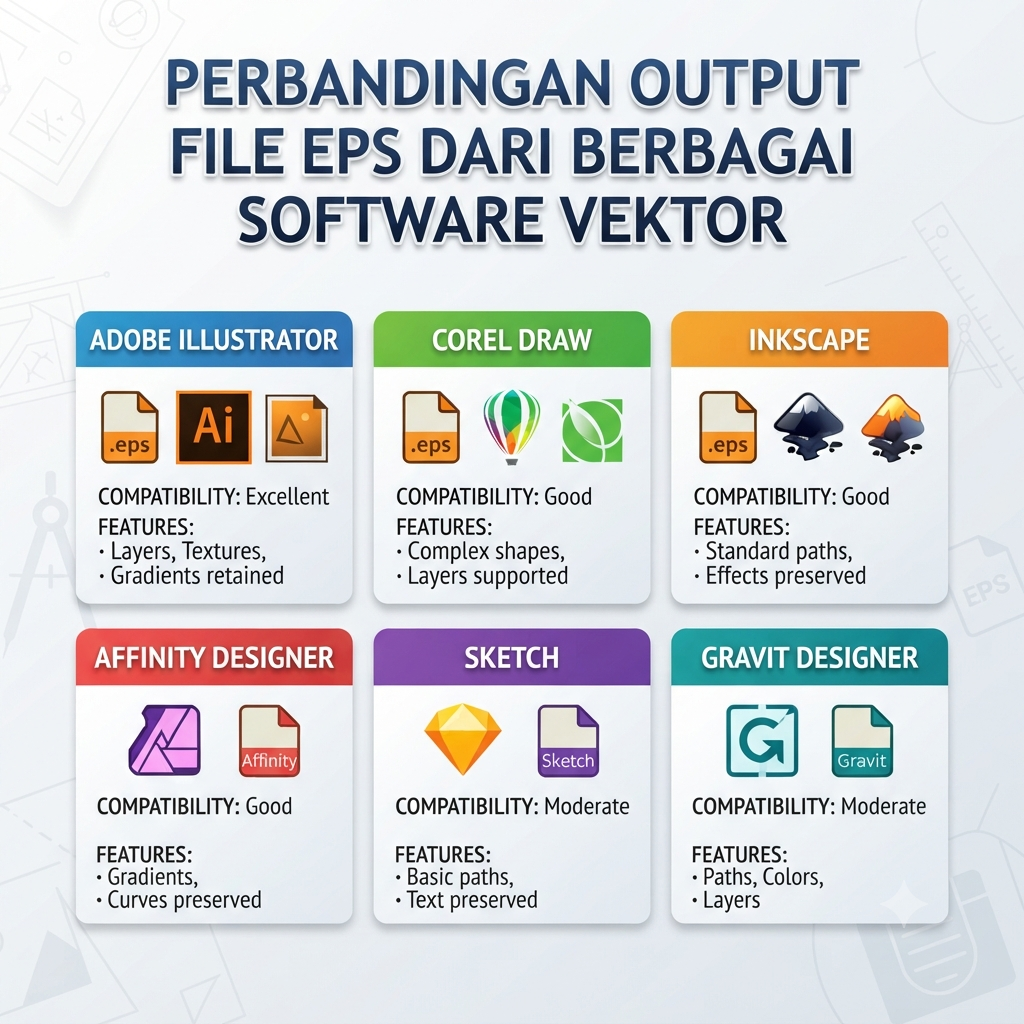
Gubuku- Battle File EPS: Software Vektor Mana yang Kasih Output Paling Aman dan Mantap?
Buat kalian para anak muda, pegiat industri kreatif, desainer freelance, atau content creator yang berkecimpung di dunia desain, istilah file EPS pasti udah nggak asing lagi. Format file yang satu ini sering banget jadi standar utama, terutama kalau kalian mau nge-jual desain di microstock (kayak Shutterstock), nerbitin merch, atau kerja sama bareng klien yang beda aplikasi desain.
Tapi, pernah nggak sih kalian ngalamin momen, pas file EPS dikirim atau dibuka di software beda, eh, font-nya malah berubah berantakan, gradasinya pecah, atau bentuk layarnya jadi error?
Nah, biar nggak salah langkah, yuk kita bedah perbandingan output file EPS dari berbagai software vektor populer dengan gaya bahasa yang santai tapi tetap insightful!
Kenalan Dulu: Kenapa Sih File EPS Masih Eksis?
Sebelum masuk ke perbandingannya, kita flashback dikit. EPS (Encapsulated PostScript) itu sebenarnya format veteran. Walaupun sekarang sudah era-nya SVG atau format natif yang canggih, EPS tetap diandalkan karena sifatnya yang universal. Ibarat bahasa internasional, EPS bisa dibaca oleh hampir semua software desain vektor lintas platform.
Masalahnya, cara tiap software (kayak Adobe Illustrator, CorelDRAW, dan Inkscape) meracik dan nge-export kode di dalam file EPS itu beda-beda. Di sinilah letak dramanya!
Perbandingan Output EPS dari 3 Software Vektor Utama
1. Adobe Illustrator (AI): Sang “Raja Standar” Industri
Buat urusan format EPS, Adobe Illustrator bisa dibilang memegang takhta tertinggi. Kenapa? Karena EPS sendiri adalah format turunan PostScript yang juga dikembangkan oleh Adobe (bersama perusahaan lain di masa lalu).
-
Kelebihan Output EPS: Sangat presisi. Ketika kamu nyimpen file ke format EPS di Illustrator (misalnya diset ke EPS Versi 10 atau 8), struktur layernya relatif aman dan sangat disukai oleh platform microstock atau percetakan profesional.
-
Kekurangan: Ukuran filenya kadang bisa jadi “bengkak” banget kalau di dalam desainmu banyakEfek raster, drop shadow, atau gradasi rumit yang dipaksa masuk ke format vektor lawas ini.
-
Vibes-nya: Rapi, profesional, tapi kadang rewel kalau versi software penerimanya terlalu jadul.
2. CorelDRAW: Si Legendaris yang Fleksibel tapi Suka “Drama” Format
CorelDRAW jadi senjata andalan banyak desainer, terutama di Indonesia. Buat urusan bikin desain sat-set, Corel juaranya. Tapi, gimana kalau urusan export EPS?
-
Kelebihan Output EPS: CorelDRAW punya opsi export yang customizable banget. Kamu bisa ngatur kompatibilitas teks mau dijadiin curves (bentuk objek) atau dibiarin teks biasa.
-
Kekurangan: Ini nih PR-nya. Seringkali file EPS buatan CorelDRAW kalau dibuka di Adobe Illustrator bakal ngalamin grouped object yang berantakan atau efek transparansi yang berubah jadi kotak-kotak raster (pecah). Jadi, harus ekstra teliti pas cleaning file.
-
Vibes-nya: Asyik buat kerja cepat, tapi butuh ritual “detox” file dulu sebelum dikirim ke klien pengguna Illustrator.
3. Inkscape: Pilihan Andalan Kaum “Open-Source” & Fleksibel
Buat kalian yang suka pakai software gratisan tapi fiturnya nggak kalah gahar, Inkscape adalah jawabannya.
-
Kelebihan Output EPS: Inkscape menggunakan pustaka konversi (seperti Cairo/Uniconvertor) untuk ngebaca dan nulis file EPS. Buat kebutuhan ilustrasi flat design standar, hasil EPS-nya cukup bersih dan aman.
-
Kekurangan: Inkscape sejatinya bernapas dalam format SVG. Makanya, format EPS di Inkscape kadang bertindak sebagai “tamu”. Beberapa efek kompleks khas Inkscape bakal dipaksa flatten (diratakan) jadi bitmap atau pecah jalur kurvanya pas di-export ke EPS.
-
Vibes-nya: Ramah di kantong, tapi harus siap mental kalau pas dicoba buka di software lain ada bagian yang bergeser.
Tabel Ringkasan: Mana yang Paling Cocok Buat Kebutuhanmu?
| Software Vektor | Kompatibilitas Lintas Platform | Keamanan Efek & Gradasi | Status di Mata Klien/Microstock |
| Adobe Illustrator | ⭐⭐⭐⭐⭐ (Sangat Baik) | ⭐⭐⭐⭐ (Aman) | Paling diandalkan & jadi standar utama |
| CorelDRAW | ⭐⭐⭐ (Cukup) | ⭐⭐⭐ (Rawan pecah di efek tertentu) | Bagus untuk lokal, tapi butuh penyesuaian |
| Inkscape | ⭐⭐⭐ (Cukup) | ⭐⭐ (Sering flatten efek) | Cocok untuk penggunaan pribadi/non-komersial ketat |
Tips & Tricks Buat Gen Z & Milenial Biar File EPS Nggak “Corrupt”
Biar kalian nggak pusing tujuh keliling pas deadline mepet tapi file EPS ditolak atau berantakan, terapkan tips simple ini:
-
Wajib Create Outlines (Convert to Curves): Sebelum di-export jadi EPS, pastikan semua teks/font sudah diubah jadi bentuk objek (curves). Ini kunci utama biar font klien nggak berubah jadi Times New Roman standar gara-gara mereka nggak punya font yang kamu pakai.
-
Kurangi Efek Berlebihan: EPS itu format jadul yang cerdas tapi kaku. Hindari penggunaan efek drop shadow, glow, atau blend mode yang terlalu rumit kalau nggak penting-penting banget. Usahakan tetap clean vector.
-
Simpan Cadangan (Backup): Selalu simpan file master asli dari software masing-masing (format
.AI,.CDR, atau.SVG), baru buat file export terpisah khusus untuk versi.EPS.
Jadi, software mana nih yang jadi senjata utamamu sehari-hari buat ngulik desain vektor? Apa pun tools-nya, yang penting karyamu tetap estetik dan sat-set selesai!
penulis: rifky smkn 3 tebo


Leave a Reply