Gubuku – Tipografi adalah seni mengatur huruf agar pesan visual lebih menarik dan mudah dibaca. Dalam dunia desain grafis, tipografi bukan sekadar memilih font, tetapi juga bagaimana huruf-huruf itu diatur—mulai dari ukuran, jarak antar huruf (kerning), hingga keseimbangan visual.
Menurut laman Canva Design School (2024), tipografi membantu membangun suasana dan identitas visual sebuah merek. Misalnya, font tebal dan besar mencerminkan kekuatan, sedangkan font tipis dan elegan memberi kesan modern dan minimalis.
Dengan memahami dasar tipografi, kamu bisa menciptakan desain tulisan yang menarik, mudah diingat, dan mencerminkan kepribadian brand atau dirimu sendiri.
Mengapa Canva Jadi Pilihan Tepat untuk Membuat Tipografi Unik?
Salah satu alasan utama banyak desainer dan pemula memilih Canva adalah karena kemudahannya. Canva menyediakan ribuan template gratis, font menarik, serta fitur pengeditan teks yang intuitif.
Menurut data dari Canva Official Blog (2025), lebih dari 170 juta pengguna aktif memakai Canva untuk membuat desain digital seperti poster, logo, hingga konten media sosial. Hal ini membuktikan bahwa Canva bukan hanya ramah pemula, tapi juga cukup kuat untuk hasil profesional.
Keunggulan Canva untuk membuat tipografi unik di antaranya:
-
Tersedia ratusan font gratis dan premium.
-
Bisa menggabungkan font (font pairing) secara mudah.
-
Fitur efek teks otomatis seperti bayangan, neon, dan outline.
-
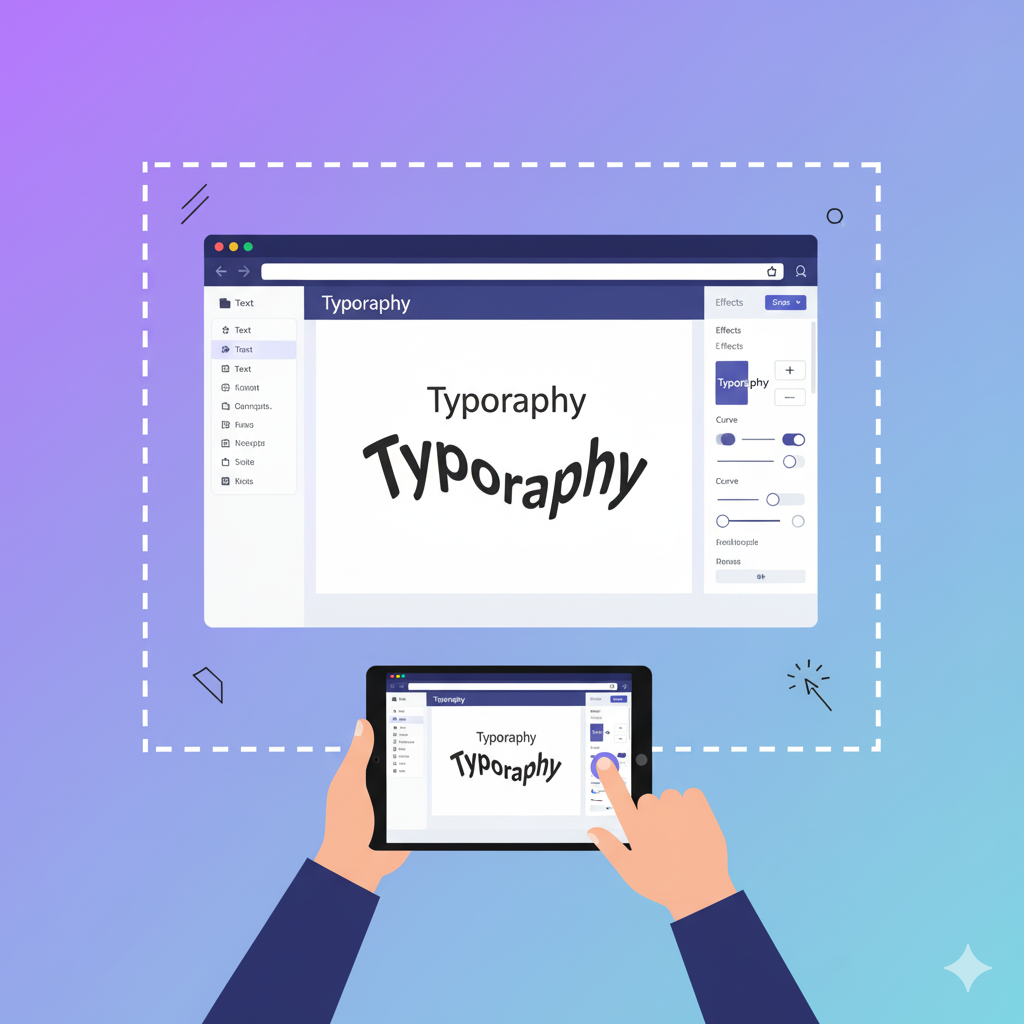
Fitur “Curve Text” untuk membuat tulisan melengkung dengan sekali klik.
Semua fitur ini bisa diakses baik dari komputer maupun aplikasi ponsel.
Langkah-Langkah Membuat Tipografi Unik di Canva
Membuat tipografi yang menarik tidak memerlukan keahlian desain tinggi. Berikut panduan langkah demi langkah untuk hasil maksimal.
a. Buka Canva dan Pilih Template
Masuk ke canva.com dan pilih template sesuai kebutuhan, misalnya poster, kartu ucapan, atau konten Instagram. Template ini sudah memiliki tata letak (layout) yang bisa disesuaikan, jadi kamu tak perlu memulai dari nol.
b. Tambahkan Teks
Klik tombol “Teks” → “Tambahkan Judul” atau pilih dari daftar gaya teks siap pakai. Canva menyediakan banyak kombinasi teks kreatif seperti retro, modern, atau minimalis.
c. Pilih Font yang Tepat
Gunakan kombinasi font yang seimbang. Misalnya, padukan Montserrat (modern dan tegas) dengan Playfair Display (elegan dan klasik). Canva juga memberi rekomendasi otomatis agar hasilnya tetap harmonis.
Menurut HubSpot (2024), perpaduan font serif dan sans-serif sering digunakan untuk menonjolkan hierarki teks dan menjaga keterbacaan.
d. Gunakan Efek Teks
Buka tab “Efek” untuk menambahkan sentuhan khas. Beberapa efek populer di Canva antara lain:
-
Shadow (bayangan) untuk kesan 3D.
-
Lift (mengangkat teks) agar tampak timbul.
-
Neon untuk efek modern dan berkilau.
-
Outline untuk menonjolkan teks utama.
Efek ini bisa diatur tingkat transparansi, ketebalan, dan warnanya, sehingga hasilnya sesuai dengan gaya desain kamu.
e. Atur Jarak dan Tata Letak Huruf
Kerapian teks sangat berpengaruh terhadap kesan desain. Gunakan fitur “Spacing” untuk mengatur jarak antar huruf (letter spacing) dan antar baris (line height).
Jika kamu ingin efek visual yang lebih dramatis, coba ubah rotasi teks atau gunakan “Curve Text” agar tulisan mengikuti bentuk lingkaran atau lengkungan.
Kombinasi Warna dan Font yang Menarik
Selain bentuk font, warna juga memainkan peran besar dalam menciptakan tipografi unik di Canva. Kombinasi warna yang tepat dapat membuat teks terlihat lebih hidup dan emosional.
Menurut panduan Color Theory Canva (2024), berikut beberapa contoh kombinasi yang bisa kamu coba:
-
Putih + Hitam: minimalis dan elegan.
-
Kuning + Biru Tua: energik dan profesional.
-
Merah + Abu-Abu: kuat namun tetap netral.
Kamu juga bisa menggunakan fitur “Brand Kit” di Canva (tersedia di akun Pro) untuk menyimpan palet warna favorit agar konsisten di setiap desain.
Tips Membuat Tipografi Terlihat Profesional
Agar hasil desainmu tidak terlihat “asal”, berikut beberapa tips yang sering digunakan oleh desainer profesional:
-
Gunakan maksimal dua hingga tiga jenis font.
Terlalu banyak font membuat desain tampak berantakan. -
Fokus pada kontras.
Pastikan teks utama lebih menonjol dari teks pendukung dengan cara memperbesar ukuran atau mengubah warnanya. -
Gunakan hierarki teks.
Buat judul besar, subjudul sedang, dan isi lebih kecil agar pembaca mudah memindai informasi. -
Simpan dan evaluasi desainmu.
Setelah selesai, simpan desain dalam format PNG atau PDF. Coba lihat kembali dari jarak jauh—apakah masih terbaca dan menarik?
Menurut desainer dari 99Designs (2024), prinsip “less is more” sering menjadi kunci dalam tipografi. Artinya, desain sederhana justru lebih efektif menyampaikan pesan.
Contoh Ide Tipografi Unik yang Bisa Kamu Coba
Agar lebih inspiratif, berikut beberapa ide yang bisa kamu terapkan di Canva:
-
Tulisan Bayangan Dua Warna: Gunakan efek “Shadow” dengan dua lapisan teks berwarna berbeda untuk tampilan retro.
-
Tulisan Melengkung di Sekitar Logo: Gunakan fitur “Curve Text” untuk menulis di sekeliling bentuk bulat.
-
Kutipan Inspiratif dengan Font Campuran: Kombinasikan font serif untuk kata kunci dan sans-serif untuk teks pendukung.
-
Teks Neon untuk Poster Musik: Gunakan efek “Neon” dan latar gelap agar huruf tampak menyala.
Contoh-contoh ini bisa kamu temukan langsung di galeri Canva dengan mengetik “typography templates” di kolom pencarian.
Kesalahan Umum dalam Membuat Tipografi di Canva
Meskipun Canva mudah digunakan, masih banyak pengguna yang melakukan kesalahan saat membuat desain teks. Beberapa hal yang perlu dihindari antara lain:
-
Terlalu banyak efek teks, sehingga pesan utama sulit dibaca.
-
Warna font bertabrakan dengan latar belakang.
-
Tidak menjaga jarak antar elemen desain.
-
Menggunakan font yang tidak sesuai dengan tema desain.
Misalnya, memakai font kartun untuk desain undangan formal tentu tidak cocok. Pastikan selalu konsisten antara pesan, warna, dan jenis font.
Membuat tipografi unik di Canva tidaklah sulit. Dengan memahami dasar tipografi, memilih kombinasi font yang tepat, serta memanfaatkan fitur efek dan warna, kamu bisa menghasilkan desain tulisan yang profesional tanpa perlu software rumit seperti Photoshop atau Illustrator.
Canva memberikan kemudahan bagi siapa pun—baik desainer pemula maupun profesional—untuk berkreasi secara cepat, praktis, dan hasilnya tetap estetik. Jadi, jangan takut bereksperimen! Coba berbagai gaya tipografi hingga kamu menemukan yang paling menggambarkan karaktermu.



Leave a Reply