Gubuku – Pernah gak sih lo udah susah payah nge-desain gambar estetik di laptop, eh pas di-upload ke feeds IG malah buram? Atau sebaliknya, pas dicetak jadi poster, gambarnya malah kelihatan pixelated alias pecah kayak patah hati?
Masalah utama dari kejadian awkward ini biasanya cuma satu: lo salah ngatut angka resolusi (DPI/PPI)!
Di dunia desain grafis, istilah DPI dan PPI sering banget bikin bingung pemula. Padahal, paham kapan harus pakai resolusi 72, 150, atau 300 itu kunci rahasia biar hasil karya lo selalu krispi dan profesional. Yuk, kupas tuntas biar lo gak salah setting lagi!
Beda PPI vs DPI: Jangan Sampai Tertukar!
Meskipun sering dianggap sama, dua istilah ini sebenarnya punya “habitat” yang beda banget:
-
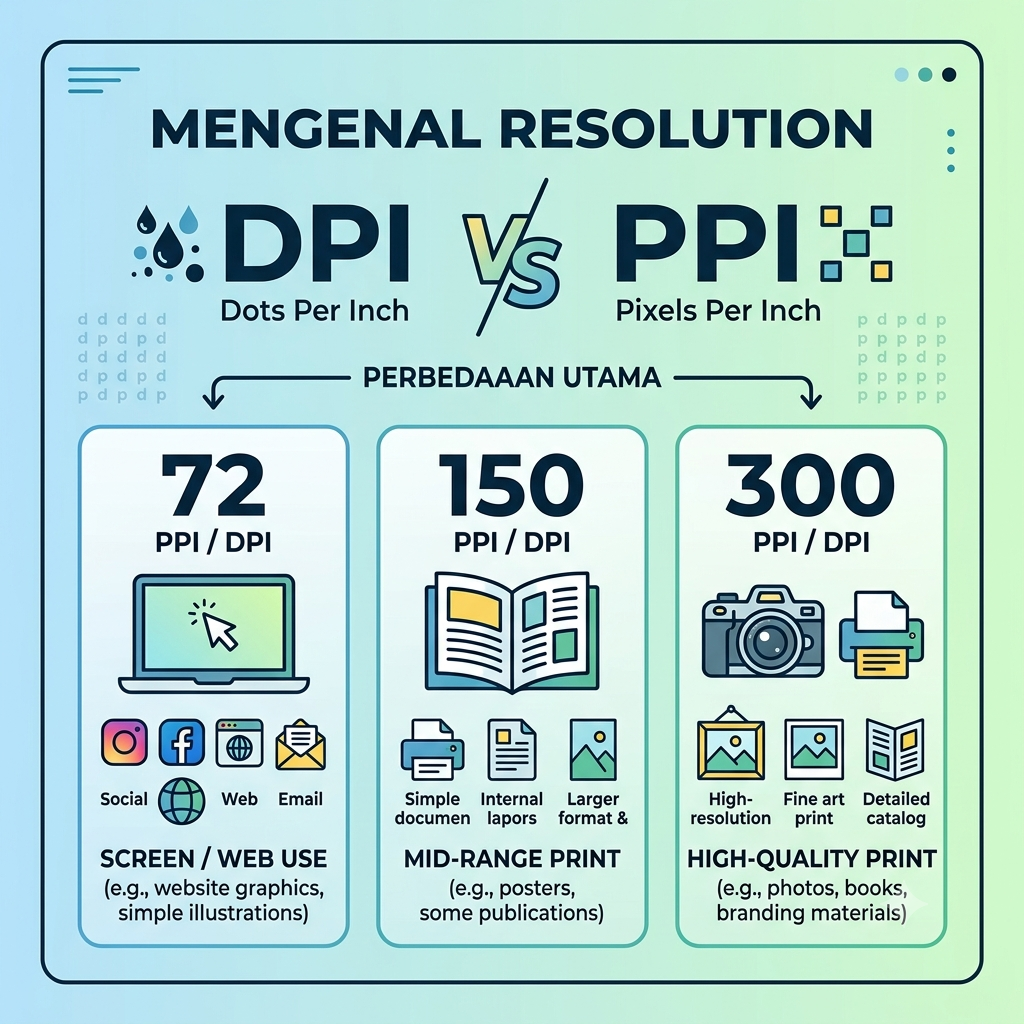
PPI (Pixels Per Inch): Ini resolusi buat layar digital (HP, laptop, TV, monitor). PPI ngukur berapa banyak piksel warna yang ada dalam satu inci layar komputer lo.
-
DPI (Dots Per Inch): Ini resolusi buat dunia percetakan/print. DPI ngukur berapa banyak titik tinta (dots) yang disemprotkan mesin printer ke atas kertas dalam satu inci.
Simple Rule: Kalau karyanya cuma buat dilihat di layar (HP/Web) = Ingat PPI. Kalau mau dikirim ke percetakan/diprint = Ingat DPI.
Panduan Resolusi: Kapan Harus Pakai 72, 150, atau 300?
Biar gak pusing pas nentuin canvas size di Photoshop atau Illustrator, pakai panduan standar industri ini:
1. Resolusi 72 PPI (Khusus Layar Digital / Social Media)
Angka 72 adalah standar emas buat semua karya yang cuma bakal nampang di layar monitor.
-
Penggunaan: Feeds Instagram, TikTok, UI/UX Design, Banner Website, dan Zoom Background.
-
Kenapa 72? Karena mata manusia gak bisa bedain piksel yang lebih tinggi di layar digital biasa. Pake 72 PPI bikin ukuran file lo tetap ringan, gak lemot pas di-upload, dan hemat memori!
2. Resolusi 150 – 200 DPI (Khusus Cetak Ukuran Besar)
Gak semua hasil cetak butuh detail super rapat. Kalau mau cetak media yang dilihat dari jarak jauh, 150 DPI udah lebih dari cukup.
-
Penggunaan: Baliho pinggir jalan, Spanduk acara, Billboard, atau MMT ukuran raksasa.
-
Kenapa 150? Karena orang ngelihat baliho dari jarak 5–10 meter. Kalau lo paksa pake 300 DPI di baliho ukuran $3 \times 5$ meter, laptop lo dijamin bakal hang karena ukuran filenya kebesaran!
3. Resolusi 300 DPI (Standar Emas Cetak Jarak Dekat)
Ini adalah resolusi wajib hukumnya kalau desain lo bakal dipegang dan dilihat dari jarak dekat oleh mata manusia.
-
Penggunaan: Stiker, Kartu Nama, Brosur, Cover Buku, Poster A4/A3, dan Merchandise (Kaos/Gantungan Kunci).
-
Kenapa 300? Printer butuh kerapatan titik tinta yang tinggi biar garis, teks kecil, dan detail foto kelihatan tajam tanpa ada efek tajam/pecah-pecah (jagged).
Cheatsheet Cepat: Pilihan Resolusi Desain
| Resolusi | Media / Tujuan | Contoh Proyek | Efek Ukuran File |
| 72 PPI | Layar Digital | Microblog IG, Web Banner, Thumbnail YouTube | Ringan & Cepat Di-load |
| 150 DPI | Cetak Jarak Jauh | Spanduk MMT, Baliho, Billboard | Sedang – Proporsional |
| 300 DPI | Cetak Jarak Dekat | Stiker, Brosur, Packaging, Merchandise | Besar & Detail Tinggi |
Cheat Code Buat Desainer Pemula
-
Mulai dari Yang Besar: Kalau ragu karya lo mau dicetak atau cuma di-post, bikin canvas pertama kali di 300 DPI. Lebih gampang nurunin resolusi dari 300 ke 72 daripada maksa naikin dari 72 ke 300 (hasilnya pasti buram!).
-
Cek Color Mode: Selain DPI/PPI, jangan lupa ganti Color Mode. Gunakan RGB buat layar digital (72 PPI) dan CMYK buat media cetak (150/300 DPI).
penulis:bungasmksudj


Leave a Reply