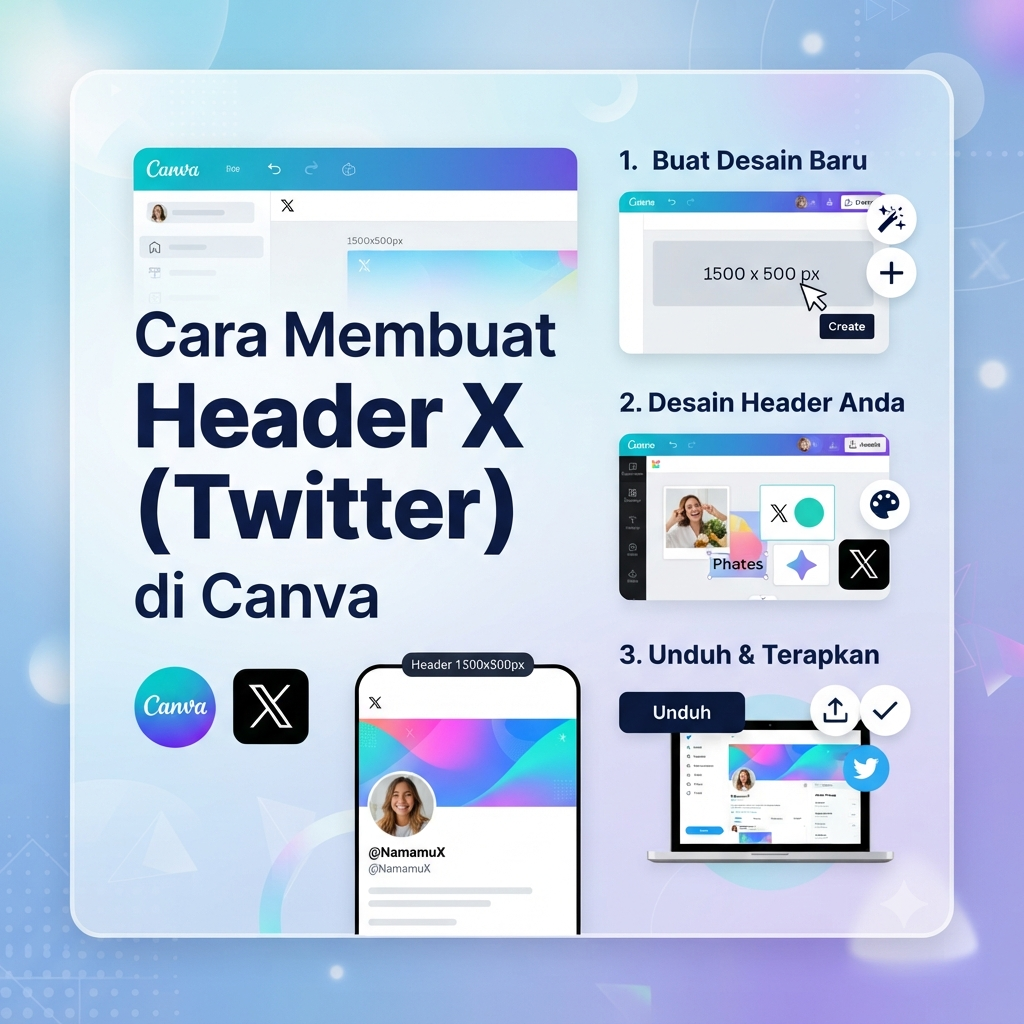
Gubuku- Cara Bikin Header X (Twitter) Aesthetic Pakai Canva, Dijamin Auto-Estetik!
Pernah gak, pas lagi buka profil X (dulu Twitter) orang lain, kamu langsung kagum gara-gara tampilan bannernya keren banget? Vibes-nya dapet, warnanya pas, dan keliatan pro abis.
Mau profil X kamu keliatan sekeren itu juga? Gak usah jago desain grafis atau download aplikasi berat kayak Photoshop. Cukup pakai Canva, semuanya beres dalam hitungan menit!
Yuk, langsung intip panduan lengkap dan gampang banget buat bikin header X sendiri.
Kenapa Header X Itu Penting Banget?
Sebelum masuk ke tutorial, kita bahas dikit kenapa kamu butuh header yang niat:
-
First Impression: Header itu ibarat “sampul buku” dari akun kamu. Orang bakal nilai akun kamu estetik atau nggak dari pandangan pertama di bagian atas profil.
-
Personal Branding: Mau nunjukkin kalau kamu anak seni, pecinta senja, atau akun fandom garis keras? Header bisa jadi kanvas buat nunjukkin kepribadianmu.
-
Biar Gak “Krik-krik”: Profil dengan header bawaan (warna biru polos) itu kesannya kayak akun bot atau akun cadangan. Biar dikira aktif dan keren, wajib banget diganti!
3 Langkah Mudah Bikin Header X di Canva
Gak perlu ribet, ikuti langkah-langkah di bawah ini pakai HP atau laptop kamu:
1. Buka Canva dan Pilih Ukuran yang Pas
Pertama-tama, buka aplikasi Canva atau lewat web di browser.
-
Di kolom pencarian, ketik: “Twitter Header” atau “Header X”.
-
Canva bakal otomatis nyediain kanvas dengan ukuran standar yang pas banget buat X (biasanya 1500 x 500 piksel). Jadi, kamu gak perlu pusing atur-atur ukuran manual lagi!
2. Pilih Template atau Buat dari Nol
Buat kamu yang pusing kalau harus mulai dari kanvas putih, manfaatin fitur template aja:
-
Pake Template: Cari template gratis yang seliweran di Canva. Tinggal klik yang kamu suka, terus ganti teks atau warnanya sesuai selera kamu.
-
Bikin Sendiri (Blank Canvas): Kalau mau lebih personal, pilih Blank. Masukin Background warna pastel, aesthetic, atau gradasi warna favoritmu.
3. Tambahkan Elemen Unik Biar Makin “Kamu”
Biar makin kece, tambahin beberapa hal ini:
-
Quotes Favorit: Masukin kutipan lagu, quotes motivasi, atau kata-kata random pakai font yang estetik (coba cari font kayak Playfair Display atau League Spartan).
-
Stiker & Elemen: Tambahin elemen abstrak, bentuk geometris, atau bintang-bintang kecil biar gak keliatan sepi. Cari aja pakai keyword kaya “aesthetic lines” atau “retro star”.
Tips & Trik Biar Header X Gak “Kepotong”
Ini nih jebakan batman yang sering bikin kesal. Pas udah dipasang di X, eh, tulisannya malah ketutup foto profil!
Supaya desain kamu aman dan on point, perhatiin tips ini:
-
Perhatikan Zona Aman (Safe Zone): Foto profil X itu posisinya ada di pojok kiri bawah. Jadi, pastikan bagian penting dari desain kamu (kayak teks atau logo utama) ditaruh di bagian tengah atau sebelah kanan. Jangan naruh teks penting di pojok kiri bawah, ya!
-
Mainkan Warna Netral atau Gelap: Kalau kamu anak dark mode sejati, bikin header dengan warna-warna gelap yang kalem biar enak dilihat pas malam-malam.
-
Download dengan Format yang Bener: Kalau udah selesai, klik tombol Download di pojok kanan atas, terus pilih format PNG biar hasilnya gak pecah alias high quality.
Waktunya Pamer ke Timeline!
Gimana? Gampang banget kan bikinnya? Gak sampe 10 menit, profil X kamu langsung berubah drastis jadi lebih rapi dan estetik.
Langsung buka Canva sekarang, kreasikan imajinasimu, dan jangan lupa pamerin hasil karya header barunya di timeline!
Penulis Dimas : SMKN 3 TEBO


Leave a Reply