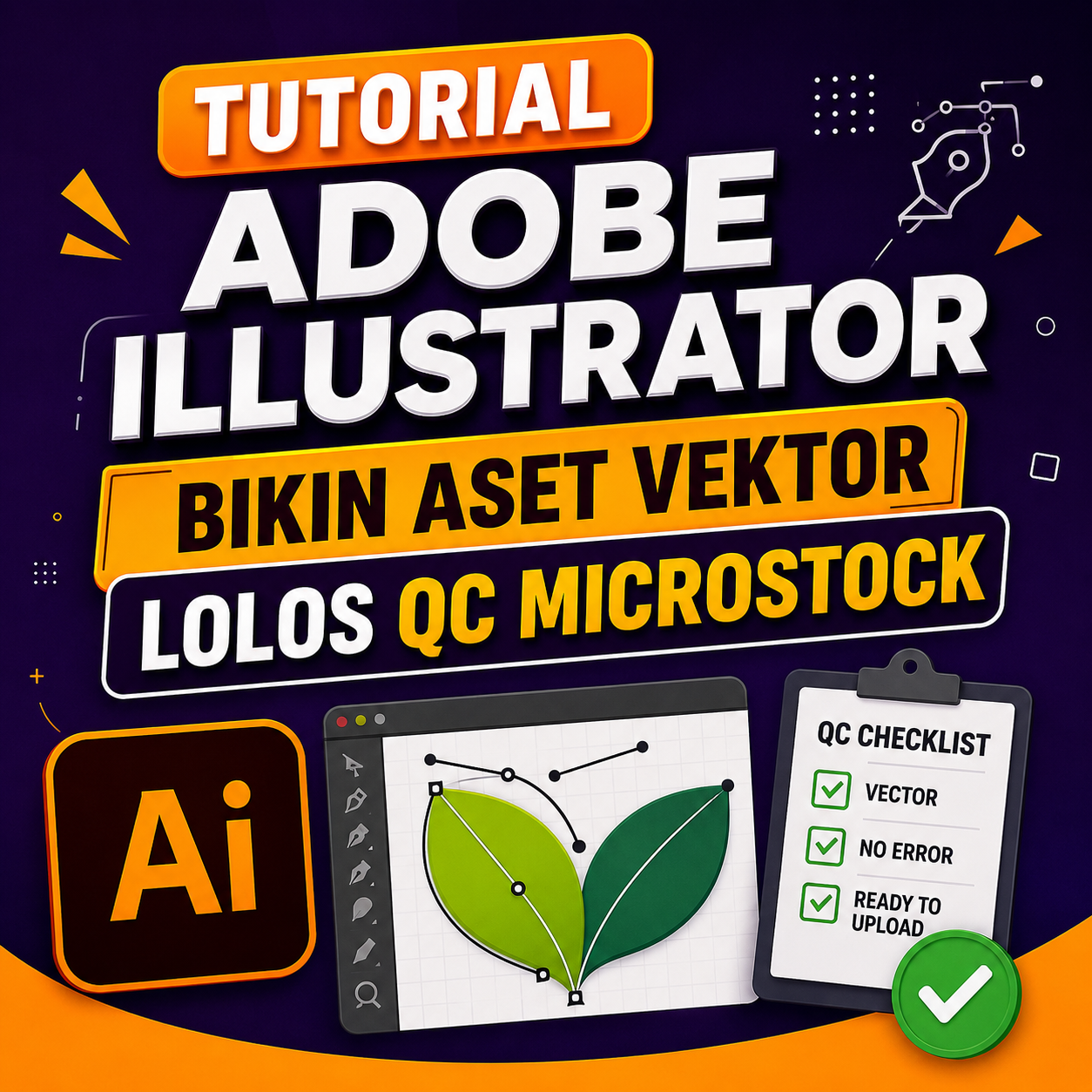
Gubuku- Tutorial Adobe Illustrator: Bikin Aset Vektor Lolos QC Microstock
Meta Description: Pelajari tutorial Adobe Illustrator untuk membuat aset vektor yang lebih rapi dan siap upload ke microstock. Simak tips agar desain minim error dan lebih mudah lolos QC.
Slug: tutorial-adobe-illustrator-aset-vektor-lolos-qc-microstock
Keyword utama: tutorial Adobe Illustrator, aset vektor microstock, lolos QC microstock
Keyword pendukung: Adobe Illustrator untuk microstock, cara membuat vektor microstock, tips vektor microstock, desain vektor, file AI EPS SVG, contributor microstock
Tutorial Adobe Illustrator untuk Bikin Aset Vektor Lolos QC Microstock
Bikin desain vektor untuk microstock memang kelihatannya gampang. Tinggal buka Adobe Illustrator, gambar, export, lalu upload. Tapi kenyataannya, tidak sesederhana itu.
Desain yang terlihat keren belum tentu langsung lolos quality control (QC). Kadang masalahnya justru ada pada hal kecil seperti path yang berantakan, objek tidak tertutup dengan benar, anchor point terlalu banyak, atau file yang tidak sesuai persyaratan teknis.
Kabar baiknya, masalah seperti ini sebenarnya bisa diminimalkan sejak proses desain.
Di artikel ini, kita akan membahas tutorial Adobe Illustrator untuk membuat aset vektor yang lebih rapi dan siap masuk proses QC microstock, mulai dari persiapan dokumen sampai pengecekan sebelum upload.
Kenapa Aset Vektor Bisa Ditolak Microstock?
Sebelum masuk ke tutorial, penting untuk memahami satu hal: ditolak bukan berarti desain kamu jelek.
Dalam microstock, desain harus memenuhi standar teknis dan kualitas tertentu. Sebuah ilustrasi bisa saja terlihat bagus secara visual, tetapi memiliki masalah pada struktur file.
Beberapa penyebab yang umum antara lain:
- Path atau objek tidak rapi.
- Terlalu banyak anchor point.
- Ada objek yang tidak sengaja tertinggal.
- Ada garis atau shape tersembunyi.
- Bentuk tidak tertutup dengan sempurna.
- Warna atau efek tidak sesuai kebutuhan file.
- Ada elemen yang terlalu kompleks.
- File tidak disiapkan sesuai format yang diminta.
- Desain terlalu mirip dengan karya yang sudah ada.
- Terdapat elemen berlisensi atau merek yang tidak seharusnya digunakan.
Jadi, jangan hanya fokus pada “desainnya bagus”.
Fokus juga pada kebersihan file.
1. Mulai dengan Ide yang Simpel tapi Punya Nilai Jual
Sebelum membuka Adobe Illustrator, tentukan terlebih dahulu apa yang ingin dibuat.
- Ikon teknologi.
- Ilustrasi bisnis.
- Elemen media sosial.
- Ikon aplikasi.
- Ilustrasi makanan.
- Elemen dekorasi.
- Background abstrak.
- Infografis.
- Ilustrasi konsep AI.
- Elemen untuk presentasi.
Untuk pemula, desain yang sederhana justru bisa menjadi pilihan bagus.
Kenapa?
Karena semakin kompleks sebuah desain, semakin besar kemungkinan terdapat kesalahan teknis.
Coba gunakan prinsip sederhana:
Simple + clean + useful.
Artinya, buat desain yang tidak terlalu rumit tetapi bisa digunakan orang lain untuk berbagai kebutuhan.
2. Buat Dokumen Baru di Adobe Illustrator
Setelah menemukan ide, buka Adobe Illustrator dan buat dokumen baru.
Untuk aset microstock, ukuran artboard sebenarnya bergantung pada jenis aset yang dibuat dan persyaratan platform yang dituju.
Jangan asal mengikuti ukuran dari tutorial random di internet.
Sebelum mulai desain, cek terlebih dahulu persyaratan teknis dari agensi microstock tempat kamu ingin menjual karya.
Yang lebih penting adalah memastikan:
- Artboard sesuai kebutuhan.
- Tidak ada objek yang keluar area secara tidak sengaja.
- Dokumen menggunakan pengaturan warna yang sesuai.
- File dapat disimpan dalam format yang diterima platform.
Dengan begitu, kamu tidak perlu mengulang pekerjaan setelah desain selesai.
3. Gunakan Shape Tool untuk Membuat Bentuk Dasar
Salah satu cara termudah membuat aset vektor di Adobe Illustrator adalah menggunakan Shape Tool.
Kamu bisa memanfaatkan:
- Rectangle Tool.
- Ellipse Tool.
- Polygon Tool.
- Star Tool.
- Line Tool.
Misalnya ingin membuat ikon cloud.
Daripada menggambar semuanya secara manual, kamu bisa membuat beberapa lingkaran dan persegi panjang terlebih dahulu.
Setelah itu, gabungkan bentuk tersebut menggunakan Pathfinder atau teknik penggabungan bentuk lainnya.
Hasilnya biasanya lebih rapi dibandingkan menggambar secara manual dari awal.
4. Jangan Terlalu Banyak Menggunakan Anchor Point
Ini salah satu bagian penting dalam membuat aset vektor.
Anchor point digunakan untuk mengontrol bentuk path.
Masalahnya, banyak pemula menganggap semakin banyak anchor point berarti semakin detail.
Padahal belum tentu.
Terlalu banyak anchor point bisa membuat:
- File lebih berat.
- Kurva terlihat tidak mulus.
- Proses editing menjadi sulit.
- Struktur desain terlihat berantakan.
- Potensi error semakin besar.
Gunakan anchor point secukupnya.
Untuk membuat garis lengkung yang halus, lebih baik menggunakan beberapa anchor point yang tepat daripada puluhan titik yang tidak diperlukan.
Prinsip sederhananya:
Sedikit anchor point yang tepat lebih baik daripada banyak anchor point yang tidak perlu.
5. Rapikan Path dan Kurva
Setelah bentuk selesai dibuat, jangan langsung export.
Zoom desain kamu.
Periksa bagian:
- Sudut.
- Kurva.
- Pertemuan antarobjek.
- Garis yang terlalu panjang.
- Bentuk yang tidak simetris.
- Bagian yang terlihat bergerigi.
Gunakan Direct Selection Tool untuk mengecek anchor point satu per satu.
Kalau ada bagian yang terlihat aneh, perbaiki sebelum masuk tahap berikutnya.
Ini mungkin terasa sedikit membosankan.
Tapi justru proses seperti inilah yang membedakan file yang asal jadi dengan aset vektor yang terlihat profesional.
6. Hindari Objek Tersembunyi yang Tidak Dibutuhkan
Salah satu kebiasaan yang bagus saat membuat aset microstock adalah selalu melakukan clean-up.
Periksa apakah terdapat:
- Objek kecil yang tertinggal.
- Shape di luar artboard.
- Path kosong.
- Duplikat objek.
- Elemen yang tidak digunakan.
- Garis tersembunyi.
- Objek yang tertutup objek lain.
Kadang objek seperti ini tidak terlihat ketika desain ditampilkan secara normal.
Namun, objek tersebut tetap berada di dalam file.
Karena itu, biasakan membersihkan dokumen sebelum disimpan.
7. Gunakan Layers agar File Lebih Terorganisir
Jangan membuat semua objek berada dalam satu layer tanpa struktur.
Gunakan panel Layers untuk mengatur elemen.
Layer 1: Background
Layer 2: Main Object
Layer 3: Decoration
Layer 4: Shadow
Layer 5: Additional Elements
Dengan struktur seperti ini, proses editing menjadi jauh lebih mudah.
Kalau suatu saat kamu ingin mengubah warna atau menghapus elemen tertentu, kamu tidak perlu mencari objek satu per satu.
File yang rapi juga membuat workflow kamu lebih profesional.
8. Gunakan Warna Secara Konsisten
Warna adalah bagian penting dalam desain vektor.
Jangan menggunakan terlalu banyak warna tanpa alasan.
Misalnya kamu membuat ikon bertema teknologi, kamu bisa menentukan beberapa warna utama terlebih dahulu.
Contohnya:
- Warna utama.
- Warna sekunder.
- Warna aksen.
- Warna netral.
Buat palet warna yang konsisten.
Selain membuat desain lebih enak dilihat, cara ini juga memudahkan pembeli ketika ingin mengedit aset tersebut.
9. Hati-Hati dengan Font dan Teks
Kalau desain menggunakan teks, perhatikan penggunaan font.
Pastikan font yang digunakan memiliki lisensi yang memungkinkan penggunaannya sesuai kebutuhan kamu dan platform yang dituju.
Untuk aset tertentu, kamu juga bisa mengubah teks menjadi outline menggunakan fitur Create Outlines.
Namun jangan langsung mengubah semua teks menjadi outline tanpa pertimbangan.
Untuk aset yang memang ditujukan agar mudah diedit, teks yang tetap editable bisa lebih praktis.
Jadi, pilih metode berdasarkan jenis aset dan kebutuhan pembeli.
10. Periksa Efek, Transparency, dan Gradient
Efek seperti:
- Drop Shadow.
- Blur.
- Transparency.
- Gradient.
- Glow.
Memang bisa membuat desain terlihat lebih menarik.
Tetapi jangan digunakan berlebihan.
Jika sebuah aset ditujukan sebagai file vektor editable, periksa kembali apakah efek yang digunakan kompatibel dengan format dan persyaratan platform yang dituju.
Semakin sederhana dan terkontrol struktur desain, semakin mudah file tersebut dikelola.
11. Periksa Apakah Ada Elemen Bermerek
Ini juga penting untuk contributor microstock.
Hindari penggunaan elemen yang dapat menimbulkan masalah hak kekayaan intelektual, seperti:
- Logo perusahaan.
- Nama brand.
- Karakter terkenal.
- Desain produk yang dilindungi.
- Merek dagang.
- Elemen yang meniru identitas brand tertentu.
Misalnya kamu ingin membuat ilustrasi smartphone.
Daripada memasukkan logo perusahaan tertentu, buat desain smartphone yang generik.
Dengan begitu, aset kamu bisa digunakan oleh lebih banyak orang dan risiko masalah terkait brand juga dapat diminimalkan.
12. Lakukan QC Sendiri Sebelum Upload
Nah, sekarang masuk ke bagian paling penting.
Sebelum mengupload aset ke microstock, lakukan QC mandiri.
Anggap saja kamu adalah reviewer.
Periksa desain dari awal sampai akhir.
Checklist QC aset vektor:
Visual
- Apakah desain terlihat rapi?
- Apakah komposisinya seimbang?
- Apakah ada garis atau bentuk yang aneh?
- Apakah warna terlihat konsisten?
Struktur
- Apakah path sudah rapi?
- Apakah ada anchor point berlebihan?
- Apakah terdapat objek tersembunyi?
- Apakah ada duplikat objek?
- Apakah layer sudah terorganisir?
Teknis
- Apakah ukuran artboard benar?
- Apakah format file sesuai?
- Apakah warna sudah sesuai kebutuhan?
- Apakah efek yang digunakan aman?
- Apakah file bisa dibuka kembali tanpa error?
Legal
- Apakah ada logo?
- Apakah ada trademark?
- Apakah font memiliki lisensi yang sesuai?
- Apakah semua elemen merupakan karya sendiri atau memiliki izin penggunaan yang benar?
Kalau semua sudah aman, barulah lanjut ke tahap export.
13. Simpan Master File Sebelum Export
Jangan langsung mengubah atau menimpa file utama.
Buat struktur file yang sederhana.
Misalnya:
AI/
├── Master/
│   └── technology-icons.ai
│
├── Export/
│   ├── technology-icons.eps
│   └── technology-icons.jpg
│
└── Preview/
    └── technology-icons-preview.jpg
Dengan sistem seperti ini, file master tetap aman.
Kalau nanti kamu ingin mengedit desain, tinggal membuka file .ai utama.
14. Export Sesuai Persyaratan Microstock
Setiap agensi microstock bisa mempunyai aturan berbeda mengenai format file, preview, ukuran, metadata, dan persyaratan teknis lainnya.
Karena itu, jangan hanya mengandalkan tutorial lama.
Selalu cek panduan resmi platform yang kamu gunakan sebelum upload.
Format yang umum ditemui dalam workflow desain vektor antara lain:
- AI.
- EPS.
- SVG.
- JPG untuk preview atau kebutuhan tertentu.
Namun, format yang diterima tidak otomatis berarti semua versi atau pengaturan file tersebut diterima.
Jadi, cek kembali requirement terbaru sebelum melakukan submit.
15. Buat Preview yang Menarik
Selain file vektornya, jangan lupakan preview.
Preview adalah salah satu hal pertama yang dilihat calon pembeli.
Gunakan tampilan yang:
- Bersih.
- Mudah dipahami.
- Tidak terlalu ramai.
- Menunjukkan isi aset dengan jelas.
- Memiliki komposisi yang menarik.
Jangan membuat preview terlalu penuh hanya supaya terlihat “wah”.
Justru desain yang sederhana dan jelas sering lebih mudah dipahami.
16. Buat Judul dan Keyword yang Relevan
Setelah aset selesai, tahap berikutnya adalah metadata.
Jangan asal memasukkan keyword sebanyak-banyaknya.
Keyword harus relevan dengan isi desain.
Misalnya kamu membuat aset berupa ikon laptop.
Keyword yang relevan bisa berkaitan dengan:
- Laptop.
- Computer.
- Technology.
- Device.
- Digital.
- Work.
- Business.
- Office.
- Internet.
- Computer icon.
Hindari keyword yang tidak ada hubungannya hanya karena menurut kamu keyword tersebut sedang populer.
Relevansi lebih penting daripada spam keyword.
17. Kesalahan Pemula Saat Membuat Vektor Microstock
Kalau baru mulai menjadi contributor, beberapa kesalahan berikut cukup sering terjadi.
Terlalu Fokus pada Desain
Desain memang penting.
Tapi file yang bagus secara visual belum tentu bagus secara teknis.
Terlalu Banyak Detail
Detail memang bisa membuat desain terlihat keren, tetapi terlalu banyak elemen justru membuat aset sulit diedit.
Tidak Melakukan QC
Langsung upload setelah selesai desain adalah kebiasaan yang sebaiknya dihindari.
Luangkan beberapa menit untuk melakukan pengecekan.
Tidak Membaca Persyaratan Platform
Ini salah satu kesalahan paling fatal.
Aturan platform dapat berubah, sehingga informasi dari video atau artikel lama belum tentu masih relevan.
Mengejar Jumlah daripada Kualitas
Upload banyak aset memang menarik.
Tetapi lebih baik memiliki beberapa aset yang benar-benar rapi daripada menghasilkan banyak file yang kualitasnya tidak konsisten.
Workflow Sederhana Membuat Aset Vektor Microstock
Kalau ingin workflow yang gampang diingat, gunakan urutan berikut:
Riset → Ide → Sketch → Illustrator → Rapikan → QC → Export → Preview → Metadata → Upload
Jangan langsung:
Ide → Illustrator → Upload.
Ada beberapa tahap penting yang sering dilewatkan di tengah.
Justru tahap rapikan dan QC sangat menentukan kualitas akhir aset.
Tips agar Workflow Adobe Illustrator Lebih Cepat
Kalau ingin membuat banyak aset, jangan selalu mulai dari nol.
Buat sistem kerja sendiri.
Misalnya kamu memiliki template untuk:
- Artboard.
- Palet warna.
- Layer.
- Style.
- Shape.
- Icon grid.
- Folder penyimpanan.
Kamu juga bisa membuat shortcut keyboard untuk fitur yang sering digunakan.
Semakin terstruktur workflow kamu, semakin cepat proses produksi.
Namun, jangan sampai mengejar kecepatan membuat kamu melewatkan tahap QC.
Cepat itu bagus. Cepat dan rapi jauh lebih bagus.
Apakah Aset Sederhana Bisa Laku di Microstock?
Bisa.
Aset yang sederhana tetap memiliki peluang digunakan oleh banyak orang selama aset tersebut memiliki fungsi yang jelas.
Contohnya:
- Icon set.
- Business illustration.
- Social media elements.
- Technology icons.
- Infographic elements.
- Abstract backgrounds.
- UI elements.
- Decorative shapes.
Bayangkan kamu adalah seorang desainer yang sedang membuat presentasi.
Apa yang kamu butuhkan?
Bukan desain yang paling rumit.
Kamu membutuhkan aset yang mudah digunakan, mudah diedit, dan sesuai kebutuhan.
Karena itu, ketika membuat aset microstock, pikirkan juga dari sisi pembeli.
Kesimpulan
Membuat aset vektor yang berpeluang lolos QC microstock bukan hanya tentang membuat desain yang keren.
Kamu juga harus memperhatikan struktur file, kerapian path, anchor point, warna, font, objek tersembunyi, efek, hak penggunaan, format file, hingga metadata.
Adobe Illustrator memberikan banyak tools untuk membuat proses tersebut lebih mudah.
Kuncinya adalah jangan terburu-buru upload.
Gunakan workflow:
Buat → Rapikan → Periksa → Export → QC → Upload.
Kalau kamu konsisten menerapkan workflow tersebut, kualitas aset akan semakin baik dan proses produksi juga akan terasa lebih profesional.
Dan satu hal yang tidak kalah penting: selalu cek panduan resmi microstock yang kamu gunakan, karena persyaratan teknis dan kebijakan dapat berubah.
Jadi, sebelum mengejar jumlah upload, pastikan dulu setiap aset yang kamu buat memang rapi, original, berguna, dan siap digunakan oleh pembeli.
Itulah cara sederhana membuat aset vektor menggunakan Adobe Illustrator dengan workflow yang lebih siap untuk proses QC microstock.


Leave a Reply