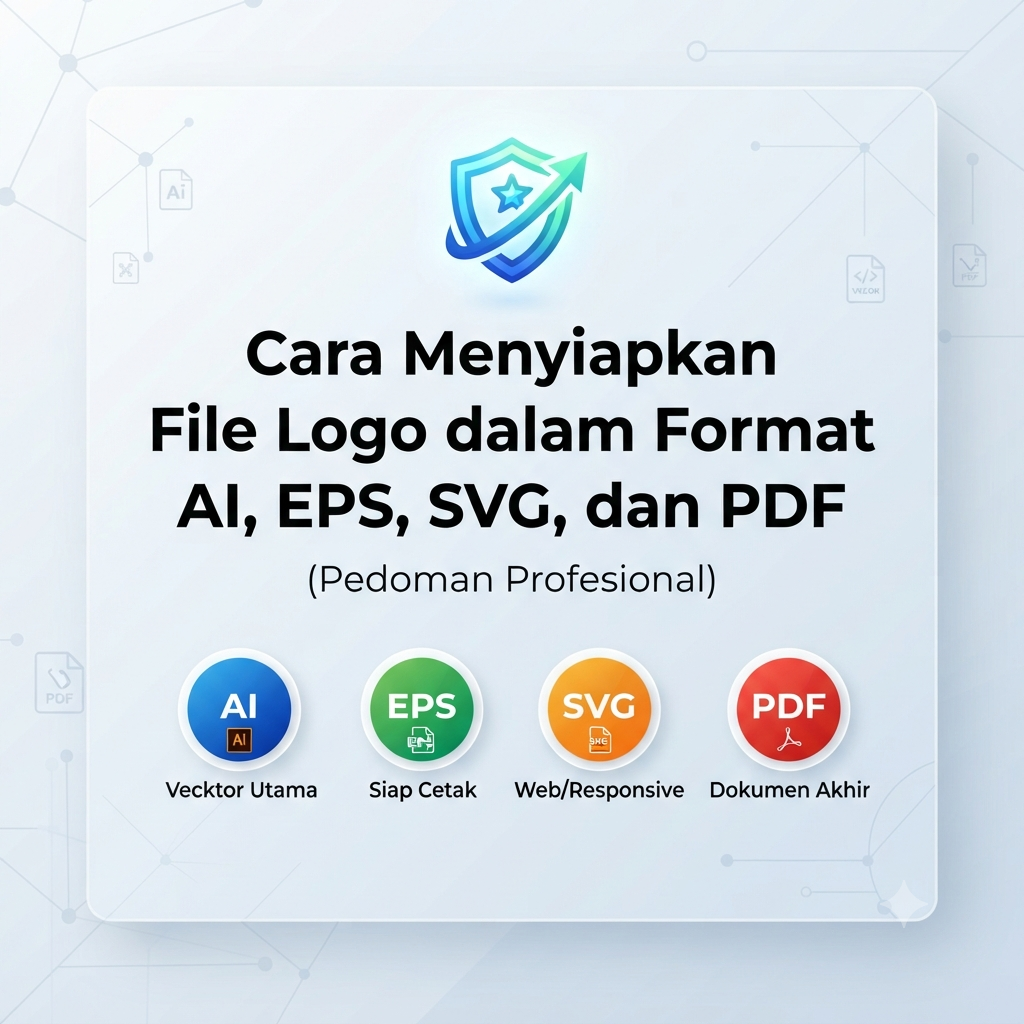
Gubuku- Jangan Asal Kirim! Ini Cara Menyiapkan File Logo (AI, EPS, SVG, PDF) Biar Nggak Diprotes Vendor
Pernah nggak, bikin logo udah keren-keren, tapi pas mau dicetak di kaos merchandise atau dipasang di website malah pecah dan buram? Padahal, file aslinya udah keliatan bagus banget di HP.
Classic problem! Hal ini biasanya terjadi karena format file logo yang kamu kasih salah. Buat anak Gen Z yang lagi merintis brand fashion, kedai kopi, atau agensi kreatif sendiri, paham cara nyiapin file logo itu mandatory banget. Jangan sampai kelihatan amatiran di depan vendor cetak atau klien.
Biar gak salah kaprah, yuk kenalan sama “the holy trinity” format file logo: AI, EPS, SVG, dan PDF, serta gimana cara nyiapinnya biar hasilnya tetep crisp maksimal!
Kenalan Dulu: Kenapa Harus Format Vektor?
Sebelum masuk ke cara nyiapinnya, kamu wajib tahu kalau logo itu harus berbasis vektor (bukan piksel/raster kayak JPG atau PNG biasa).
Kenapa? Karena format vektor pakai rumus matematika buat ngebentuk garis dan kurva. Mau logo kamu ditarik sebesar layar bioskop atau sekecil amplop surat, dijamin gak bakal pecah!
1. Format AI (Adobe Illustrator) — Sang “Master File”
Format .ai adalah format bawaan asli dari software Adobe Illustrator. Ini adalah file paling suci bagi desainer grafis.
-
Fungsinya buat apa? Tempat utama buat mengedit, merombak ulang, atau mengubah elemen logo.
-
Cara Nyiapinnya:
-
Create Outlines (Wajib!): Sebelum dikirim, pastikan semua teks/font sudah diubah menjadi bentuk kurva (path). Caranya, blok semua teks lalu tekan
Ctrl + Shift + O(Windows) atauCmd + Shift + O(Mac). Kalau nggak, font-nya bakal berubah berantakan di komputer orang lain karena mereka gak punya jenis font yang sama. -
Rapikan Layers dan Artboard biar gak bikin pusing desainer atau vendor yang buka file kamu.
-
2. Format EPS — Sang Penyelamat Dunia Percetakan
Kalau AI itu eksklusif buat pengguna Adobe Illustrator, format .eps (Encapsulated PostScript) ini sifatnya lebih universal.
-
Fungsinya buat apa? Format andalan buat segala jenis percetakan—mulai dari cetak spanduk, baliho, stiker, sampai sablon kaos. Hampir semua mesin percetakan besar bakal minta format ini.
-
Cara Nyiapinnya:
-
Sama seperti AI, pastikan kamu sudah melakukan Create Outlines pada semua teks.
-
Simpan file dengan versi EPS yang kompatibel (biasanya Illustrator menyediakan pilihan versi, pilih yang aman atau versi standar agar bisa dibaca mesin cetak versi lama sekalipun).
-
Pastikan mode warna yang dipakai sudah CMYK (khusus untuk cetak fisik), bukan RGB.
-
3. Format SVG — Jawaranya Anak Website & UI/UX
Mau pasang logo di landing page web, portofolio digital, atau aplikasi? Format .svg (Scalable Vector Graphics) adalah koentji!
-
Fungsinya buat apa? Kebutuhan digital, website, dan aplikasi karena ukuran filenya yang super ringan tapi tetap tajam di layar resolusi tinggi (seperti Retina Display).
-
Cara Nyiapinnya:
4. Format PDF — Si Fleksibel yang Serba Bisa
Jangan salah, PDF (.pdf) bukan cuma buat baca e-book atau ngumpulin tugas kuliah, ya! Format Portable Document Format versi vektor ini sangat diandalkan untuk urusan bisnis.
-
Fungsinya buat apa? Berbagi preview logo ke klien, lampiran dokumen resmi perusahaan, atau cetak dokumen profesional.
-
Cara Nyiapinnya:
-
Saat menyimpan sebagai PDF (biasanya Save As atau Export dari software desain), pilih opsi [Illustrator Default] atau High Quality Print.
-
Pastikan centang pada opsi Preserve Illustrator Editing Capabilities tetap aktif kalau file itu khusus dikirim ke sesama desainer, atau matikan kalau cuma mau sekadar dibaca bersih oleh klien.
-
Checklist Singkat Sebelum Kirim File Logo:
-
Ubah teks jadi Outline (Ucapkan selamat tinggal pada missing fonts!).
-
Perhatikan Mode Warna: Pakai RGB untuk kebutuhan layar/digital, dan CMYK untuk cetak fisik.
-
Bikin Versi Transparan: Pastikan background logo bersih alias transparan (kecuali memang konsepnya ada warna dasarnya).
penulis; pebrian – SMKN 6 BUNNGO


Leave a Reply