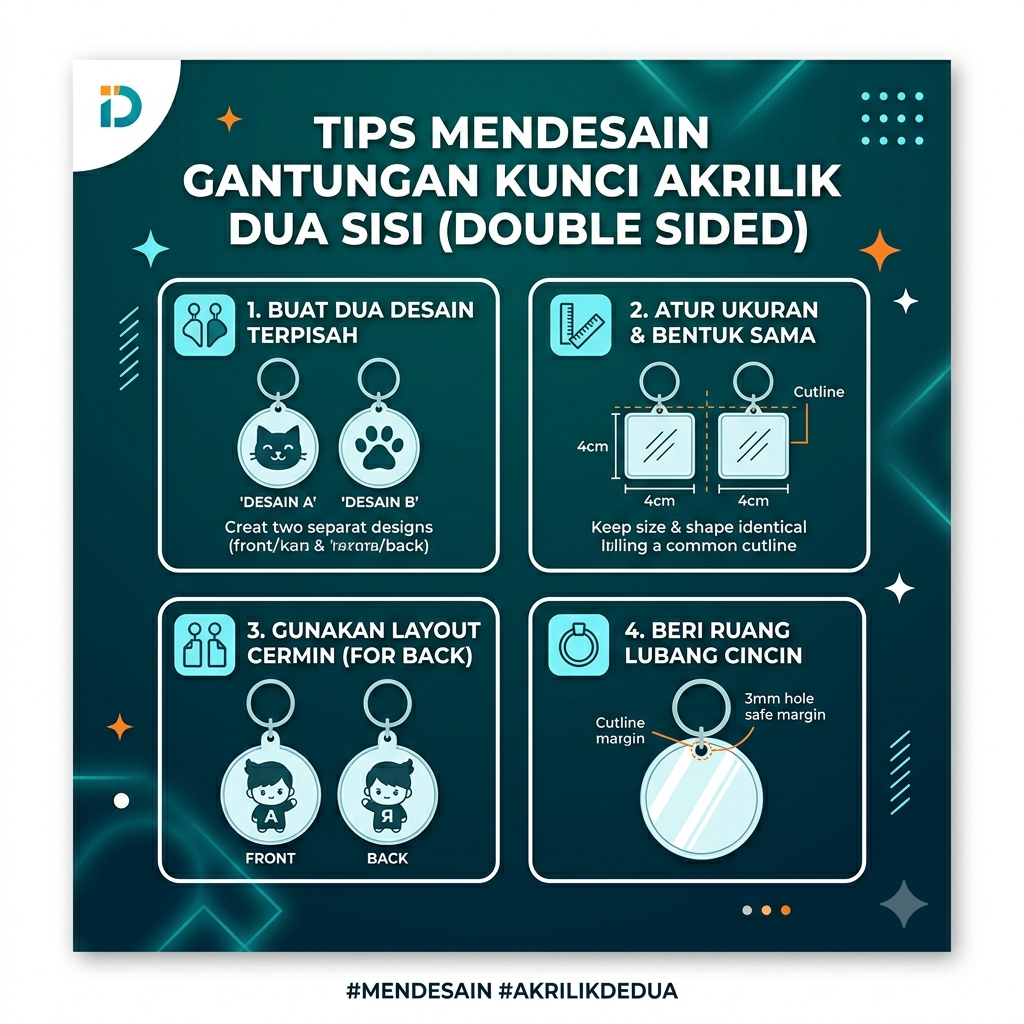
Gubuku- 1. Trik “Mirroring” Sisi Belakang dan Presisi Pola (Layouting)
Ingat prinsip mekanis ini: Sisi depan dicetak normal, tetapi sisi belakang dicetak secara terbalik di atas media yang sama. Jika desain lo tidak simetris atau memiliki teks, kegagalan melakukan mirroring di software desain akan membuat sisi belakang zong.
-
Buat Dua Artboard Berdampingan: Di Adobe Illustrator, buat dua artboard dengan ukuran yang persis sama. Artboard 1 untuk Sisi Depan (Front), dan Artboard 2 untuk Sisi Belakang (Back).
-
Wajib Di-Mirror Horizontal: Copy desain sisi depan ke artboard belakang, lalu lakukan perintah Reflect Horizontal (
Olalu klik vertikal axis) atau Mirror. Jika ada teks di sisi belakang, pastikan teks tersebut dibalik agar saat dicetak di balik akrilik transparan, teksnya bisa dibaca normal dari luar. -
Samakan Pola Potong (Die-cut Line): Pola luaran potong akrilik (cutting path atau pisau laser) pada sisi depan dan belakang harus persis sama 100% secara geometris. Meleset $0.5\text{ mm}$ saja akan membuat pinggiran akrilik terlihat peyang setelah ditembak laser.
2. Kunci Utama: Lapisan Tinta Putih Pembatas (White Ink Layer)
Karena akrilik bersifat transparan murni, jika lo langsung mencetak tinta CMYK depan dan belakang secara bertumpukan, warna kedua sisi akan saling menembus dan bercampur kotor layaknya file RGB yang dipaksa cetak offset.
-
Gunakan Metode Sandwich Cetak UV: Formula urutan cetak mesin UV flatbed yang benar untuk akrilik dua sisi adalah: CMYK Sisi Depan $\rightarrow$ Tinta Putih (White Ink) $\rightarrow$ CMYK Sisi Belakang.
-
Fungsi Tinta Putih: Tinta putih bertindak sebagai “dinding pemblokir cahaya” absolut di tengah-tengah akrilik. Tinta ini memastikan warna gambar depan tidak bocor ke belakang, begitupun sebaliknya.
-
SOP Pracetak Layer Putih: Di Adobe Illustrator, buat satu layer khusus bernama “White Ink” di atas layer CMYK. Warnai area gambar lo dengan Spot Color khusus (biasanya dinamai
WhiteatauRD_Whitesesuai standar mesin vendor). Buat layer putih ini sedikit lebih ramping (Choke/Inset 0.25 - 0.5 pt) dari ukuran gambar asli agar tinta putih tidak mengintip keluar di pinggiran gambar cetakan.
3. Amankan Safe Zone Teks dan Lubang Ring Gantungan
Jangan sampai keindahan ilustrasi atau teks logo penting lo hancur karena dihantam oleh bor laser atau tergesek ring besi gantungan kunci.
-
Beri Blank Space untuk Lubang Gantungan (Grip Hole): Buat lingkaran pola potong laser berdiameter $3\text{ mm}$ di bagian atas pola luar akrilik. Pastikan jarak lubang ini terbebas dari elemen grafis krusial minimal $2 – 3\text{ mm}$ (Safe Zone) agar akrilik tidak retak saat dipasang ring besi.
-
Ketebalan Garis Minimum: Cetak UV memiliki presisi yang sangat tinggi, namun karena dicetak di atas media licin, pastikan ketebalan garis vektor minimal berada di angka
0.75 ptdan font minimal6 ptberbobot tegas agar tidak blur atau meluber saat mesin UV berjalan.
Tabel Mitigasi Cacat Produksi Akrilik Dua Sisi
Biar anggaran produksi kantor atau komoditas jualan lo aman dari klaim gagal cetak massal, patuhi tabel standardisasi pracetak akrilik ini:
| Masalah Fisik di Lapangan | Akar Penyebab di File Desain | Tindakan Solutif (SOP Pracetak) |
| Waran Depan-Belakang Tabrakan | Tidak dibuatkan layer White Ink (tinta putih pembatas) di file. | Wajib buat layer khusus Spot Color tinta putih pekat di antara gambar depan dan belakang. |
| Teks Sisi Belakang Kidal | Desainer lupa membalik orientasi desain sisi belakang. | Terapkan perintah Reflect Horizontal (Ctrl + Shift + M / Mirror) khusus untuk artboard sisi belakang. |
| Tinta Putih Mengintip Keluar | Ukuran layer putih persis sama atau lebih besar dari layer CMYK. | Lakukan teknik Choke/Inset (perkecil objek vektor putih sebesar 0.3 - 0.5 pt) di dalam panel Offset Path. |
penulis : pebrian – SMKN 6 BUNGO


Leave a Reply