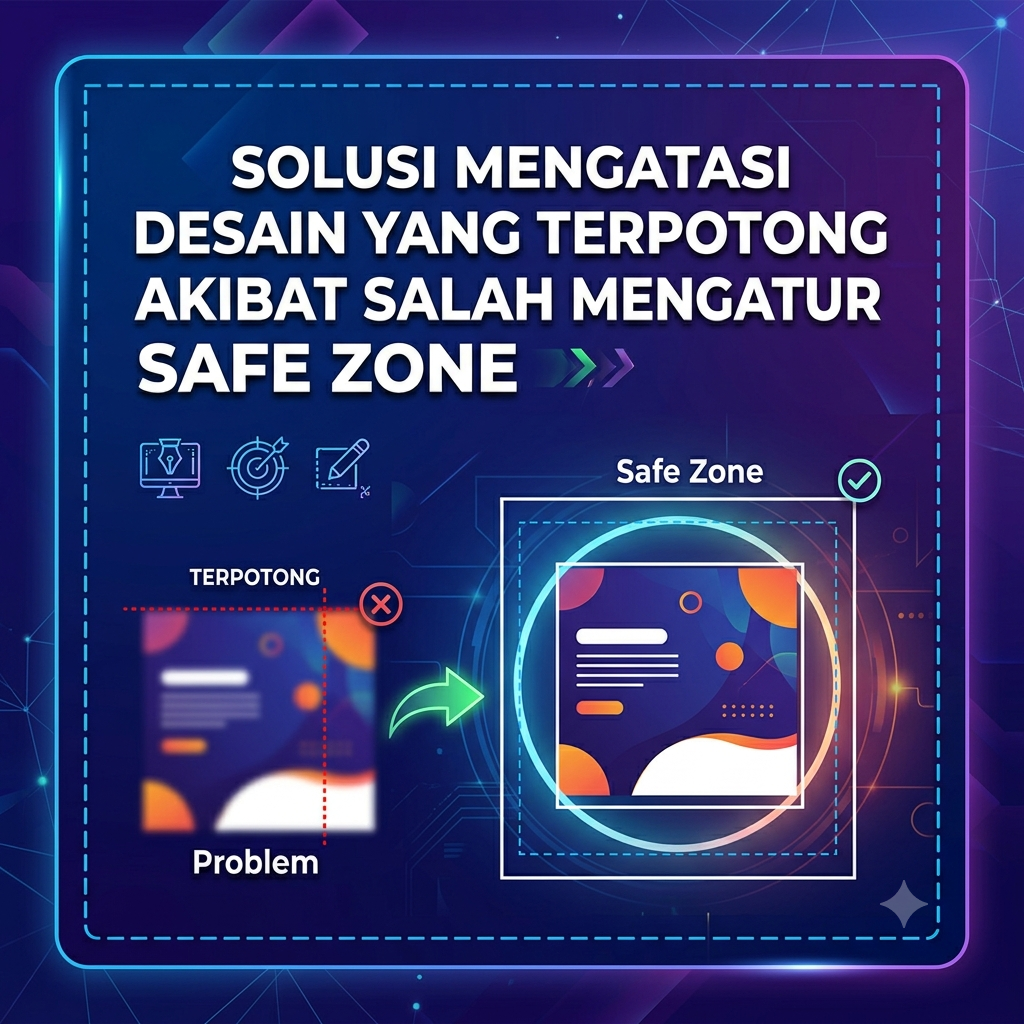
Gubuku- Pernah gak sih lo lagi dapet proyek cetak—entah itu amplop Lebaran custom, brosur fisik, kemasan obat, atau company profile kantor—terus pas hasilnya keluar dari mesin potong percetakan, lo mendapati pemandangan horor: teks penting Sans-Serif lo kepotong setengah, atau logo brand klien letaknya terlalu mepet ke ujung kertas sampai kelihatan gak proporsional?
Efek terpotongnya elemen krusial ini adalah akibat dari kelalaian mengatur Safe Zone (Zona Aman) saat proses layouting di software desain. Di dunia percetakan modern yang serba cepat, mesin potong (guillotine trimmer) punya toleransi pergeseran mekanis sekitar $1-2\text{ mm}$ saat memotong ribuan lembar kertas sekaligus. Kalau lo gak masang benteng pertahanan di file desain, elemen lo bakal jadi korban mutilasi mesin potong.
Tapi tenang, kalau file lo telanjur bermasalah atau lo mau mencegahnya di proyek selanjutnya, berikut adalah solusi sat-set untuk mengatasi salah Safe Zone agar hasil cetak aman 100%!
1. Solusi Darurat: Jika File Telanjur Dibuat dan Harus Direvisi
Kalau desain lo udah telanjur jadi dan mepet ke pinggir, jangan panik dan jangan di-stretch (ditarik paksa) karena bakal bikin proporsi gambar jadi melar dan jelek. Lakukan langkah resize cerdas ini:
-
Gunakan Fitur “Generative Expand” (Berbasis AI):
Jika latar belakang (background) desain lo berupa foto atau tekstur rumit yang telanjur mepet, buka file di Photoshop, gunakan Crop Tool, lalu tarik garis ke luar untuk membuat ruang kosong baru sebagai area Bleed dan Safe Zone. Aktifkan Generative Expand, dan AI akan otomatis menggambar terusan latar belakang tersebut secara natural.
-
Strategi Grouping & Scale Down:
Di Adobe Illustrator atau InDesign, seleksi seluruh elemen krusial (teks, logo, tabel data, ikon) lalu kelompokkan (
Ctrl + G). Aktifkan fitur Transform, lalu kecilkan kumpulan elemen tersebut sekitar $5-10\%$ secara proporsional ke arah pusat halaman (center align). Cara ini instan menciptakan jarak aman baru tanpa merusak estetika latar belakang.
2. Solusi Pencegahan: Standardisasi 3 Garis Gaib (SOP Pracetak)
Biar drama desain kepotong gak terulang lagi, lo wajib hukumnya membuat tiga lapis garis panduan (Guides) setiap kali membuka lembar kerja (Artboard) baru:
-
Bleed Line (Garis Paling Luar): Set jarak minimal $2 – 3\text{ mm}$ di luar ukuran bersih kertas. Garis ini khusus untuk memanjangkan warna latar belakang atau foto agar saat pisau mesin meleset ke luar, tidak muncul garis putih gaib di pinggiran kertas.
-
Trim Line / Cutting Edge (Ukuran Bersih): Ini adalah garis ukuran asli produk lo (misalnya pas ukuran A4 atau F4/Folio). Di sinilah pisau mesin idealnya memotong kertas.
-
Safe Zone Line (Garis Paling Dalam): Buat garis pembatas ke arah dalam minimal $3 – 5\text{ mm}$ dari Trim Line. Aturan Emas: Semua teks regulasi, logo perusahaan, nomor halaman, dan detail garis halus (hairline) tidak boleh melewati garis suci ini!
3. Aturan Teknis Tambahan Biar Hasil Cetak Makin Juara
Sembari lo membenahi jarak aman (Safe Zone), sekalian beresin detail pracetak ini agar file lo terbaca super presisi oleh mesin Computer-to-Plate (CTP) atau digital printing:
-
Anti Garis Hilang: Jika lo memakai ornamen garis tipis di dalam Safe Zone, pastikan ketebalan stroke-nya minimal di angka
0.25 ptatau0.5 ptagar garis data tersebut tercetak tajam dan tidak pudar. -
Kunci Huruf dari Drama Missing Fonts: Jangan biarkan teks lo berubah jadi kotak-kotak karena komputer percetakan tidak punya font yang sama. Selalu lakukan perintah Create Outlines (
Ctrl + Shift + O) pada semua teks yang posisinya sudah aman di dalam Safe Zone. -
Ekspor dengan “Crop Marks” Aktif: Saat mengekspor file final ke format PDF/X, masuk ke pengaturan Marks and Bleeds. Centang pilihan Crop Marks dan Use Document Bleed Settings. Ini berfungsi memberikan tanda garis rambut pemandu bagi operator mesin potong di percetakan.
Tabel Panduan Set Jarak Safe Zone Berdasarkan Jenis Produk
Biar divisi kreatif atau manajemen kantor lo punya acuan yang jelas, cek tabel standardisasi jarak aman berikut:
| Jenis Produk Cetak | Ukuran Bersih Kertas | Standar Jarak Bleed (Ke Luar) | Standar Safe Zone (Ke Dalam) |
| Kartu Nama & Tag Produk | $9 \times 5.5\text{ cm}$ | Minimal $2\text{ mm}$ | Minimal $3\text{ mm}$ (Ukuran mikro rawan bergeser). |
| Brosur, Zine, & Laporan (A4/F4) | Ukuran Standar ISO / Folio | Minimal $3\text{ mm}$ | Minimal $5\text{ mm}$ (Aman dari margin jilidan buku). |
| Kemasan Box (Bulat/Kotak) | Menyesuaikan Die-Cut Pattern | Minimal $3-5\text{ mm}$ | Minimal $5\text{ mm}$ dari setiap garis lipatan (creasing line). |
| Umbul-Umbul & Spanduk Jalanan | Skala Makro (Meteran) | Minimal $10-20\text{ mm}$ | Minimal $50\text{ mm}$ (Aman dari selongsong lem tiang besi). |
Mengatur Safe Zone dan Bleed mungkin kerasa sepele di awal proses desain, tapi langkah ini adalah penentu apakah karya visual lo bakal keluar dari ruang produksi sebagai produk premium yang rapi, atau justru berakhir sebagai sampah cacat produksi yang membuang anggaran. Selalu disiplin pasang guides sebelum mulai berkreasi, ya!
Btw, di proyek cetakan lo yang sekarang lagi digarap, lo udah masang setelan Bleed dan Safe Zone bawaan sejak awal buka software atau baru mau dipasang pas file mau diekspor nih?


Leave a Reply