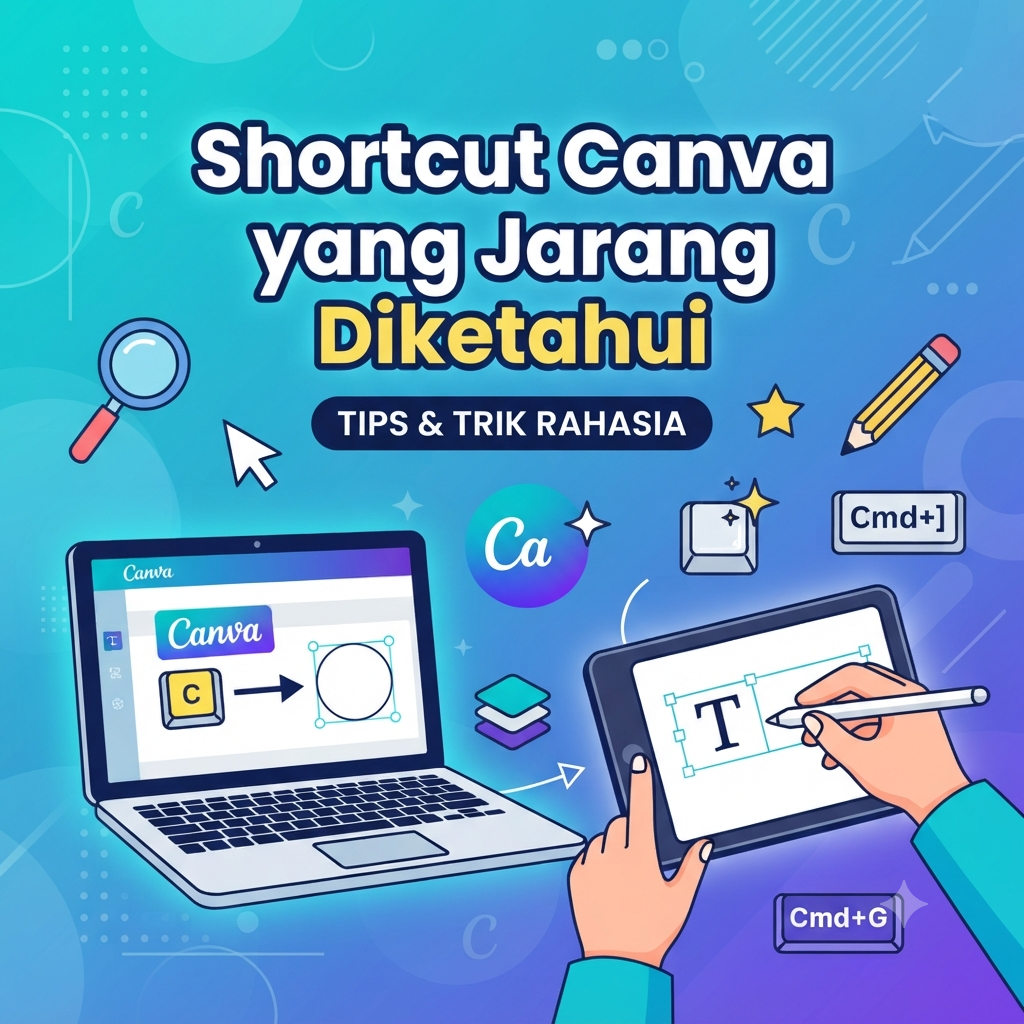
Gubuku- Tips Ide Shortcut Canva yang Jarang Diketahui: Bikin Desain Auto Cepat Tanpa Ribet!
Pernah enggak sih lagi buru-buru mau ngumpulin tugas, bikin PPT, atau edit konten TikTok, tapi malah emosi sendiri gara-gara kelamaan nge-klik menu di Canva? Rasanya tangan udah pegel, tapi desain masih jalan di tempat.
Tenang, bestie! Kamu enggak perlu buang-buang waktu lagi. Di artikel kali ini, kita bakal bongkar deretan shortcut Canva rahasia yang jarang banget diketahui orang, tapi dijamin bikin kerjaan kamu selesai dalam hitungan detik.
Yuk, langsung intip daftarnya biar kamu bisa dijuluki “raja/ratu cepat” di circle-mu!
1. Shortcut Ajaib Pembuat Bentuk Instan
Mau nambahin elemen kayak kotak, lingkaran, atau garis tanpa harus buka menu Elements di sebelah kiri? Tinggal pencet tombol-tombol ini di keyboard laptop kamu:
-
Huruf ‘R’: Langsung muncul Rectangle (kotak).
-
Huruf ‘C’: Langsung muncul Circle (lingkaran).
-
Huruf ‘L’: Langsung muncul Line (garis lurus).
Gampang banget kan? Tinggal ketik, bentuknya langsung ngerucut di layar!
2. Bikin Teks Cepat Tanpa Pilih Ukuran
Mau ngetik judul atau sub-judul tapi males milih ukuran font satu-satu? Gunakan shortcut teks instan ini:
-
Tekan T: Langsung nambahin teks biasa ke desain kamu.
-
Shortcut rahasia untuk nambahin kotak teks utama: Cukup tekan Ctrl + Shift + T (di Windows) atau Cmd + Shift + T (di Mac).
3. Duplikat Elemen Tanpa “Copy-Paste” Ribet
Biasanya kalau mau duplikat gambar atau teks, orang-orang bakal klik kanan, pilih Copy, terus Paste. Padahal, itu makan waktu banget!
-
Cukup klik elemen yang mau kamu duplikat, lalu tekan Ctrl + D (Windows) atau Cmd + D (Mac).
-
Mau cara yang lebih barbar tapi sat-set? Tahan tombol Alt (Windows) atau Option (Mac), terus klik dan tarik elemennya ke tempat lain. Otomatis nge-copy sendiri!
4. Group & Ungroup Elemen Sekali Klik
Pernah bikin desain yang elemennya banyak banget, terus pas digeser malah mencar-mencar ke mana-mana? Bikin emosi, kan?
-
Caranya, blok semua elemen yang mau disatukan, lalu tekan Ctrl + G (Windows) atau Cmd + G (Mac). Otomatis elemennya bakal jadi satu grup.
-
Kalau mau misahin lagi, tinggal pencet Ctrl + Shift + G atau Cmd + Shift + G. Beres!
5. Atur Posisi (Layer) Tanpa Buka Menu Position
Mau mindahin elemen ke paling belakang atau bawaan teks tanpa harus klik menu Position di pojok kanan atas? Pakai trik tombol bracket ini aja:
-
Majuin satu layer: Tekan tombol ]
-
Mundurin satu layer: Tekan tombol [
-
Langsung ke paling depan: Ctrl + Alt + ]
-
Langsung ke paling belakang: Ctrl + Alt + [
6. Cari Cepat Semua Shortcut (“The Magic Slash”)
Kalau kamu tipe orang yang gampang lupa, enggak usah pusing menghafal semuanya. Di Canva, ada satu tombol penyelamat buat nemuin semua shortcut:
-
Cukup tekan tombol garis miring (/) di keyboard kamu.
-
Nanti bakal muncul kotak pencarian kecil (Magic Shortcut). Kamu tinggal ketik apa yang mau dicari, mulai dari elemen, bentuk, sampai efek teks, tanpa perlu nge-klik pakai mouse sama sekali!
Kesimpulan
Desain yang estetik itu penting, tapi efisiensi waktu adalah koentji! Dengan menguasai shortcut-shortcut di atas, dijamin tugas kuliah, PPT presentasi, atau konten feeds Instagram kamu bakal selesai jauh lebih cepat. Kamu pun jadi punya banyak waktu rebahan atau scroll FYP TikTok.
penulis : pebrian – SMKN 6 BUNGO


Leave a Reply