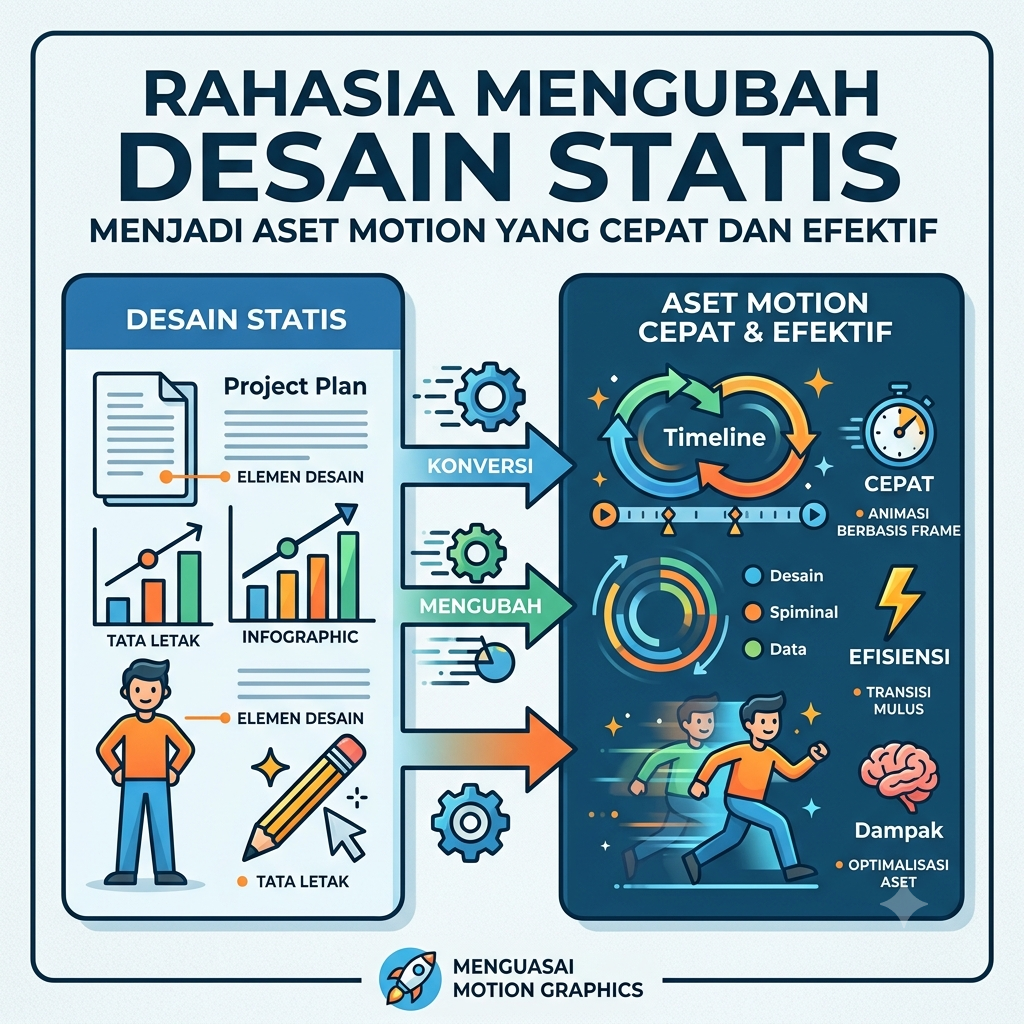
Gubuku – Pernah gak sih lo lagi scrolling Reels atau TikTok, terus mendadak berhenti gara-gara ngeliat grafik yang gerak-gerak lucu? Rasanya beda banget kan dibanding cuma ngeliat gambar diam (statis) biasa?
Di era attention span audiens yang cuma sekelebat mata, konten gambar diam sering kali dilewati gitu aja alias di-swipe. Nah, di sinilah Motion Graphics jadi jurus pamungkas! Tapi masalahnya, banyak desainer atau content creator yang mikir kalau ngebikin elemen visual jadi gerak itu butuh waktu seharian dan skill dewa.
Spoiler alert: Gak sama sekali, bestie! Lo bisa ngubah desain statis yang udah lo bikin di Canva, Illustrator, atau Figma jadi aset motion yang interaktif dalam hitungan menit. Gimana caranya? Yuk, bongkar rahasianya di bawah ini!
1. Mulai dari Rapihin “Layer” Desain Lo
Sebelum lo mikirin efek yang ribet-ribet, kuncinya ada di struktur file statis lo. Kalau semua elemen desain lo ke-unite atau ke-flatten jadi satu gambar JPEG, dijamin lo bakal pusing sendiri pas mau digerakin.
-
Pisahkan Elemen: Pisahin teks, tombol (CTA), karakter, background, dan ornamen ke dalam layer terpisah.
-
Beri Nama Layer: Biar gak ribet, kasih nama yang jelas (contoh: Text_Judul, Icon_Bintang, BG_Utama).
Pro Tip: Kalau lo nge-desain di Figma atau Illustrator, rapihin grouping-nya dari awal. Ini bakal memangkas waktu kerja lo sampai 50% pas impor ke software animasi!
2. Pahami Prinsip “Pilih 1 atau 2 Elemen Utama”
Rahasia biar animasi lo kelihatan profesional (dan pengerjaannya cepat) adalah: Jangan gerakin SEMUA elemen sekaligus! Animasi yang kebanyakan gerak justru kelihatan norak dan bikin mata pusing.
Fokus gerakin elemen yang paling penting aja, misalnya:
-
Teks Judul: Pakai efek fade-in atau pop-up sederhana.
-
Aksen Dekoratif: Bikin efek berkedip (blink), membesar-mengecil (scale pulse), atau berputar (rotate) halus pada elemen kecil kayak bintang, lingkaran, atau panah.
3. Manfaatkan Software & Plugin Serba Otomatis
Hari gini lo gak harus bikin keyframe satu per satu secara manual kalau mau cepat. Banyak tools modern yang punya fitur animasi otomatis (preset):
-
After Effects + Plugin (Jurus Pro): Gunakan preset bawaan atau script gratisan kayak Motion 4 atau Animate Anything. Tinggal klik sekali, teks lo langsung gerak estetik.
-
Figma (Smart Animate): Buat lo yang males pindah software, manfaatkan fitur Smart Animate di Figma. Cuma butuh bikin 2 frame beda ukuran/posisi, lalukan prototype, and magic happens!
-
Canva (Animation Presets): Untuk shortcut super kilat, cukup klik elemen di Canva, pilih menu Animate, dan pilih gaya animasi kayak Breathe, Fade, atau Tectonic. Done!
4. Gunakan Prinsip “Ease In, Ease Out” (Biar Gerakannya Alus)
Gerakan animasi yang patah-patah atau kaku kayak robot itu penanda kalau desain lo masih amatiran. Bikin gerakan aset lo makin mulus (smooth) dengan memanfaatkan fitur Easy Ease (tombol F9 di After Effects).
Prinsip Easing ini bikin pergerakan objek punya akselerasi: mulai dari lambat, melaju cepat, lalu melambat lagi pas sampai tujuan. Hasilnya? Visual lo bakal kelihatan super satisfying dan enak dipandang!
5. Simpan dalam Format yang Tepat (Sesuai Kebutuhan)
Aset motion lo udah jadi, sekarang tinggal proses export. Biar gak salah tempat, sesuaikan format filenya:
| Format File | Cocok Gunanya Untuk | Kelebihan |
| MP4 / MOV | Konten Feed, TikTok, Reels, & Shorts | Kualitas audio & visual maksimal, universal |
| GIF | Email Marketing & Stiker Whatsapp | Otomatis looping, tapi ukuran file bisa agak berat |
| Lottie (JSON) | UI/UX Web & Aplikasi Mobile | Filenya super ringan (ukuran KB), gak bikin web lemot |


Leave a Reply