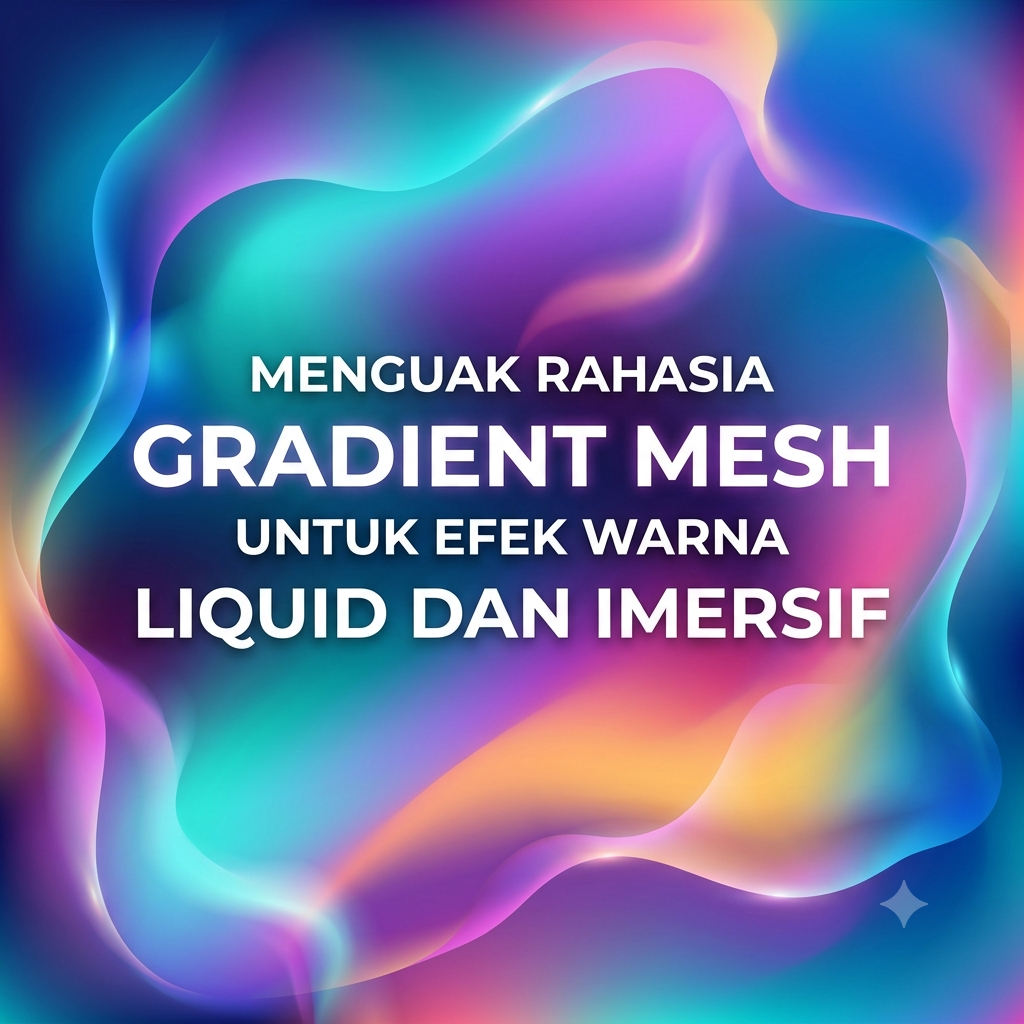
Gubuku – Pernah gak sih lo lagi scrolling Pinterest, Behance, atau Instagram, terus ngeliat desain poster atau background dengan gradasi warna yang super mulus, lumer ala cairan (liquid), dan kelihatan 3D yang imersif banget?
Visual model gini lagi hype banget di era Y2K aesthetic, glassmorphism, hingga tren acid graphics. Bikin mata betah nempel lama-lama! Tapi pas lo coba bikin sendiri pakai gradient tool biasa… kok hasilnya malah patah-patah, kaku, dan kelihatan biasa aja, ya?
Nah, rahasia para pro designer di balik efek warna dreamy itu adalah satu tool ajaib: Gradient Mesh!
Biar desain lo gak kelihatan basic lagi, yuk bongkar rahasia dan cara menguasai Gradient Mesh buat bikin efek warna liquid yang imersif!
Apa Sih Gradient Mesh Itu? (Gak Pakai Bahasa Ribet!)
Beda sama Gradient Tool standar yang cuma bisa narik warna secara garis lurus atau melingkar, Gradient Mesh itu ibarat jaring-jaring lentur yang ditaruh di atas objek desain lo.
Di setiap titik perpotongan jaring (mesh point), lo bisa masukin warna yang beda-beda. Kerennya lagi, titik-titik ini bisa lo geser, putar, dan tarik pakai Direct Selection Tool. Hasilnya? Warna-warna tersebut bakal meleleh dan membaur secara fleksibel, nyiptain efek fluid/liquid yang nyata dan berdimensi!
Kenapa Harus Pakai Gradient Mesh?
-
Bebas Garis Kaku: Gradasi warna terpancar mulus tanpa batas patah-patah (banding).
-
Efek 3D & Organik: Bisa ngebentuk pencahayaan, lekukan, dan bayangan alami kayak cairan atau kain sutra.
-
Kontrol Penuh: Lo memegang kendali atas arah mana warna harus “mengalir”.
Step-by-Step Bikin Efek Liquid Pakai Gradient Mesh (di Adobe Illustrator)
Gak usah pusing dulu ngeliat interface-nya, ikuti langkah simpel ini biar langsung paham:
1. Bikin Objek Dasar & Pilih Warna Utama
Buat bentuk organik (pakai Pen Tool atau Blob Brush) atau sekadar lingkaran/persegi panjang. Isi dengan satu warna dasar favorit lo, misalnya electric purple atau cyan.
2. Aktifkan Gradient Mesh Tool
Pencet shortcut U di keyboard buat milih Mesh Tool. Klik di beberapa titik dalam objek lo. Setiap kali lo klik, jaring-jaring baris dan kolom baru bakal muncul.
Pro Tip: Jangan bikin titik mesh terlalu banyak di awal! Makin banyak titik, makin pusing lo ngaturnya. Cukup 3–5 titik utama dulu, bestie.
3. Masukkan Warna di Tiap “Mesh Point”
Pilih titik perpotongan (mesh point) pakai Direct Selection Tool (A), lalu pilih warna baru di swatches atau pakai eyedropper tool. Cobalah memadukan warna-warna pop-up seperti:
-
Hot Pink + Neon Yellow
-
Deep Blue + Lime Green + Soft Lavender
4. Tarik dan Putar Titik Warna (The Magic Happens Here!)
Nah, ini kuncinya! Pakai Direct Selection Tool (A), tarik tangkai (handle) di sekitar titik mesh. Tarik meliuk-liuk untuk menciptakan efek “pusaran cairan” atau ombak. Warna-warna tadi bakal langsung membaur saling mengalir secara natural!
3 Trik Rahasia Bikin Hasilnya Makin Imersif & Estetik
Biar hasil gradient mesh lo gak cuma sekadar warna acak, cobain sentuhan akhir ini:
-
Tambah Efek Grain/Noise: Masuk ke menu Effect > Texture > Grain. Setel tipis-tipis aja. Efek grain ini bakal ngasih tekstur retro-futuristic yang estetik parah dan ngilangin kesan terlalu “steril”.
-
Bermain dengan Blending Mode: Tumpuk hasil mesh lo dengan elemen objek lain, lalu ganti Blending Mode-nya jadi Color Dodge, Overlay, atau Soft Light.
-
Manfaatkan Glassmorphism: Taruh elemen teks tebal (bold typography) atau kartu transparan (frosted glass) di atas background liquid lo. Kombinasi ini dijamin bikin karya lo kelihatan super stylish!
Kesimpulan
Pernah gak sih lo lagi scrolling Pinterest, Behance, atau Instagram, terus ngeliat desain poster atau background dengan gradasi warna yang super mulus, lumer ala cairan (liquid), dan kelihatan 3D yang imersif banget?
Visual model gini lagi hype banget di era Y2K aesthetic, glassmorphism, hingga tren acid graphics. Bikin mata betah nempel lama-lama! Tapi pas lo coba bikin sendiri pakai gradient tool biasa… kok hasilnya malah patah-patah, kaku, dan kelihatan biasa aja, ya?
Nah, rahasia para pro designer di balik efek warna dreamy itu adalah satu tool ajaib: Gradient Mesh!
Biar desain lo gak kelihatan basic lagi, yuk bongkar rahasia dan cara menguasai Gradient Mesh buat bikin efek warna liquid yang imersif!
Apa Sih Gradient Mesh Itu? (Gak Pakai Bahasa Ribet!)
Beda sama Gradient Tool standar yang cuma bisa narik warna secara garis lurus atau melingkar, Gradient Mesh itu ibarat jaring-jaring lentur yang ditaruh di atas objek desain lo.
Di setiap titik perpotongan jaring (mesh point), lo bisa masukin warna yang beda-beda. Kerennya lagi, titik-titik ini bisa lo geser, putar, dan tarik pakai Direct Selection Tool. Hasilnya? Warna-warna tersebut bakal meleleh dan membaur secara fleksibel, nyiptain efek fluid/liquid yang nyata dan berdimensi!
Kenapa Harus Pakai Gradient Mesh?
-
Bebas Garis Kaku: Gradasi warna terpancar mulus tanpa batas patah-patah (banding).
-
Efek 3D & Organik: Bisa ngebentuk pencahayaan, lekukan, dan bayangan alami kayak cairan atau kain sutra.
-
Kontrol Penuh: Lo memegang kendali atas arah mana warna harus “mengalir”.
Step-by-Step Bikin Efek Liquid Pakai Gradient Mesh (di Adobe Illustrator)
Gak usah pusing dulu ngeliat interface-nya, ikuti langkah simpel ini biar langsung paham:
1. Bikin Objek Dasar & Pilih Warna Utama
Buat bentuk organik (pakai Pen Tool atau Blob Brush) atau sekadar lingkaran/persegi panjang. Isi dengan satu warna dasar favorit lo, misalnya electric purple atau cyan.
2. Aktifkan Gradient Mesh Tool
Pencet shortcut U di keyboard buat milih Mesh Tool. Klik di beberapa titik dalam objek lo. Setiap kali lo klik, jaring-jaring baris dan kolom baru bakal muncul.
Pro Tip: Jangan bikin titik mesh terlalu banyak di awal! Makin banyak titik, makin pusing lo ngaturnya. Cukup 3–5 titik utama dulu, bestie.
3. Masukkan Warna di Tiap “Mesh Point”
Pilih titik perpotongan (mesh point) pakai Direct Selection Tool (A), lalu pilih warna baru di swatches atau pakai eyedropper tool. Cobalah memadukan warna-warna pop-up seperti:
-
Hot Pink + Neon Yellow
-
Deep Blue + Lime Green + Soft Lavender
4. Tarik dan Putar Titik Warna (The Magic Happens Here!)
Nah, ini kuncinya! Pakai Direct Selection Tool (A), tarik tangkai (handle) di sekitar titik mesh. Tarik meliuk-liuk untuk menciptakan efek “pusaran cairan” atau ombak. Warna-warna tadi bakal langsung membaur saling mengalir secara natural!
3 Trik Rahasia Bikin Hasilnya Makin Imersif & Estetik
Biar hasil gradient mesh lo gak cuma sekadar warna acak, cobain sentuhan akhir ini:
-
Tambah Efek Grain/Noise: Masuk ke menu Effect > Texture > Grain. Setel tipis-tipis aja. Efek grain ini bakal ngasih tekstur retro-futuristic yang estetik parah dan ngilangin kesan terlalu “steril”.
-
Bermain dengan Blending Mode: Tumpuk hasil mesh lo dengan elemen objek lain, lalu ganti Blending Mode-nya jadi Color Dodge, Overlay, atau Soft Light.
-
Manfaatkan Glassmorphism: Taruh elemen teks tebal (bold typography) atau kartu transparan (frosted glass) di atas background liquid lo. Kombinasi ini dijamin bikin karya lo kelihatan super stylish!
Kesimpulan
Menguasai Gradient Mesh emang butuh sedikit latihan buat ngerasain “aliran” warnanya. Tapi begitu lo udah nemu rhythm-nya, tool ini bakal jadi senjata andalan lo buat bikin background poster, visual branding, hingga konten media sosial yang auto-viral!
penulis: asil apriliani – SMKN 8 bungo


Leave a Reply