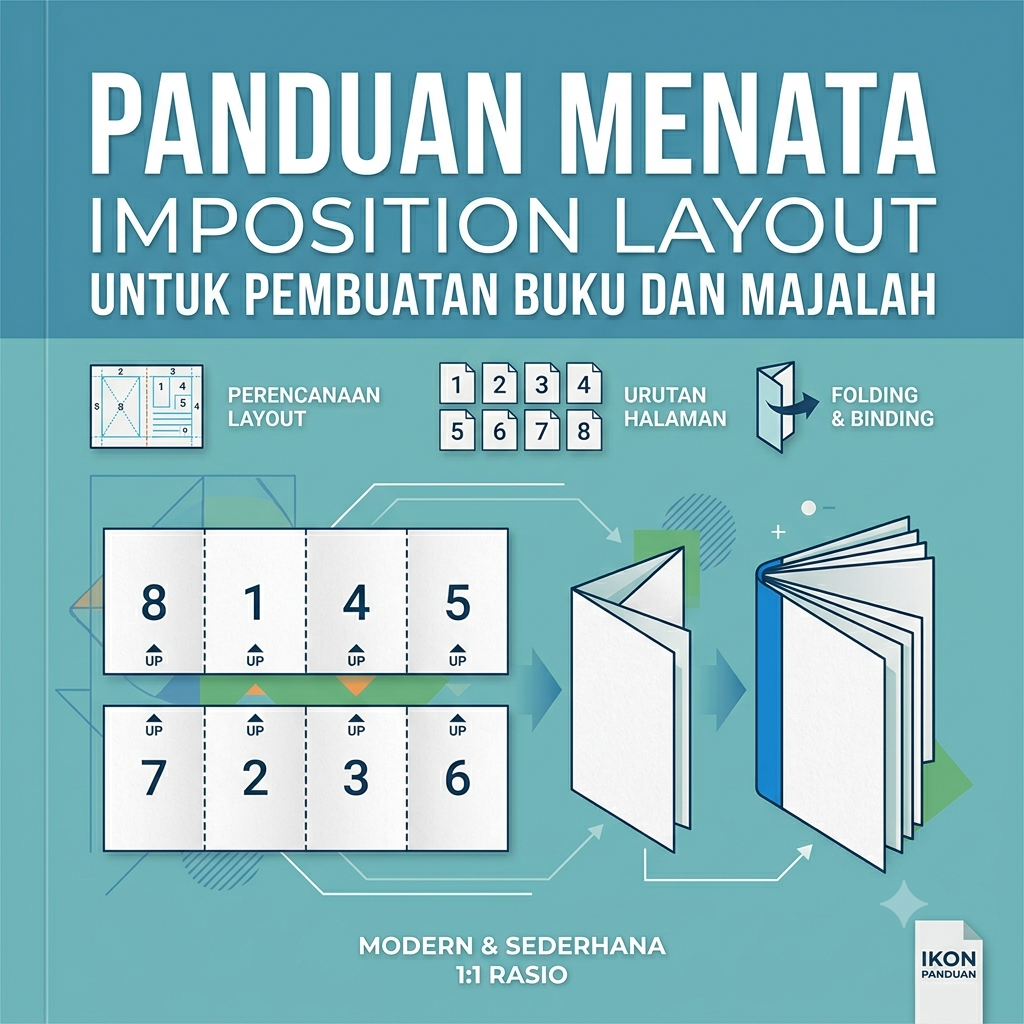
Gubuku – Pernah gak sih lo lagi semangat-semangatnya bikin zine, majalah mini, atau buku karya sendiri, terus pas dicetak dan dilipat… eh, urutan halamannya malah kebalik-balik? Halaman 2 malah ketemu halaman 15, terus ada halaman yang kebalik atas-bawahnya!
Momen kocak sekaligus tragis ini sering banget terjadi sama desainer pemula. Kenapa bisa begitu? Jawabannya sederhana: lo belum kenal sama yang namanya Imposition Layout!
Buat lo yang mau cetak karya visual dalam bentuk fisik, menguasai skill penataan susunan cetak ini hukumnya wajib biar gak rugi bahan dan waktu. Yuk, kita kupas tuntas panduan menata imposition layout yang gampang dipahami ini!
Apa Sih Imposition Layout Itu? (Simple-nya Bikin Lembaran Cetak)
Ibaratnya gini: mesin cetak percetakan itu gak mencetak halaman buku satu per satu kayak printer di rumah lo. Mereka mencetak beberapa halaman sekaligus di atas satu lembar kertas berukuran besar (sering disebut sheet).
Nah, Imposition Layout adalah proses ngatur posisi halaman-halaman digital di atas kertas cetak besar tersebut. Tujuannya sederhana: biar pas kertasnya dilipat, dipotong, dan dijilid, urutan halamannya otomatis pas dari halaman 1 sampai selesai.
3 Istilah Penting yang Wajib Lo Tahu (Biar Gak Bingung Sama Orang Percetakan)
Sebelum masuk ke teknis penataan, lo wajib paham istilah basic ini biar kelihatan pro pas ngobrol sama orang percetakan:
-
Signature (Seksi/Katern): Selembar kertas besar yang sudah dicetak dan dilipat menjadi sekelompok halaman (biasanya isi 8, 16, atau 32 halaman).
-
Creep (Pergeseran Halaman): Efek ketebalan kertas pas dilipat. Semakin tebal bukunya, halaman bagian dalam bakal sedikit “terdorong” keluar. Kalau gak diatur, potongannya bisa kemakan!
-
Bleed & Crop Marks: Area tambahan di luar garis potong biar saat kertas dipotong, gak ada garis putih aneh di pinggiran desain lo.
Langkah-Langkah Menata Imposition Layout Biar Anti Gagal
Gak usah pusing mikirin rumusnya secara manual, ini dia langkah praktis yang bisa lo ikuti:
1. Kerja dalam Format “Reader’s Spreads” Dulu
Saat proses design di Adobe InDesign atau Canva, buatlah layout berdasarkan urutan bacaan normal (Halaman 1, 2-3, 4-5, dst.). Jangan coba-coba ngacak urutan halaman sendiri dari awal desain, ya! Bikin pusing kepala sendiri.
2. Pahami Kelipatan Halaman Buku (Aturan Kelipatan 4)
Ini hukum alam dalam dunia percetakan majalah/buku yang dijilid kawat (saddle stitch): Total jumlah halaman lo HARUS kelipatan 4 (misal: 8, 12, 16, 24, 32, dst.).
Kenapa? Karena 1 lembar kertas yang dilipat dua bakal menghasilkan 4 halaman. Kalau halaman lo cuma ada 13, lo bakal punya 3 halaman kosong di belakang.
3. Gunakan Fitur Automated Imposition (Gak Perlu Manual!)
Hari gini gak zaman lagi nata posisi halaman satu-satu secara manual. Lo bisa manfaatin software:
-
Print Booklet di Adobe InDesign: Fitur bawaan legendaris! Tinggal klik File > Print Booklet, pilih tipe jilidnya (Saddle Stitch atau Perfect Bound), dan voila! InDesign bakal otomatis menyusun halamannya ke dalam format Printer’s Spreads.
-
Plugin/Software Khusus: Pakai Quite Imposing, Preps, atau PDF Snake kalau proyek lo udah skala besar.
4. Selalu Bikin “Dummy Book” (Prototipe Mini)
Sebelum kirim file final ke percetakan, bikin prototipe kecil pakai kertas bekas.
-
Lipat beberapa lembar kertas, jepit di tengah.
-
Tulis nomor halaman pakai pulpen (1, 2, 3, dst.).
-
Lepas jepitannya dan buka lipatannya.
-
Nah! Di situ lo bisa lihat pasangan halaman yang sebenarnya (misal: Halaman 1 ternyata berdampingan sama Halaman 16). Ini cara konvensional paling ampuh buat ngecek visual!
Ringkasan: Reader’s Spreads vs Printer’s Spreads
Biar lo gak overlap pas nyiapin file, bedain dua konsep ini ya:
| Kategori | Reader’s Spreads | Printer’s Spreads |
| Fungsi | Tampilan visual saat dibaca manusia | Tampilan susunan halaman saat mau dicetak |
| Urutan | Berurutan (Hal 1, 2, 3, 4, 5…) | Berpasangan cetak (Misal: Hal 1 & 16, Hal 2 & 15) |
| Penggunaan | Diperlukan pas proses design & kaji balik | Diperlukan pas proses cetak & praproduksi |
Penulis : kiki dari smkn 9 bungo


Leave a Reply