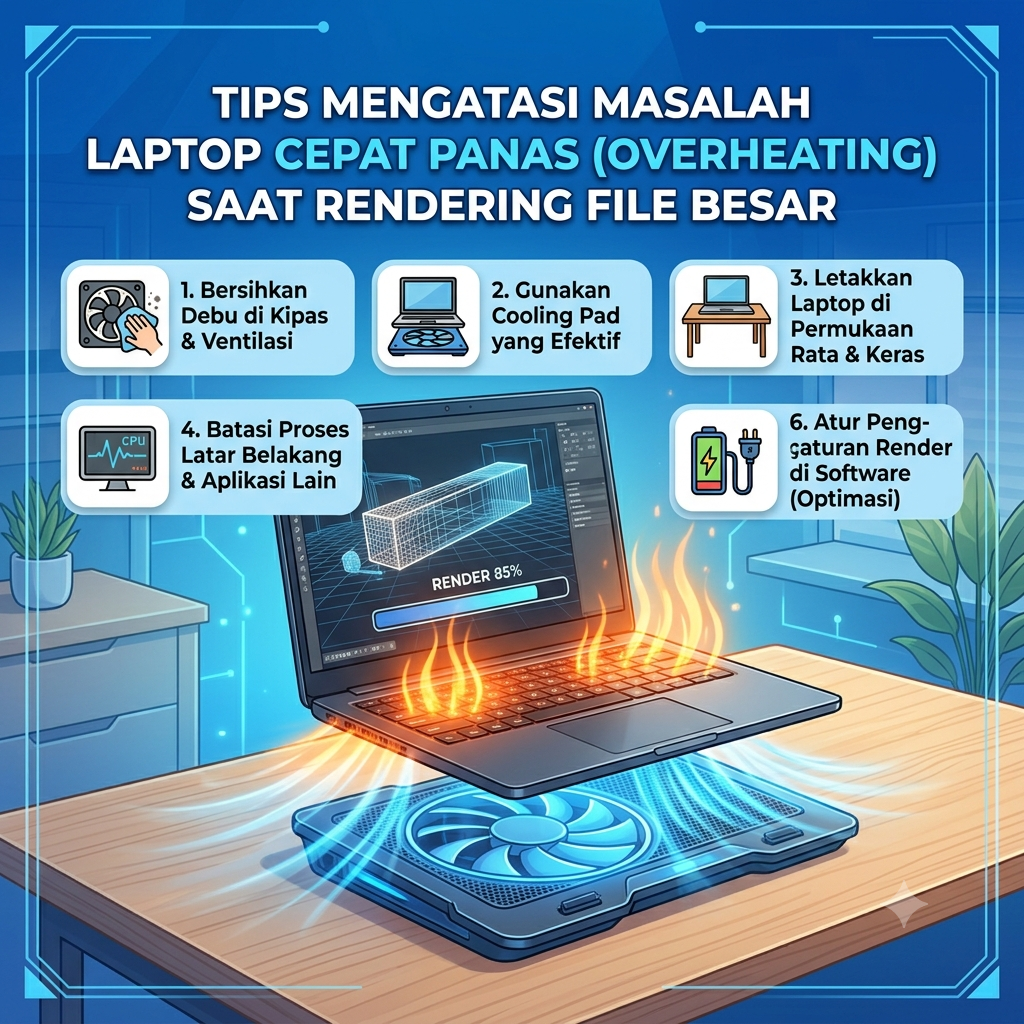
Gubuku – Lagi asyik-asyiknya nge-render proyek video 4K atau file 3D ukuran giga, eh… kipas laptop bunyi kayak mesin pesawat mau take off, bodi laptop mendadak panas kayak jemuran siang bolong, terus aplikasinya not responding atau malah blue screen.
Fix, laptop lo lagi mengalami yang namanya overheating!
Masalah laptop cepat panas saat nge-render file besar itu emang jadi musuh bebuyutan nomor satu para content creator, desainer grafis, dan video editor. Selain bikin mood berantakan karena kerjaan ketunda, panas berlebih yang dibiarin terus-menerus bisa bikin komponen dalam laptop lo pendek umur.
Tenang, sebelum laptop kesayangan lo “pensiun dini”, yuk cobain beberapa tips ampun ngebasmi overheating di bawah ini!
1. Kasih “Ruang Bernapas” (Jangan Nge-render di Atas Kasur!)
Kesalahan paling fatal anak muda zaman now adalah rebahan sambil nge-render di atas kasur atau bantal.
Kasur, selimut, atau sofa itu berbahan kain yang menyerap dan menahan panas. Plus, bahan kain bakal menutup lubang ventilasi di bagian bawah laptop.
-
Solusi: Selalu pakai laptop di atas permukaan yang rata dan keras, kayak meja kayu atau kaca.
-
Pro Tip: Ganjal bagian belakang laptop pakai penghapus pensil atau buku tipis biar ada jarak (airflow) di bagian bawahnya.
2. Gunakan Cooling Pad yang “Beneran”, Bukan Cuma Gaya
Beli cooling pad murah yang kipasnya cuma tiup angin sepoi-sepoi itu sering kali gak ngaruh banyak pas lagi heavy rendering.
Cari cooling pad atau vacuum cooler yang punya RPM (kecepatan putaran kipas) tinggi atau yang memang didesain khusus buat laptop gaming/workstation. Cooling pad berdesain sealed pressure (yang ada busa penyekatnya) terbukti ampuh nurunin suhu laptop sampai puluhan derajat!
3. Bersihkan Debu Gaib di Dalam Laptop
Pernah mikir gak, debu tipis di kamar lo kalau ngumpul di dalam laptop bisa jadi “selimut” yang nahan panas?
Debu yang menumpuk di kipas dan heatsink bakal menghambat sirkulasi udara dingin.
-
Kalau lo ngerti teknis, coba buka casing belakang laptop secara berkala dan bersihkan debunya pakai kuas kecil atau compressed air.
-
Kalau ragu atau takut garansi hangus, bawa aja ke service center terdekat buat minta tolong dibersihkan (deep cleaning).
4. Ganti Thermal Paste (Jangan Tunggu Sampai Gosong!)
Kalau laptop lo udah berumur lebih dari 1–2 tahun dan panaknya udah makin gak ngotak, kemungkinan besar thermal paste-nya udah kering.
Thermal paste itu cairan/pasta penghantar panas yang nempel di antara prosesor (CPU/GPU) dan sistem pendingin. Kalau pastanya kering, proses transfer panas bakal gagal total. Ganti thermal paste pakai merek yang berkualitas tinggi biar performa pendinginan balik kayak baru lagi.
5. Setting “Power Plan” & Undervolting (Trik Software)
Gak cuma hardware, sisi software juga bisa lo akalin biar kerja prosesor gak terlalu dipaksa sampai limit:
-
Turunkan Maximum Processor State: Di Windows, masuk ke Power Options > Change advanced power settings > Processor power management. Ubah Maximum processor state dari 100% jadi 95% atau 99%. Ini efektif banget buat mencegah fitur turbo boost berlebih yang bikin panas mendadak.
-
Atur Fan Speed: Gunakan software bawaan laptop (kayak Armoury Crate, Lenovo Vantage, atau MSI Center) buat ngatur kecepatan kipas ke mode Performance atau Turbo sebelum tombol render diklik.
Ringkasan: Cheatsheet Atasi Overheating
| Penyebab Utama | Solusi Cepat |
| Sirkulasi udara tersumbat | Pakai di meja rata / ganjal bagian belakang laptop |
| Suhu ruangan panas | Gunakan cooling pad berkualitas atau AC ruangan |
| Debu menumpuk | Deep cleaning kipas & heatsink minimal 6 bulan sekali |
| Thermal paste kering | Re-paste CPU & GPU pakai pasta berkualitas |
| Prosesor bekerja 100%+ | Batasi power state di 95%-99% / atur mode kipas ke Turbo |


Leave a Reply