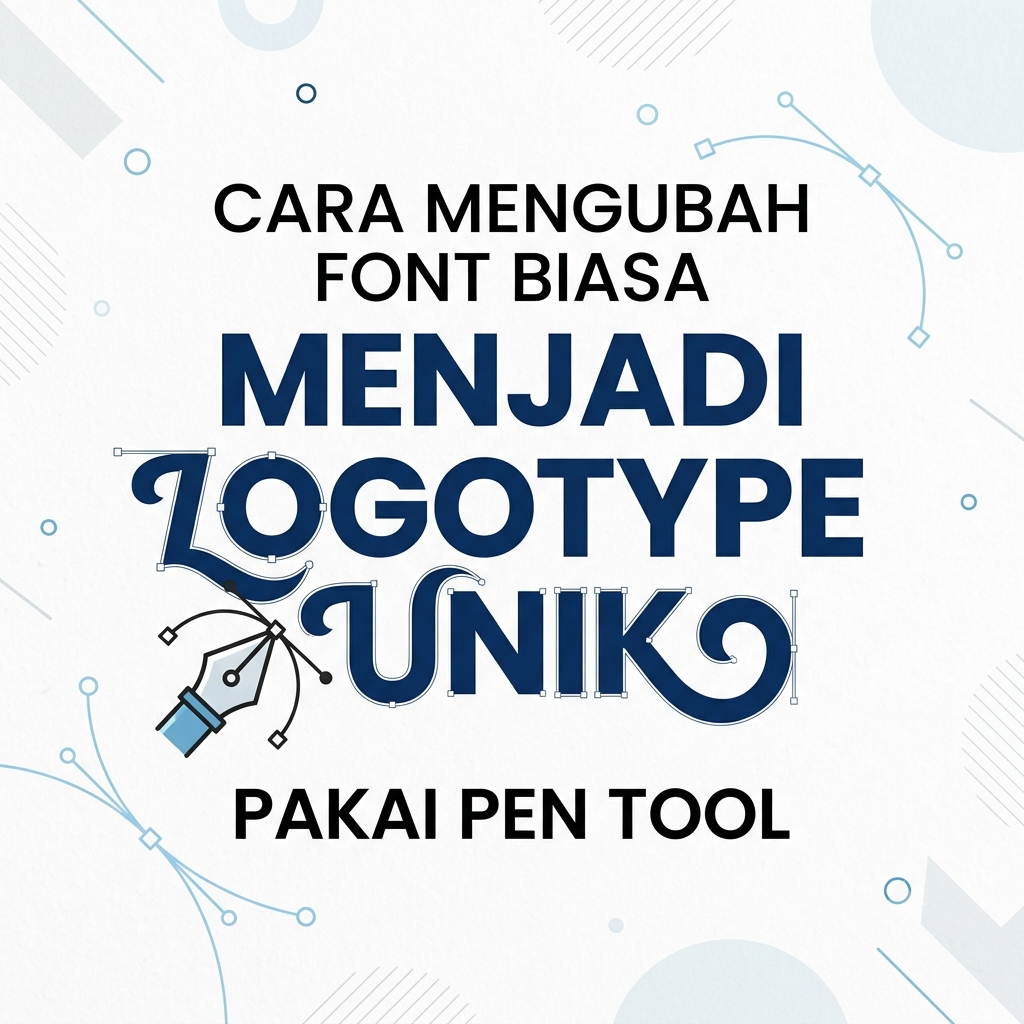
Gubuku –1. Cari Font Dasar yang “Punya Potensi”
Langkah pertama, lo harus pilih font biasa yang bakal dijadikan bahan eksperimen. Gak perlu cari font yang terlalu aneh-aneh, pilih yang strukturnya solid.
-
Rekomendasi Font: Pakai jenis font Sans Serif yang bersih (kayak Montserrat, Helvetica, atau Futura) atau Serif yang elegan (kayak Playfair Display).
-
Kenapa? Font dengan struktur yang jelas lebih gampang buat lo utak-atik bentuk garis (stroke) dan sudutnya nanti.
2. Lakukan “Create Outlines” (Bongkar Teks Jadi Vektor)
Ini tahap paling krusial! Teks biasa itu bentuknya masih berupa data font, jadi gak bisa langsung lo tarik-tarik titik sudutnya pakai Pen Tool. Lo harus ubah teks tersebut jadi bentuk vektor murni.
-
Shortcut Sakti: Ketik teks pilihan lo, lalu tekan Ctrl + Shift + O (Windows) atau Cmd + Shift + O (Mac).
-
Hasilnya: Teks lo sekarang udah berubah jadi garis dan titik anchor (shape vektor) yang siap dimodifikasi! Jangan lupa ungroup (Ctrl + Shift + G) biar tiap hurufnya bisa diotak-atik secara terpisah.
3. Saatnya Action Pakai Pen Tool & Direct Selection Tool!
Di sinilah keajaiban dimulai. Gunakan Direct Selection Tool (Shortcut: A) buat milih titik anchor tertentu, dan Pen Tool (Shortcut: P) buat nambahin atau memotong garis.
Berikut beberapa ide modifikasi gampang yang bikin logotype lo langsung kelihatan beda:
-
Sambungkan Huruf (Ligature Custom): Gabungkan dua huruf yang berdekatan. Misalnya, tarik garis dari ujung huruf T untuk menyambung ke bagian atas huruf H.
-
Perpanjang Ekor Huruf (Swash): Tarik titik anchor di huruf paling awal atau akhir (seperti R, K, atau Y) jadi lebih panjang dan melengkung estetik.
-
Potong Sudut Tajam (Custom Cut): Pakai Pen Tool untuk bikin garis potong, lalu pakai Pathfinder (Minus Front) buat ngasih efek potongan diagonal yang cyberpunk atau modern.
4. Mainkan Komposisi dan Negative Space
Gak cuma ngubah bentuk garis, lo juga bisa ngatur ulang jarak dan posisi antar huruf (kerning).
-
Geser huruf-huruf lo biar saling menumpuk secara artistik.
-
Manfaatkan negative space (ruang kosong di antara huruf) buat nyelipin bentuk ikon simpel pakai Pen Tool. Cara ini sering banget bikin logo kelihatan smart dan berkelas!
5. Rapikan Kurva dan Smooth-kan Garis
Pas lagi narik-narik garis pakai Pen Tool, kadang bentuk lengkungannya kelihatan agak patah atau kaku. Jangan dibiarin ya, guys!
-
Gunakan Smooth Tool untuk merapikan lengkungan yang kaku.
-
Pastikan jumlah titik anchor gak terlalu banyak biar hasil vektor lo tetap mulus dan rapi pas diperbesar ke ukuran baliho sekalipun.
Pro Tip: Selalu Simpan Font Asli Buat Cadangan!
Catatan Penting: Sebelum lo melakukan Create Outlines, selalu copy-paste teks asli lo dan sembunyiin di luar artboard. Jadi kalau di tengah jalan lo salah ketik atau pengen ganti kata, lo gak perlu repot-repot nyari nama font-nya dari awal lagi!


Leave a Reply