Gubuku- Cara Cepat Clean-Up Node/Anchor Point Agar File Vektor Ringan
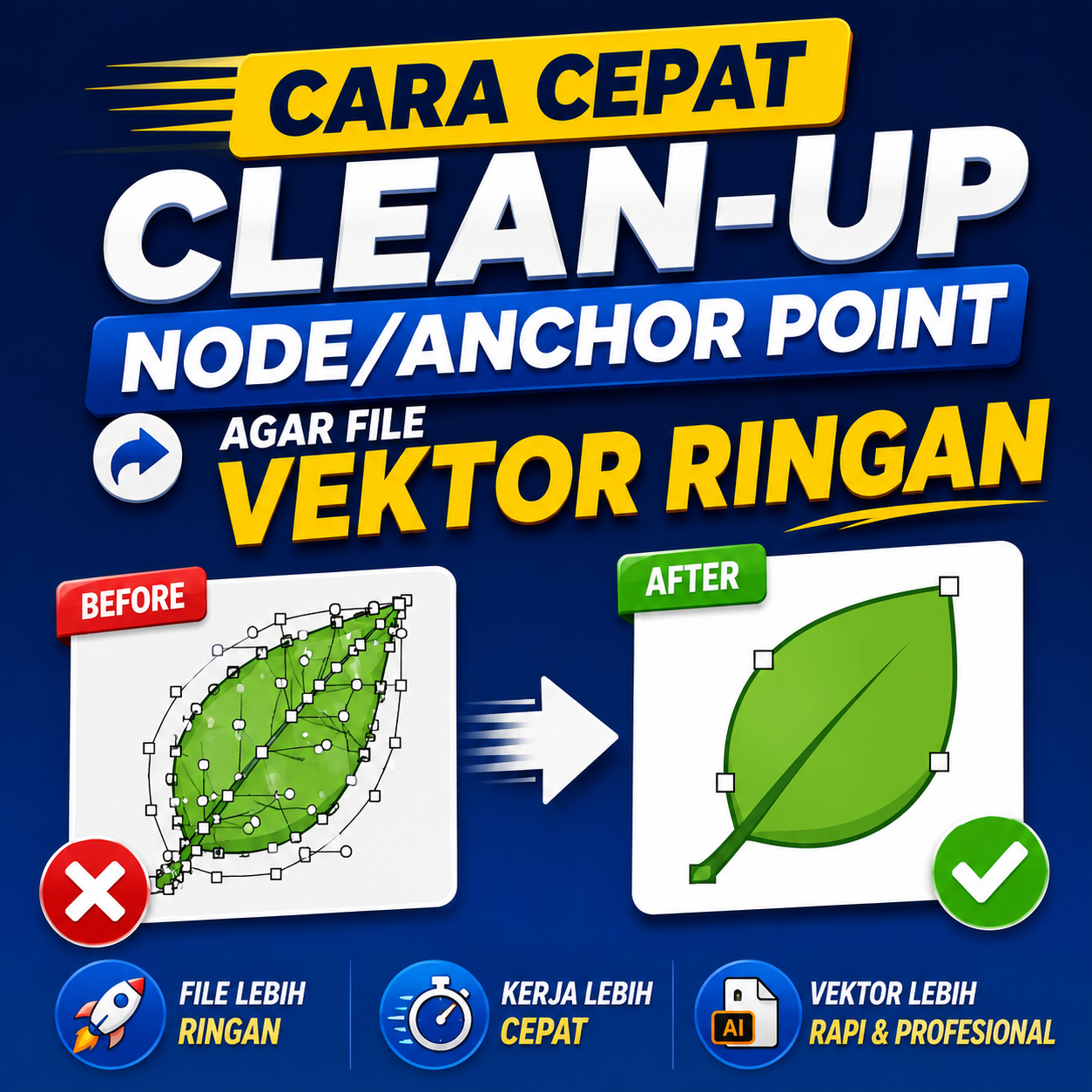
Pernah membuat desain vektor yang awalnya terlihat simpel, tetapi ukuran file-nya malah besar dan terasa berat saat diedit? Salah satu penyebabnya bisa jadi karena terlalu banyak node atau anchor point di dalam objek vektor.
Bagi desainer yang sering menggunakan Adobe Illustrator, CorelDRAW, atau software desain vektor lainnya, masalah ini cukup umum terjadi. Apalagi jika desain dibuat dari hasil tracing gambar, sketsa, atau menggunakan banyak efek.
Kabar baiknya, kamu tidak harus menghapus node satu per satu. Ada beberapa cara cepat untuk melakukan clean-up node atau anchor point agar file vektor lebih rapi, ringan, dan nyaman digunakan.
Apa Itu Node atau Anchor Point?
Sebelum masuk ke cara clean-up, kita perlu memahami apa itu node atau anchor point.
Anchor point adalah titik yang digunakan untuk membentuk dan mengontrol garis pada sebuah objek vektor. Jika beberapa anchor point dihubungkan, terbentuklah path yang menjadi bagian dari sebuah desain.
Misalnya, ketika kamu membuat logo berbentuk lingkaran, hanya dibutuhkan beberapa titik untuk membentuknya dengan baik.
Masalahnya muncul ketika sebuah objek memiliki terlalu banyak anchor point yang sebenarnya tidak diperlukan.
Semakin kompleks path yang dibuat, semakin banyak titik yang harus diproses oleh software desain.
Kenapa Terlalu Banyak Node Bisa Membuat File Berat?
File vektor bekerja dengan menyimpan informasi mengenai path, titik, kurva, warna, dan berbagai atribut lainnya.
Jika sebuah objek mempunyai ribuan node, software harus memproses lebih banyak informasi ketika:
- Membuka file
- Memindahkan objek
- Mengubah ukuran desain
- Mengedit path
- Menggunakan efek
- Menyimpan file
- Mengekspor desain
Akibatnya, pekerjaan yang seharusnya simpel bisa terasa lemot dan kurang responsif.
Buat kamu yang sering membuat aset untuk microstock, clean-up node juga penting karena file yang terlalu kompleks dapat membuat proses editing dan pemeriksaan desain menjadi lebih ribet.
Cara Cepat Clean-Up Node di Adobe Illustrator
Jika kamu menggunakan Adobe Illustrator, ada beberapa cara yang bisa dicoba.
1. Seleksi Objek yang Ingin Dibersihkan
Pertama, buka file vektor kamu di Adobe Illustrator.
Pilih objek yang ingin dioptimalkan menggunakan Selection Tool.
Kalau desain terdiri dari banyak objek, kamu bisa membersihkannya secara bertahap agar lebih mudah dikontrol.
Jangan langsung menghapus semua node secara asal. Tujuannya bukan membuat jumlah node sesedikit mungkin, tetapi mengurangi node yang tidak diperlukan tanpa merusak bentuk desain.
2. Gunakan Simplify
Salah satu cara paling praktis adalah menggunakan fitur Simplify.
Setelah objek dipilih, cari fitur Simplify melalui menu yang tersedia di Adobe Illustrator.
Fitur ini membantu mengurangi jumlah anchor point yang tidak terlalu penting sekaligus mempertahankan bentuk objek agar tetap terlihat natural.
Ini sangat berguna untuk objek hasil tracing karena biasanya hasil tracing memiliki banyak titik kecil yang sebenarnya tidak diperlukan.
3. Periksa Bentuk Setelah Simplify
Setelah melakukan Simplify, jangan langsung menyimpan file.
Zoom objek dan periksa bagian-bagian penting seperti:
- Sudut
- Lekukan
- Garis melengkung
- Detail logo
- Bentuk geometris
- Bagian yang saling bertemu
Pastikan tidak ada perubahan bentuk yang mengganggu.
Jika ada bagian yang berubah terlalu jauh, kamu bisa melakukan undo atau menyesuaikan pengaturan Simplify agar hasilnya lebih aman.
4. Hapus Anchor Point yang Tidak Diperlukan
Cara berikutnya adalah melakukan pengecekan manual.
Gunakan Direct Selection Tool untuk melihat anchor point pada objek.
Perhatikan apakah terdapat titik yang terlalu berdekatan atau titik yang tidak memberikan pengaruh signifikan terhadap bentuk.
Jika ada, titik tersebut dapat dihapus.
Namun, jangan terlalu agresif.
Menghapus terlalu banyak node bisa menyebabkan:
- Bentuk objek berubah
- Kurva menjadi kasar
- Sudut menjadi aneh
- Siluet desain tidak lagi presisi
Jadi, prinsipnya sederhana: hapus yang tidak perlu, pertahankan yang memang dibutuhkan.
5. Gunakan Pen Tool untuk Merapikan Kurva
Kadang masalah bukan hanya jumlah node, tetapi posisi node yang berantakan.
Jika sebuah kurva terlihat tidak smooth, kamu bisa menggunakan Pen Tool atau Direct Selection Tool untuk memperbaiki posisi anchor point dan handle.
Idealnya, satu kurva dibuat dengan jumlah anchor point yang cukup untuk menghasilkan bentuk yang halus.
Tidak perlu menambahkan banyak titik hanya karena ingin mengikuti setiap perubahan kecil pada gambar.
6. Hindari Tracing dengan Detail Berlebihan
Jika kamu membuat vektor dari gambar menggunakan fitur Image Trace, perhatikan jumlah detail yang digunakan.
Semakin tinggi tingkat detail tracing, biasanya semakin banyak path dan anchor point yang dihasilkan.
Untuk desain sederhana seperti:
kamu biasanya tidak membutuhkan detail tracing yang terlalu tinggi.
Lebih baik mendapatkan bentuk yang sederhana tetapi bersih daripada desain yang penuh node dan sulit diedit.
7. Pisahkan Detail yang Benar-Benar Penting
Tidak semua detail harus dibuat menggunakan path yang sangat kompleks.
Coba tanyakan pada diri sendiri:
“Apakah detail ini benar-benar terlihat pada hasil akhir?”
Jika jawabannya tidak, mungkin detail tersebut bisa disederhanakan.
Cara ini sangat berguna untuk desainer yang membuat aset microstock. Desain yang sederhana, bersih, dan mudah diedit biasanya lebih nyaman untuk digunakan kembali.
8. Cek Node Sebelum File Disimpan
Sebelum menyimpan hasil akhir, biasakan melakukan pemeriksaan sederhana.
Zoom beberapa bagian desain dan lihat apakah ada:
- Node berlebihan
- Path yang tidak sengaja tertinggal
- Objek kecil yang tidak diperlukan
- Garis yang tumpang tindih
- Bentuk yang tidak rapi
- Anchor point yang terlalu berdekatan
Kebiasaan kecil ini bisa menghemat banyak waktu ketika file sudah menjadi semakin kompleks.
Berapa Banyak Node yang Ideal?
Tidak ada angka pasti yang bisa digunakan untuk semua desain.
Logo sederhana tentu membutuhkan jumlah node yang berbeda dibandingkan ilustrasi karakter atau artwork yang kompleks.
Yang paling penting adalah efisiensi.
Jika sebuah bentuk bisa dibuat dengan 20 anchor point dan tetap terlihat sempurna, tidak ada alasan untuk menggunakan 200 anchor point.
Jadi, jangan hanya mengejar jumlah node yang sedikit. Fokuslah pada:
Bentuk bagus + node efisien + file mudah diedit.
Clean-Up Node Penting untuk Microstock
Bagi kamu yang menjadi kontributor microstock, melakukan clean-up node sebelum upload merupakan kebiasaan yang bagus.
File vektor yang terlalu kompleks bisa membuat proses editing menjadi lebih sulit bagi pembeli.
Misalnya, seorang pembeli ingin mengubah bentuk atau warna desain. Jika path terlalu berantakan, proses editing bisa menjadi lebih merepotkan.
Dengan clean-up yang baik, aset menjadi lebih:
- Rapi
- Ringan
- Mudah diedit
- Profesional
- Efisien
- Nyaman digunakan kembali
Hal ini juga membantu kamu membangun workflow desain yang lebih cepat.
Tips Agar File Vektor Tetap Ringan
Selain mengurangi anchor point, ada beberapa kebiasaan yang bisa dilakukan agar file vektor tetap efisien.
Gunakan Node Secukupnya
Jangan menambahkan anchor point jika memang tidak diperlukan.
Bersihkan Objek yang Tidak Digunakan
Hapus objek tersembunyi, path kosong, atau elemen yang tidak lagi digunakan.
Jangan Berlebihan Menggunakan Efek
Efek tertentu dapat menambah kompleksitas file. Gunakan efek jika memang dibutuhkan.
Periksa Hasil Tracing
Jangan langsung menggunakan hasil Image Trace tanpa melakukan pemeriksaan. Rapikan path terlebih dahulu.
Buat Workflow yang Konsisten
Biasakan melakukan clean-up sebelum file masuk tahap final. Dengan begitu, kamu tidak perlu membongkar desain lagi ketika sudah selesai.
Kesalahan yang Sering Terjadi Saat Clean-Up Node
Ada satu kesalahan yang sering dilakukan pemula: menganggap semakin sedikit node berarti semakin bagus.
Padahal tidak selalu begitu.
Jika kamu menghapus terlalu banyak node, desain memang bisa menjadi ringan, tetapi bentuknya bisa berubah atau terlihat tidak natural.
Kesalahan lainnya adalah tidak mengecek desain setelah proses Simplify.
Setiap kali melakukan optimasi path, selalu lakukan pengecekan visual.
Jangan hanya melihat angka jumlah node. Hasil akhir desain tetap menjadi prioritas utama.
Kesimpulan
Clean-up node atau anchor point merupakan langkah sederhana tetapi sangat berguna dalam workflow desain vektor.
Dengan mengurangi anchor point yang tidak diperlukan, memperbaiki kurva, menggunakan fitur Simplify, dan membersihkan objek yang tidak terpakai, kamu bisa membuat file vektor yang lebih ringan, rapi, dan mudah diedit.
Untuk desainer milenial dan Gen Z yang sering membuat logo, ilustrasi, ikon, maupun aset microstock, skill ini layak masuk ke dalam workflow wajib.
Ingat, desain vektor yang bagus bukan hanya soal tampilan yang keren. Struktur file yang bersih juga merupakan bagian dari desain yang profesional.
Penulis:Ardan-SMKN 3 Tebo


Leave a Reply