Gubuku – Suka sebel nggak sih kalau lagi asyik nge-desain vektor di Illustrator atau CorelDraw, eh software-nya malah lagging parah? Pas ditelusuri, ternyata masalahnya sepele: anchor points kepenuhan!
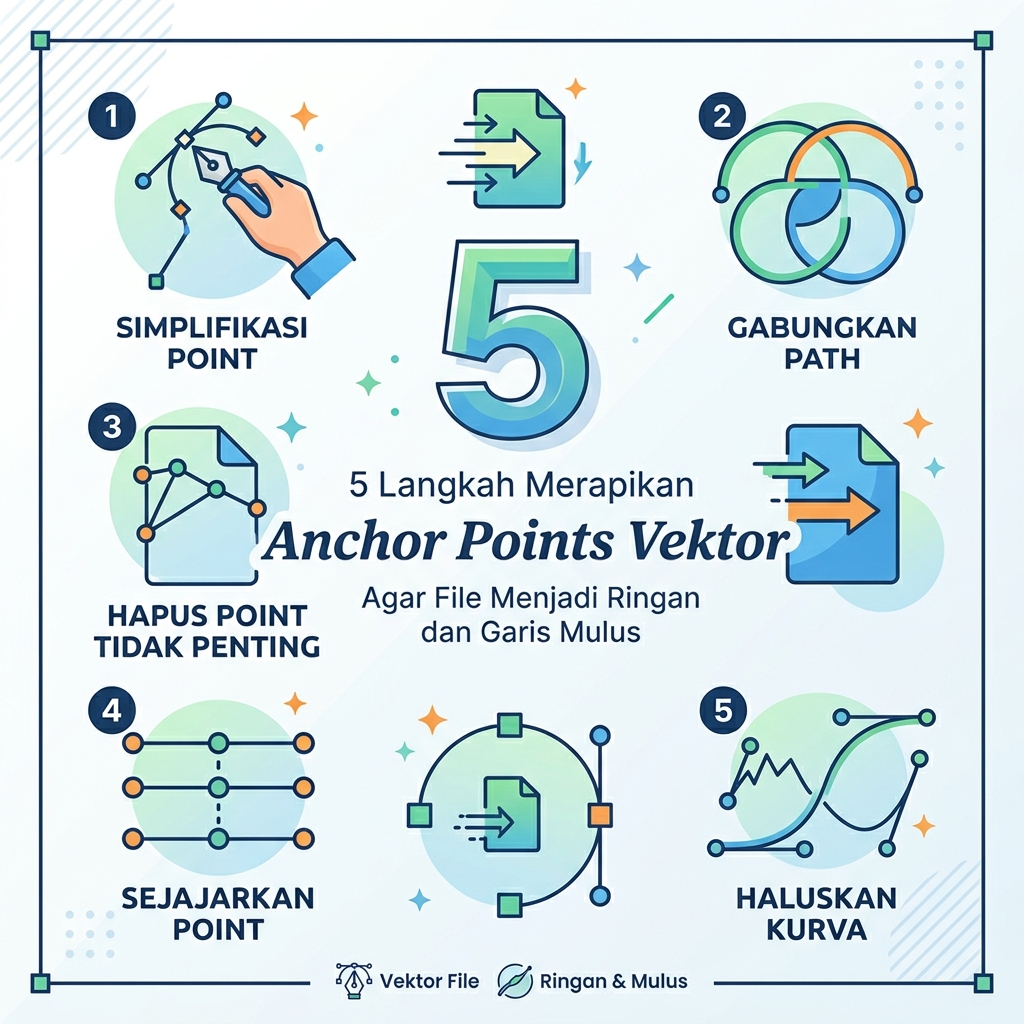
Vektor yang punya terlalu banyak titik (anchor points) bikin ukuran file membengkak dan garisnya kelihatan patah-patah alias nggak smooth. Nah, biar karya kamu makin clean, estetik, dan file-nya lightweight tanpa bikin laptop menjerit, ikutin 5 langkah merapikan anchor points vektor berikut ini!
1. Pakai Fitur Auto-Simplify (Sekali Klik, Auto Beda!) Nggak perlu hapus titik satu per satu secara manual yang bikin pegel jari. Gunakan fitur bawaan software desain kamu untuk mengurangi titik otomatis tanpa mengubah bentuk dasar objek.
-
Adobe Illustrator: Seleksi objek Klik kanan Pilih Simplify. Geser slider-nya sampai jumlah titik berkurang tapi bentuknya tetap presisi.
-
CorelDraw: Pakai tool Reduce Nodes di bagian property bar.
2. Hapus Titik Nggak Penting di Garis Lurus Coba zoom in desain kamu. Jalur yang sejatinya cuma garis lurus nggak butuh 5 sampai 10 anchor points. Idealnya, garis lurus cuma butuh 2 titik (satu di ujung awal, satu di ujung akhir). Seleksi titik-titik ekstra di tengah garis lurus pakai Delete Anchor Point Tool (tombol minus – di keyboard) biar jalurnya makin bersih.
3. Manfaatkan Aturan Jam 12, 3, 6, dan 9 (Biar Lengkungan Mulus) Kunci rahasia ilustrator profesional bikin kurva/lengkungan yang seamless adalah penempatan titik yang pas. Bayangkan bentuk lingkaran seperti jam:
-
Taruh anchor point cuma di posisi jam 12, 3, 6, dan 9.
-
Tarik handle bar (gagang penyesuai) secara vertikal atau horizontal untuk membentuk kurva.
-
Kenapa? Semakin sedikit titik di area melengkung, semakin mulus garis yang dihasilkan!
4. Bersihkan Titik ‘Terdampar’ Pakai Cleanup Kadang pas lagi trace gambar atau pakai Pen Tool, ada titik-titik nyasar yang tersembunyi dan nggak terhubung ke garis apa pun (stray points). Titik gaib ini diam-diam nambahin beban ukuran file, lho!
-
Di Illustrator, langsung klik Object Path Clean Up…
-
Centang semua pilihan (termasuk Stray Points), lalu klik OK. Vektor langsung bersih seketika!
5. Convert Stroke Jadi Fill dan Unify Path Kalau desain kamu punya banyak garis (stroke) yang tumpang tindih, ubah dulu garis tersebut jadi objek padat (Expand/Outline Stroke). Setelah itu, gunakan fitur Pathfinder (Unite) atau Builder Tool untuk menggabungkan bentuk-bentuk yang menumpuk. Cara ini bakal menghapus anchor points di bagian dalam objek yang udah nggak kelihatan lagi.
Merapikan anchor points itu emang kelihatannya sepele, tapi dampaknya luar biasa. File jadi enteng dikirim ke klien, proses rendering makin cepat, dan hasil cetak desain kamu dijamin nggak bakal patah-patah!
Kira-kira, software desain mana nih yang paling sering bikin laptop kamu engap gara-gara vektor keberatan?
Penulis kiki dari smkn 9 bungo



Leave a Reply