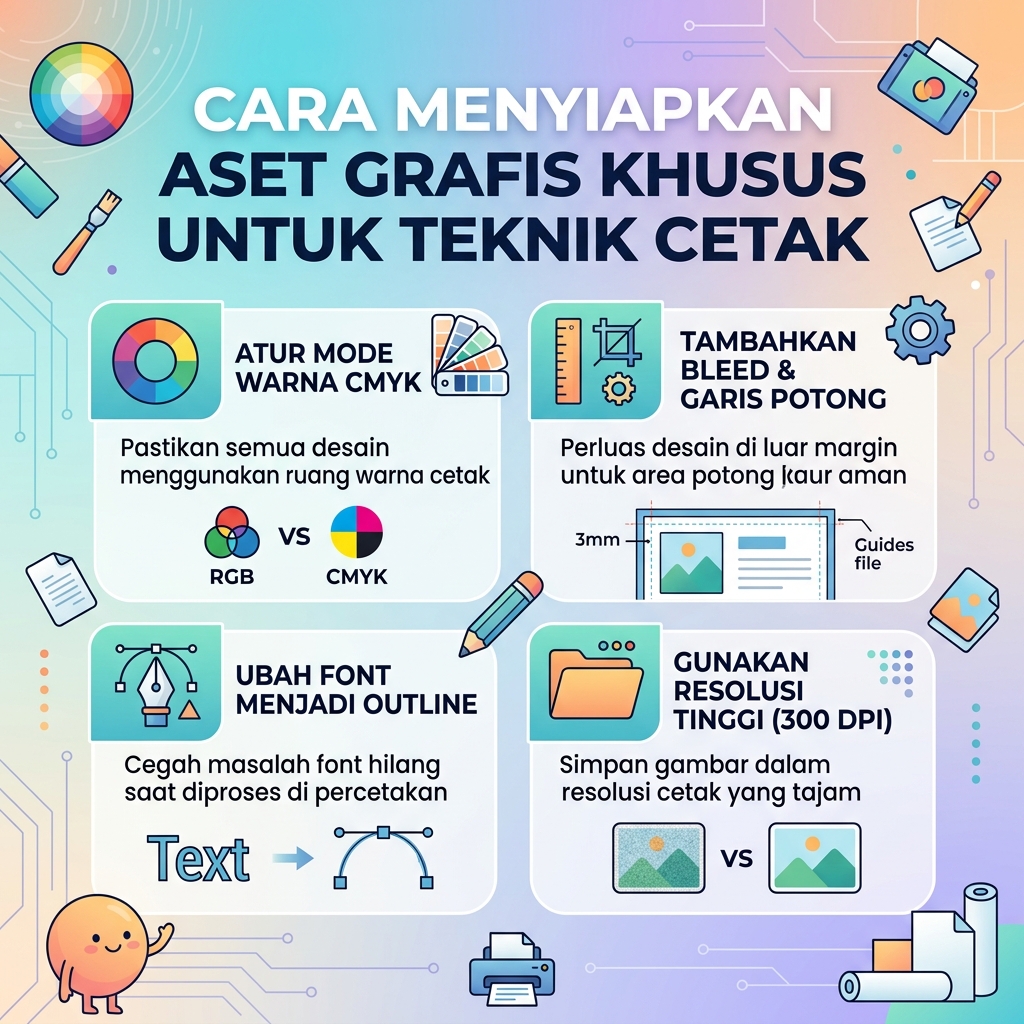
Gubuku – Pernah gak sih kamu udah capek-capek bikin desain yang super kece di laptop, pas dicetak hasilnya malah buram, warna beda jauh, atau gambarnya kepotong? Fix, itu bikin mood hancur banget.
Biar desain kamu pas dicetak hasilnya tetep aesthetically pleasing dan presisi kayak di layar, penyiapan file atau aset grafis itu kuncinya. Yuk, simak cheatsheet berikut biar hasil cetakan kamu auto-viral dan gak bikin nyesel!
1. Ubah Color Mode ke CMYK (Anti Warna “Kusam”)
-
Layar (RGB): Tampilan di HP/laptop pake format RGB (Red, Green, Blue) yang dasarnya adalah cahaya. Makanya warnanya bisa kelihatan jreng dan menyala.
-
Mesin Cetak (CMYK): Tinta printer pake format CMYK (Cyan, Magenta, Yellow, Key/Black).
-
Tips Gen Z: Jangan lupa ubah color mode kanvas kamu dari RGB ke CMYK sebelum mulai bikin desain. Kalau maksa pake RGB, warna asli pas dicetak biasanya bakal kelihatan lebih gelap atau kusam.
2. Resolusi Wajib 300 DPI (Biar Gak “Buram” alias Pecah) Gambar yang kelihatan tajam di layar HP belum tentu tajam pas dicetak ukuran besar.
-
Gunakan resolusi minimal 300 DPI (Dots Per Inch).
-
Buat feed IG atau TikTok, 72 DPI memang cukup. Tapi buat media cetak seperti kaos, stiker, atau poster, 300 DPI adalah harga mati biar hasil cetakan gak pixelated.
3. Gunakan Format Vektor (Khusus Sablon & Cutting Sticker) Pernah denger istilah Vektor vs Raster?
-
Raster (PNG/JPG): Kalau di-zoom bakal kelihatan kotak-kotak pikselnya.
-
Vektor (AI, CDR, SVG, EPS): Gambar berbasis garis dan rumus matematik. Mau di-zoom sebesar baliho di jalanan pun gambarnya bakal tetep tajem.
-
Tips: Buat cetak sablon kaos, tote bag, atau cutting sticker, selalu kirim file format vektor biar mesin cetak bisa ngebaca garis potongnya dengan sempurna.
penulis;bungasmksudj



Leave a Reply