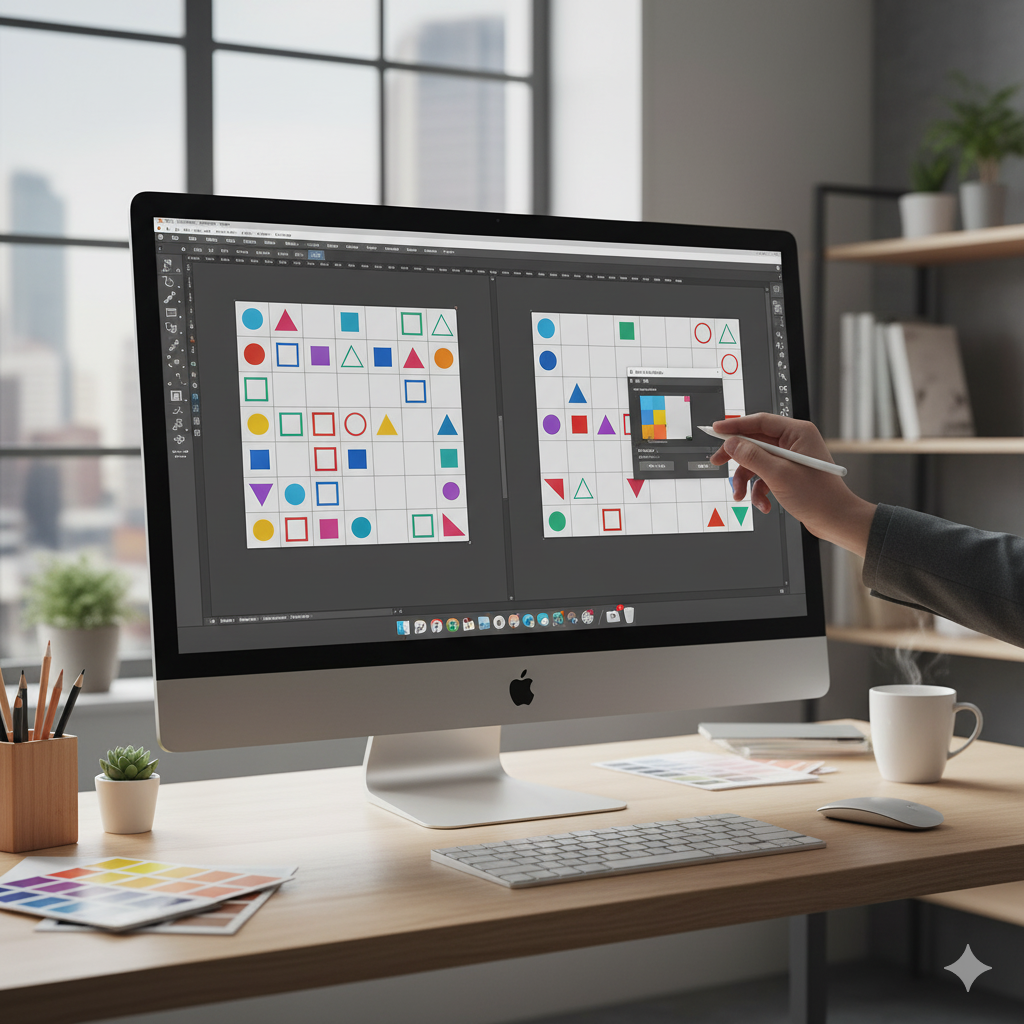
Gubuku – Salah satu kunci dari desain yang menarik adalah tata letak (layout) yang rapi dan teratur. Tata letak berfungsi mengatur posisi setiap elemen agar mudah dibaca dan enak dilihat. Dalam dunia desain grafis, keseimbangan visual sangat berpengaruh pada bagaimana audiens memandang hasil karya (sumber: Canva Design School, 2023).
Bayangkan sebuah brosur atau poster di mana teks dan gambar tidak sejajar — hasilnya akan terlihat berantakan dan sulit menarik perhatian. Oleh karena itu, menjaga keselarasan antar elemen (alignment) dan jarak antar objek (distribution) menjadi bagian penting dari proses desain yang profesional.
CorelDRAW, sebagai salah satu perangkat lunak desain populer, menyediakan fitur Align and Distribute yang membantu desainer mencapai hasil tersebut secara cepat dan akurat.
Mengenal Fungsi Align di CorelDRAW
Fitur Align di CorelDRAW digunakan untuk menyelaraskan posisi objek satu sama lain berdasarkan titik acuan tertentu. Misalnya, kamu bisa menyamakan posisi objek agar sejajar secara horizontal, vertikal, atau menempatkannya tepat di tengah halaman kerja.
Dengan menggunakan fungsi Align, kamu tidak perlu mengatur posisi secara manual — cukup dengan satu klik, semua objek akan tersusun secara rapi.
Beberapa jenis perataan (alignment) yang umum digunakan di CorelDRAW antara lain:
-
Align Left (Rata Kiri): Menyelaraskan semua objek ke sisi kiri.
-
Align Right (Rata Kanan): Menyelaraskan ke sisi kanan.
-
Align Top (Rata Atas): Menyelaraskan ke bagian atas.
-
Align Bottom (Rata Bawah): Menyelaraskan ke bagian bawah.
-
Align Center (Rata Tengah Horizontal): Menempatkan objek di tengah secara horizontal.
-
Align Middle (Rata Tengah Vertikal): Menempatkan objek di tengah secara vertikal.
Dengan kombinasi dari opsi-opsi ini, kamu dapat menciptakan komposisi desain yang simetris dan seimbang, sehingga hasil akhirnya lebih profesional dan mudah dinikmati oleh mata manusia (sumber: CorelDRAW User Guide, 2024).
Cara Menggunakan Fungsi Align di CorelDRAW
Menggunakan fitur Align di CorelDRAW sebenarnya sangat mudah, bahkan bagi pemula. Berikut langkah-langkah sederhananya:
-
Pilih objek-objek yang ingin kamu sejajarkan.
-
Pergi ke menu Arrange > Align and Distribute > Align.
-
Pilih jenis penyelarasan yang kamu inginkan, misalnya Align Center atau Align Top.
Alternatifnya, kamu juga dapat menggunakan shortcut dengan mengklik kanan, lalu memilih Align and Distribute di toolbar yang muncul.
Sebagai tips tambahan, cobalah untuk menyelaraskan elemen penting seperti teks judul, logo, dan gambar utama agar berada dalam satu garis pandang. Hal ini dapat meningkatkan hierarki visual, yang membantu audiens memahami isi desain dengan cepat.
Mengenal Fungsi Distribute di CorelDRAW
Selain Align, fitur Distribute berperan penting dalam menjaga jarak antar objek agar merata dan seimbang. Jika kamu memiliki beberapa objek yang perlu ditempatkan sejajar dengan jarak yang sama — seperti deretan ikon, teks, atau foto — maka fitur Distribute akan sangat membantu.
Misalnya, jika kamu menata tiga lingkaran dalam satu baris, fungsi Distribute Horizontally akan memastikan jarak antar lingkaran sama persis. Begitu pula dengan Distribute Vertically, yang mengatur jarak objek dari atas ke bawah dengan jarak yang konsisten.
Dengan begitu, kamu tidak perlu mengukur manual menggunakan ruler atau grid, karena CorelDRAW sudah melakukannya secara otomatis.
Menurut Corel Discovery Center (2023), penggunaan fitur Distribute dapat mempercepat proses desain hingga 40% karena mengurangi waktu pengaturan posisi objek satu per satu.
Cara Menggunakan Fungsi Distribute di CorelDRAW
Berikut langkah-langkah untuk menggunakan fitur Distribute:
-
Pilih semua objek yang ingin diatur jaraknya.
-
Pergi ke menu Arrange > Align and Distribute > Distribute.
-
Pilih jenis distribusi, misalnya Distribute Centers Horizontally untuk meratakan jarak antar pusat objek.
Kamu juga dapat menyesuaikan jarak antar objek secara manual melalui panel Align and Distribute Docker, yang bisa dibuka dengan menekan Ctrl + Shift + A di keyboard.
Tips tambahan: gunakan Guideline (panduan garis) sebagai pembantu visual agar distribusi objek lebih akurat dan proporsional, terutama jika kamu bekerja pada layout yang kompleks seperti katalog atau infografik.
Kelebihan Menggunakan Align dan Distribute
Menggunakan Align dan Distribute bukan hanya soal estetika, tetapi juga efisiensi kerja. Berikut beberapa manfaat pentingnya:
-
Meningkatkan Kerapian Desain: Semua elemen akan tersusun dengan rapi dan proporsional.
-
Menghemat Waktu Desain: Proses perataan dan penataan objek menjadi lebih cepat.
-
Konsistensi Layout: Semua halaman desain memiliki gaya visual yang konsisten.
-
Memperbaiki Fokus Visual: Elemen utama desain menjadi lebih menonjol.
Dalam konteks profesional, layout yang rapi juga mencerminkan kualitas dan kredibilitas desainer itu sendiri. Seperti dikatakan oleh Adobe Creative Blog (2024), tata letak yang terstruktur menciptakan persepsi bahwa desainer memiliki perhatian terhadap detail dan keahlian teknis yang baik.
Tips Mengoptimalkan Tata Letak Menggunakan Align dan Distribute
Agar hasil desain lebih maksimal, berikut beberapa tips yang bisa kamu terapkan:
-
Gunakan grid atau guideline: Bantu mata untuk menilai keseimbangan secara visual.
-
Gabungkan dengan fitur Grouping: Satukan beberapa elemen sebelum di-align agar hasil lebih konsisten.
-
Gunakan Smart Guides: Fitur ini menampilkan garis bantu otomatis saat kamu memindahkan objek.
-
Periksa hasil secara zoom-in dan zoom-out: Pastikan tidak ada pergeseran kecil yang mengganggu keseimbangan visual.
Dengan menerapkan langkah-langkah ini, desainmu akan terlihat lebih profesional meskipun dibuat dengan teknik yang sederhana.
Fitur Align dan Distribute di CorelDRAW adalah alat penting untuk menciptakan desain yang rapi, seimbang, dan profesional. Dengan memahami dan menerapkannya dengan baik, kamu tidak hanya mempercepat proses kerja, tetapi juga meningkatkan kualitas visual dari karya yang dihasilkan.
Dalam dunia desain yang kompetitif, kemampuan menjaga tata letak tetap rapi menjadi nilai tambah besar. Sebuah desain yang tersusun dengan baik mencerminkan profesionalisme, estetika, dan kematangan teknis seorang desainer.
Jadi, jika kamu ingin hasil desain yang terlihat lebih menarik, mulai biasakan menggunakan fitur Align dan Distribute dalam setiap proyekmu. Ingatlah — desain yang rapi bukan hanya indah dipandang, tapi juga lebih mudah diterima oleh audiens.



Leave a Reply