Gubuku- Rahasia Bikin Desain Canva Buat Bisnis Percetakan yang Auto-Laris Manis! 🚀
Mau bisnis percetakan kamu dilirik banyak orang dan kebanjiran orderan? Tenang, sekarang kamu nggak harus jago pake aplikasi ribet kayak Photoshop atau CorelDraw kok. Cukup pakai Canva, semua urusan desain beres dalam hitungan menit!
Penasaran gimana caranya bikin desain yang eye-catching dan ramah di kantong buat usaha cetakmu? Yuk, intip panduan lengkapnya di bawah ini!
Kenapa Harus Pakai Canva buat Bisnis Percetakan?
Sebelum masuk ke tutorialnya, kita bahas dulu kenapa Canva itu partner terbaik buat kamu yang punya bisnis printing:
-
Super Praktis: Nggak butuh skill dewa, tinggal drag and drop doang.
-
Hemat Waktu & Tenaga: Cocok banget buat pelaku usaha pemula yang mau gerak cepat tanpa ribet.
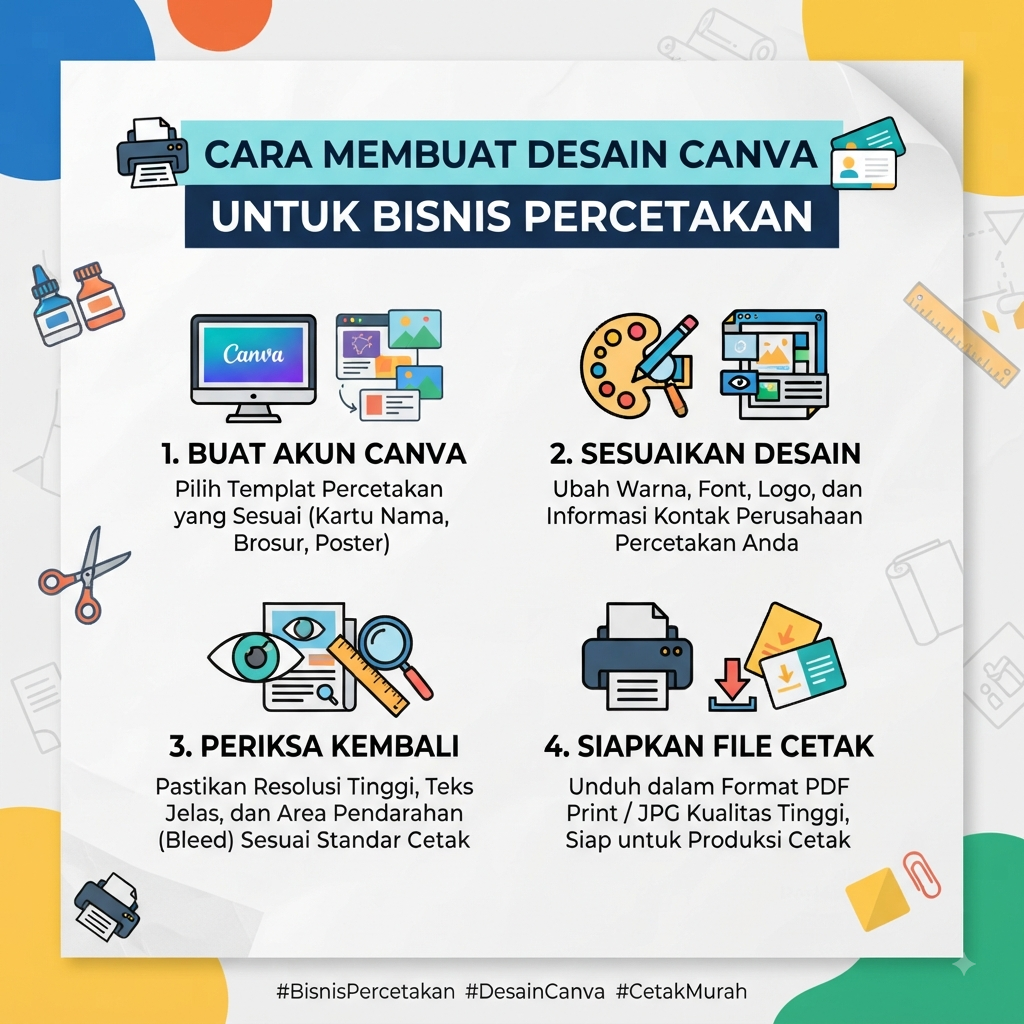
4 Langkah Mudah Bikin Desain Canva untuk Bisnis Percetakan
Berikut adalah tahapan praktis yang bisa langsung kamu praktekin sekarang juga:
1. Tentukan Ukuran Sesuai Kebutuhan Cetak 📏
Kesalahan paling sering terjadi adalah salah ukuran pas mau dicetak. Di Canva, kamu bisa langsung masukin ukuran kustom sebelum mulai mendesain.
-
Tips Gen Z: Jangan lupa tambahkan bleed area (ruang lebih di pinggir) sekitar 2-3 mm biar hasil potongan mesin cetak nggak kepotong pas bagian pentingnya.
2. Pilih Vibe dan Palet Warna yang Konsisten 🎨
Visual itu kunci utama biar orang tertarik. Kalau bikin banner promosi atau feeds promosi, pastikan warnanya nggak bikin sakit mata.
-
Gunakan maksimal 3 kombinasi warna utama.
3. Maksimalkan Fitur Elemen & Background Remover ✨
Mau bikin desain produk cetak kayak stiker atau kemasan produk? Kamu bisa manfaatin elemen grafis gratis di Canva. Kalau mau masukin foto produk sendiri tapi background-nya berantakan, tinggal klik fitur Background Remover (khusus Canva Pro) atau pakai trik hapus latar belakang otomatis. Hasilnya langsung rapi dan siap cetak!
4. Simpan dengan Format yang Tepat (High-Resolution) 📥
Ini tahap paling krusial! Jangan asal download kalau mau dicetak.
-
Klik tombol Share > Download.
-
Ganti format file menjadi PDF Print (ini standar kualitas terbaik untuk percetakan).
-
Jangan lupa centang opsi Crop marks and bleed kalau dibutuhkan oleh mesin cetakmu.
Tips Tambahan Biar Desainmu Makin Dilirik Pelanggan 💡
-
Bikin Portofolio Menarik: Sering-sering upload hasil jadi desain Canva kamu ke TikTok atau Reels Instagram. Konten Behind The Scenes (BTS) proses cetak selalu ampuh naikin engagement.
-
Kasih Sentuhan Interaktif: Tambahkan QR Code di desain cetakan seperti brosur atau kartu nama biar pelanggan gampang scan ke link menu, katalog, atau WhatsApp bisnis kamu.
Penulis : Herson SMK N 1 BUNGO


Leave a Reply