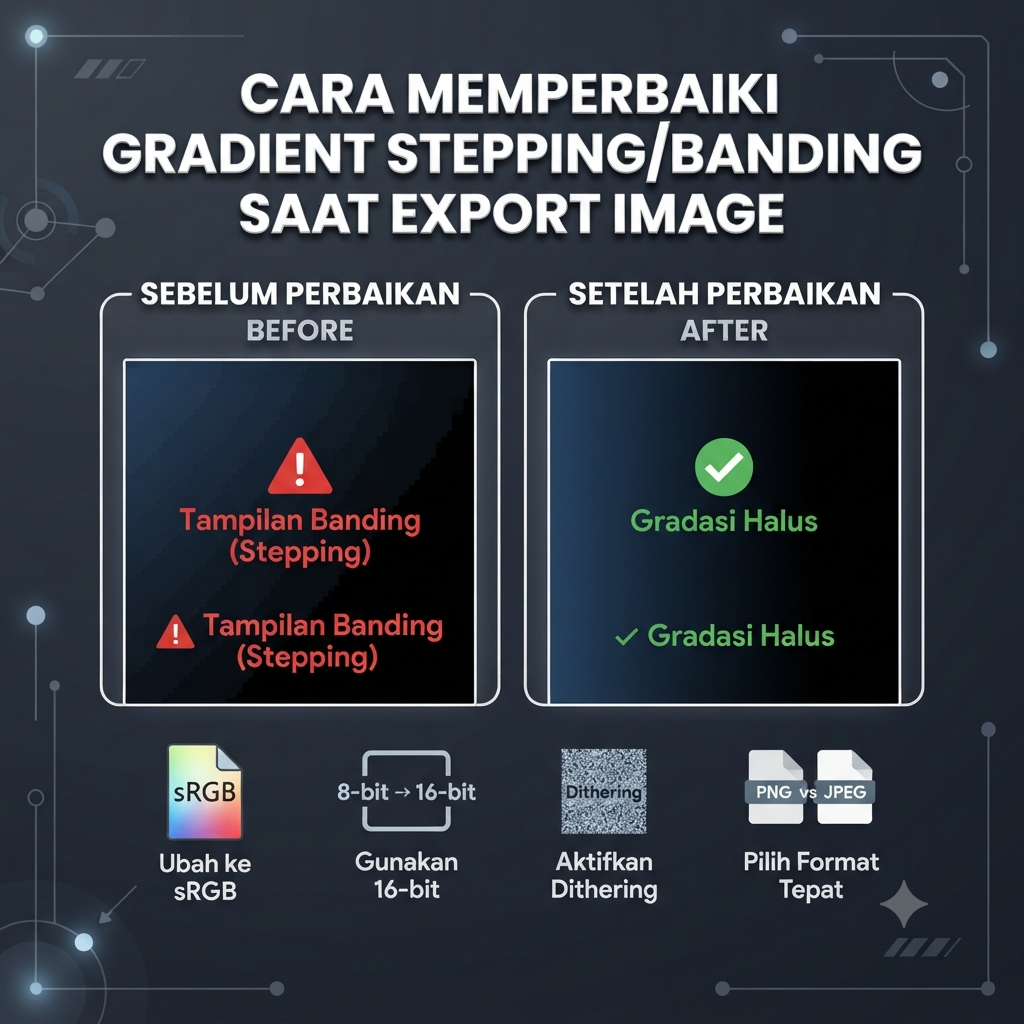
Gubuku- Kenapa Gradient Desain Kamu Pecah-Pecah Setelah Export? Begini Cara Mengatasinya!
Pernah nggak sih, udah bikin desain poster, feeds Instagram, atau UI/UX dengan gradient yang mulus banget di Photoshop, Illustrator, atau Figma, eh… pas di-export malah jadi garis-garis belang kayak tangga? 😩
Fenomena ini akrab banget disebut sebagai Gradient Stepping atau Gradient Banding. Buat kamu para kreator milenial dan Gen Z yang hobi ngulik desain, masalah ini tentu bikin emosi karena bikin estetik desain langsung anjlok seketika.
Kenapa sih ini bisa terjadi, dan gimana cara fix-nya? Yuk, kupas tuntas dengan bahasa yang santai tapi solutif!
Kenalan Dulu: Kenapa Gradient Bisa “Belang-belang”?
-
Saat kamu bekerja di software desain, komputer memproses warna dalam jutaan kemungkinan kombinasi.
-
Tapi, saat di-export ke format umum seperti JPEG atau ditayangkan ke layar standar, format tersebut biasanya cuma mendukung 8-bit color (artinya cuma ada 256 gradasi warna per channel).
Ketika transisi warna yang harusnya halus dipaksa masuk ke 256 kotak warna saja, muncullah garis-garis tegas atau “tangga” warna tersebut.
🛠️ Cara Ampuh Mengatasi Gradient Stepping/Banding
Nggak perlu pusing, berikut adalah beberapa trik gokil dan sat-set buat balikin gradient kamu jadi flawless lagi:
1. Tambahkan Sedikit Efek “Noise” (The Magic Trick)
Ini adalah trik paling klasik dan sering banget dipakai para profesional. Menambahkan noise tipis-tipis bisa “mengelabui” mata manusia sekaligus memecah batasan kaku antar warna.
-
Caranya di Photoshop: Pergi ke menu Filter > Noise > Add Noise.
2. Naikkan Color Depth ke 16-Bit
Kalau project kamu sejak awal pakai format 8-bit, wajar kalau gampang pecah.
-
Coba ubah mode dokumen kamu ke 16-bit/Channel (di Photoshop masuk ke Image > Mode > 16 Bits/Channel).
-
Dengan kapasitas warna yang jauh lebih banyak, transisi gradasi bakal jauh lebih aman sebelum akhirnya dikompres saat export.
3. Ganti Format File Export (Jangan Asal JPEG!)
Format JPEG menggunakan kompresi yang cukup agresif dan memangkas banyak data warna.
-
Kalau tidak harus banget pakai JPEG, coba export karya kamu ke format PNG-24 atau TIFF.
-
Format PNG punya kompresi yang lebih ramah untuk gradasi warna yang alus.
4. Manfaatkan Fitur “Dither”
Beberapa software desain modern sudah menyematkan fitur cerdas bernama Dithering di dalam settingan efek gradient-nya. Fitur ini secara otomatis menambahkan bintik-bintik acak mikroskopis untuk mencegah terjadinya garis patah-patah pada gradasi warna gelap ke terang. Pastikan centang opsi ini kalau tersedia di software yang kamu pakai!
Kesimpulan
Gradient stepping atau banding emang nyebelin, tapi bukan berarti nggak ada obatnya. Mulai sekarang, kalau desain kamu belang pas di-export, coba racik pakai sedikit noise, naikkan bit depth, atau ganti format export-nya.
Penulis:Ardan-SMKN 3 Tebo


Leave a Reply