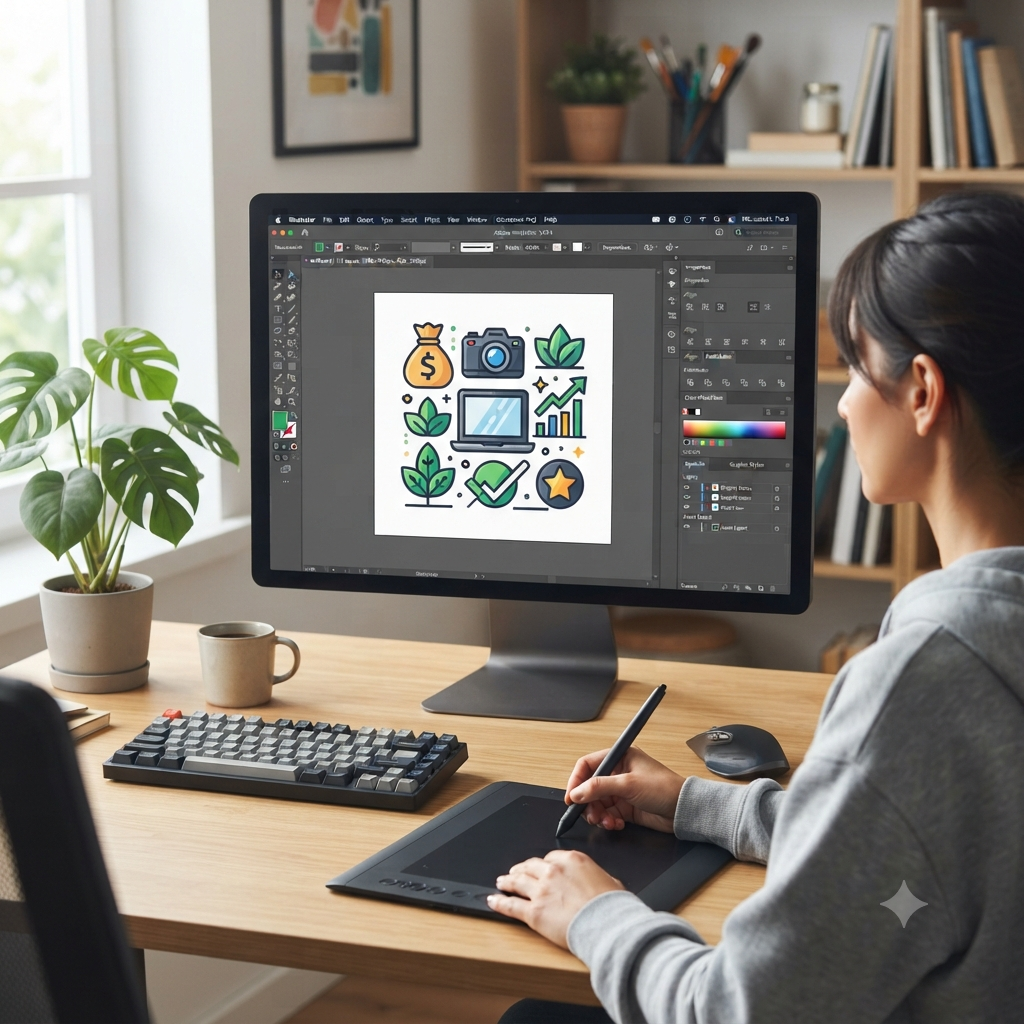
Gubuku- Rahasia Desainer Gercep: Cara Mengatur Workspace Illustrator untuk Workflow Microstock
Buat kamu para kontributor microstock (baik pemula maupun yang sudah upload ratusan vector), waktu adalah uang. Semakin cepat kamu bikin aset, semakin banyak portofolio yang bisa di-upload, dan pastinya cuan pun makin ngalir deras. 🚀
Salah satu trik paling gampang buat ngebut kerjaan tapi jarang disadari adalah mengatur ulang workspace (ruang kerja) Adobe Illustrator.
Bayangkan kalau setiap kali mau kerja, kamu harus bolak-balik buka menu Window, cari panel Pathfinder, Align, atau Stroke. Males banget, kan? Nah, artikel ini bakal bahas tuntas cara setting workspace khusus microstock biar alur kerja kamu sat-set-sat-set tanpa drama!
Kenapa Sih Harus Bikin Workspace Khusus Microstock?
Kerjaan anak microstock itu repetitif tapi butuh presisi tinggi. Biasanya, alur kerjanya meliputi:
-
Bikin sketsa atau konsep vector.
-
Rapikan outline dan stroke (sering pakai Expand).
-
Gabungin atau potong bentuk pakai Pathfinder.
-
Atur posisi dan alignment objek.
-
Cek kerapian artboard sebelum di-save ke format EPS atau SVG.
Kalau semua panel yang sering dipakai ini sudah nongkrong manis di layar, kamu nggak perlu buang waktu klik sana-sini lagi. Efisiensi waktu ini krusial banget buat mengejar kuantitas desain.
4 Langkah Mudah Setup Workspace Illustrator untuk Microstock
Yuk, langsung praktikin langkah-langkah di bawah ini di Adobe Illustrator kamu:
1. Bersihkan Layar dari “Sampah” Visual
Pertama-tama, buka Adobe Illustrator. Supaya nggak pusing, tutup dulu panel-panel bawaan yang jarang banget kamu pakai (kayak Libraries, Brushes, atau Symbols kalau lagi nggak dibutuhkan). Caranya gampang, tinggal klik tanda silang (
X) di pojok tab panel tersebut.2. Wajib Punya: Panel-Panel “Holy Trinity” Microstock
Untuk urusan microstock, ada beberapa panel yang hukumnya wajib tampil di layar utama kamu:
-
Align: Penting banget buat bikin elemen desain presisi dan nggak berantakan.
-
Pathfinder: Senjata utama buat menggabungkan, memotong, atau memecah objek vector.
-
Stroke: Sering dipakai buat ngatur ketebalan garis sebelum di-expand.
-
Layers: Kunci utama menjaga kerapian file EPS kamu supaya gampang di-download pembeli (klien microstock benci banget sama layer yang berantakan!).
-
Color / Swatches: Biar gampang mainin palet warna.
3. Susun Panel dengan Rapi (Docking)
Drag (seret) panel-panel di atas ke sisi kanan layar Illustrator kamu. Susun secara vertikal biar rapi.
4. Simpan Workspace Kamu!
Kalau susunan panelnya sudah dirasa pas dan nyaman buat ngebut, saatnya disimpan biar nggak ilang:
-
Pergi ke menu atas: Window > Workspace > New Workspace…
-
Beri nama yang kece, misalnya: “Microstock Speedrun” atau “Fokus Cuan”.
-
Klik OK. Selesai! Kapan pun workspace geser atau berantakan, kamu tinggal klik nama tersebut untuk balikin seperti semula.
Tips Tambahan Biar Makin Ngebut (Shortcut & Aksi Cepat)
Selain merapikan workspace, kombinasikan cara kerja kamu dengan shortcut mematikan ini:
-
Ctrl + Y (Cmd + Y di Mac): Masuk ke mode Outline. Ini penting banget buat ngecek apakah masih ada vector stroke yang belum di-expand atau garis yang melintang nggak jelas.
-
Ctrl + G / Shift + Ctrl + G: Untuk Group dan Ungroup objek dengan cepat.
-
Artboard Panel: Pastikan panel Artboard juga standby supaya kamu gampang duplikat atau merapikan ukuran kanvas (biasanya standar microstock pakai ukuran persegi, misal 4000 x 4000 px).
Yuk, Mulai Setup Sekarang!
Mengatur workspace emang kelihatan sepele, tapi dampaknya besar banget buat produktivitas harian kamu. Dengan setup yang pas, energi kamu nggak habis buat nyari-nyari tools, tapi murni buat ngeluarin ide-ide kreatif.
Udah siap ngebut bikin portofolio baru? Coba setup workspace-mu sekarang, dan rasakan bedanya!
penulis: rifky smkn 3 tebo


Leave a Reply