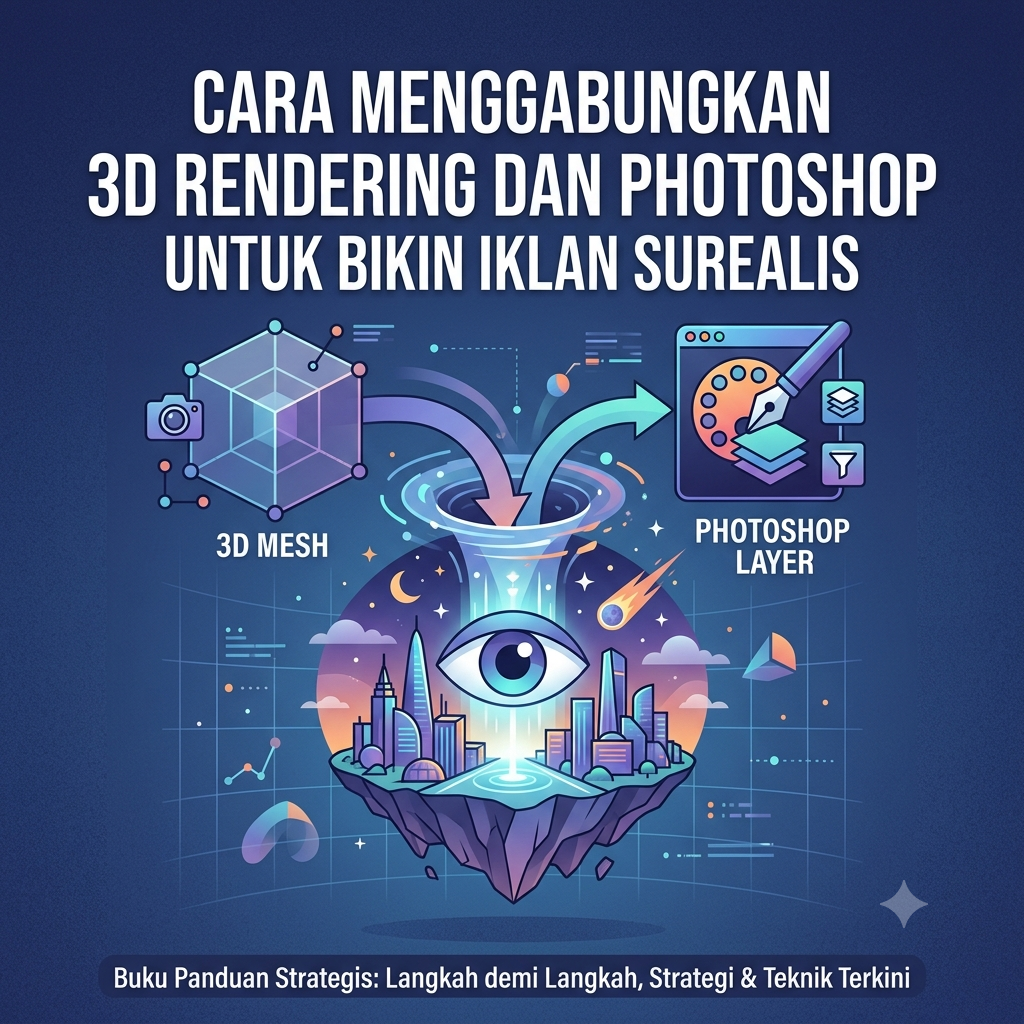
Gubuku – Nah, visual gokil yang bikin mata gak bisa berhenti ngelirik itu namanya iklan surealis (surreal advertising). Di dunia desain modern, kombinasi ini lagi hype banget!
Tapi tenang, buat bikin karya sekelas agensi global ini, lo gak perlu sihir kok. Rahasia utamanya cuma satu: menggabungkan 3D Rendering dan Adobe Photoshop.
Biar lo gak bingung mulai dari mana, yuk simak step-by-step cara menggabungkan 3D rendering dan Photoshop buat bikin iklan surealis yang eye-catching dan bikin klien auto checkout!
1. Konsep Dulu, Baru Eksekusi (Jangan Langsung Buka Software!)
Iklan surealis itu kuncinya ada di ide cerita. Karena konsepnya mengacak-acak realita, lo harus tahu pesan apa yang mau disampaikan biar gak sekadar “aneh”, tapi tetap punya value jualan.
-
Bikin Moodboard: Kumpulin referensi di Pinterest atau Behance. Cari objek utama (produk), elemen surealisnya (misal: awan di dalam ruangan, air melayang, objek raksasa), dan palet warnanya.
-
Sketsa Kasar: Orek-orek dulu posisi produk dan elemen pendukungnya biar lo punya panduan pas masuk ke software 3D.
2. Bikin Objek 3D Utama & Lighting (3D Rendering)
Langkah pertama di software 3D (kayak Blender, Cinema 4D, atau Spline) adalah menyiapkan produk utama dan objek yang butuh perspektif rumit.
-
Modeling / Import Model: Bikin model 3D produk lo (misal: botol skincare) atau gunakan aset 3D yang sudah ada.
-
Atur Kamera & Lighting: Ini bagian paling krusial! Atur pencahayaan di software 3D searah dengan rencana background yang bakal lo pakai di Photoshop nanti.
-
Render Pass (Kunci Utama!): Pas mau export/render, jangan cuma simpan file PNG biasa. Simpan dalam bentuk Render Passes (seperti Depth Map, Shadow Pass, Ambient Occlusion, dan Specular). Ini bakal bikin proses compositing di Photoshop jauh lebih fleksibel!
3. Pindahkan ke Photoshop: Gabungkan Background & Aset
Setelah aset 3D lo selesai di-render dengan latar belakang transparan (PNG/EXR), saatnya keajaiban manipulasi gambar di Photoshop dimulai!
-
Pilih Background Realistis: Masukkan foto background beresolusi tinggi (misal: pemandangan alam, langit malam, atau jalanan kota).
-
Komposisi & Blending: Letakkan objek 3D di tempat yang lo inginkan. Gunakan Layer Mask buat memotong, menyatukan, atau menyelipkan objek 3D di antara elemen foto agar menyatu secara alami.
4. Samakan Pencahayaan dan Warna (Match Color & Shadow)
Masalah utama pas nge-gabungin 3D dan foto 2D adalah: kelihatan nempel alias gak menyatu. Nah, di sinilah skill Photoshop lo diuji!
-
Bikin Bayangan Realistis (Contact & Cast Shadows): Pakai brush lembut berwarna hitam dengan opacity rendah buat bikin bayangan di bawah produk. Tanpa bayangan yang pas, objek 3D lo bakal kelihatan melayang aneh.
-
Gunakan Adjustment Layers: Pakai Curves, Color Balance, atau Selective Color di atas layer 3D biar tonalnya cocok sama background.
-
Tambahkan Adjustment Clipping Mask: Pastikan efek warna hanya mengena ke objek 3D tersebut.
5. Tambahkan Elemen VFX “Magis”
Biar kesan surealisnya makin terasa menonjol, tambahkan efek-efek visual (VFX) khas iklan kelas atas:
-
Efek Partikel: Tambahkan percikan air, asap, debu kosmik, atau pijar cahaya di sekitar produk.
-
Depth of Field (Efek Blur): Pakai Camera Raw Filter atau Blur Gallery (Tilt-Shift/Field Blur) buat bikin elemen di depan atau belakang jadi agak buram. Ini ngasih efek kedalaman dimensi yang realistis banget!
6. Sentuhan Akhir: Color Grading Biar Vibes-nya Keren
Langkah paling memuaskan dari seluruh proses! Color grading bakal mengikat semua elemen (3D, foto, VFX) jadi satu kesatuan desain yang utuh.
Pro Tip: Buka Camera Raw Filter (
Ctrl + Shift + A/Cmd + Shift + A) di layer paling atas. Mainkan Clarity, Texture, Vibrance, dan tambahkan sedikit Vignette atau Grain halus biar hasilnya kelihatan kayak foto iklan komersial mahal!
Workflow Ringkas: 3D + Photoshop
| Tahapan | Software | Output / Fokus Utama |
| 1. Ideasi | Kertas / Pinterest | Concept, Moodboard, Composition |
| 2. 3D Stage | Blender / Cinema 4D | Model Produk, Lighting, Render PNG/Passes |
| 3. Compositing | Photoshop | Cutout, Manipulasi Background, Shadows |
| 4. Finishing | Photoshop (Camera Raw) | Color Grading, FX, Depth of Field |


Leave a Reply