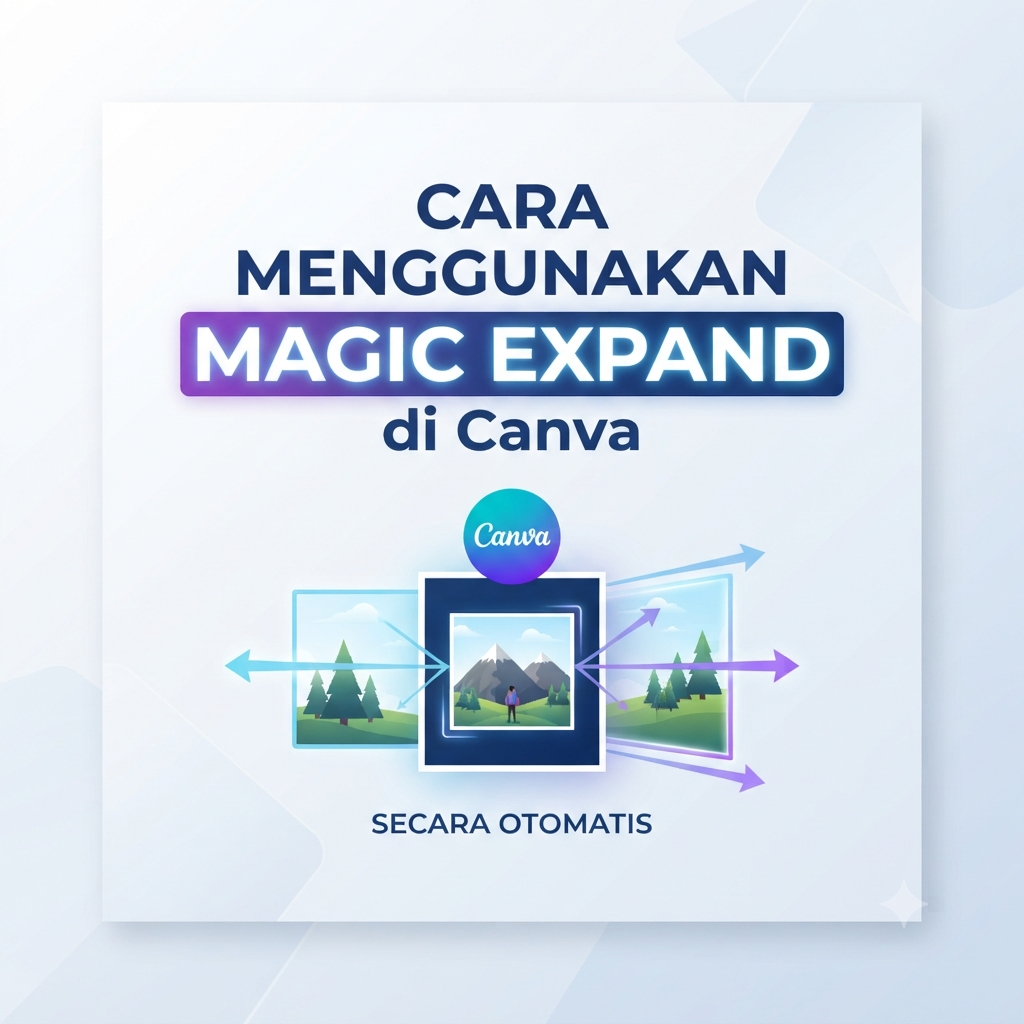
Gubuku- Tips Ide Cara Menggunakan Magic Expand di Canva (Biar Feed Kamu Aesthetic & Gak Katinggalan Tren!)
Pernah gak sih, udah pengen banget posting foto tapi pas ditaruh di kanvas Canva, ukurannya malah kepotong? Mau di-zoom out, objek utamanya malah kekecilan atau background-nya kurang luas. Bikin uring-uringan sendiri kan?
Tenang, Gen Z! Gak perlu pusing atau jago Photoshop tingkat dewa buat atasin hal ini. Sekarang ada Magic Expand di Canva yang siap jadi * penyelamat* feeds IG, TikTok, atau Pinterest kamu.
Mau tau gimana cara pakai fitur canggih ini biar konten kamu makin estetik dan effortless? Yuk, intip tips dan ide penggunaannya di bawah ini!
Apa Sih Magic Expand di Canva Itu?
Gampangnya, Magic Expand itu adalah fitur AI (kecerdasan buatan) di Canva yang bisa “nambal” atau memperluas area gambar secara otomatis. Jadi, kalau foto kamu kurang lebar, si AI ini bakal ngebaca pola gambar aslinya dan nerusin pemandangannya sendiri. Hasilnya? Mulus banget kayak gak pakai edit!
Cara Gampang Pakai Magic Expand di Canva
Gak usah takut ribet, cara pakainya cuma butuh beberapa klik aja kok:
-
Buka Canva & Pilih Desain: Masuk ke aplikasi atau web Canva, terus pilih ukuran kanvas yang kamu mau (misal: Instagram Post 1:1 atau Story 9:16).
-
Upload Foto Kamu: Masukin foto yang mau kamu edit ke dalam kanvas.
-
Klik “Edit Photo”: Pilih foto kamu, terus klik menu Edit Photo di pojok kiri atas.
-
Pilih Fitur “Magic Expand”: Di bagian Tools, cari dan klik opsi Magic Expand.
-
Atur Ukuran Kanvas: Pilih rasio ukuran yang kamu inginkan, atau bebas tarik manual sudut kotaknya sampai seluas yang kamu mau.
-
Generate! Klik tombol Expand dan tunggu beberapa detik. Canva bakal nyiapin beberapa pilihan hasil yang bisa kamu pilih.
-
Save & Post: Kalau udah pas, tinggal klik Apply dan download fotomu!
Ide & Tips Kreatif Pakai Magic Expand Biar Konten Makin Hits
Biar gak cuma dipakai asal-asalan, ini beberapa ide keren buat maksimalkan Magic Expand di konten kamu:
-
Bikin Feed Nyambung (Seamless Carousel): Mau bikin postingan nyambung ala-ala feed akun pro? Pakai Magic Expand buat ngelebarin latar belakang foto supaya pas dipotong jadi beberapa bagian, transisinya mulus abis.
-
Benerin Foto yang “Miring” atau Pas-pasan: Punya foto OOTD tapi kepotong bagian atas kepala atau sepatunya? Langsung lebarkan pakai Magic Expand biar proporsi fotomu kembali ideal.
-
Nge-Vibes-in Background Kosong: Kalau kamu butuh ruang kosong buat nulis teks atau quote estetik tapi foto aslinya terlalu penuh, expand aja background-nya biar ada negative space buat tulisan.
Kenapa Fitur Ini Wajib Banget Dicoba?
-
Hemat Waktu: Gak perlu pusing belajar teknik masking atau cloning yang ribet.
-
Hasil Natural: AI-nya pintar banget nyocok²in warna dan tekstur asli gambar.
-
Gratis & Praktis: Bisa langsung diakses lewat HP atau laptop tanpa aplikasi tambahan.
penulis : pebrian – SMKN 6 BUNGO


Leave a Reply