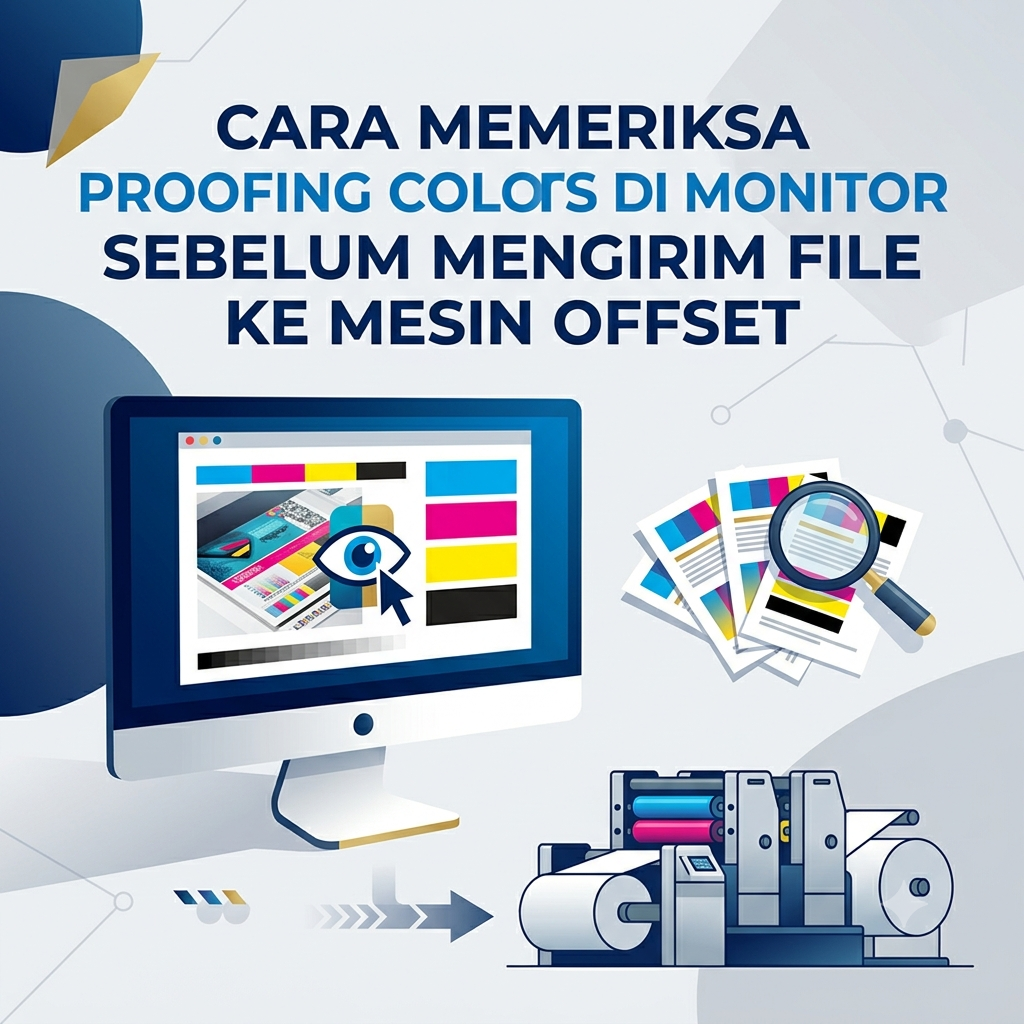
Gubuku – Pernah gak sih lo udah susah payah nge-desain flyer atau poster estetik di monitor, warnanya udah dapet banget yang vibrant dan pas… tapi begitu keluar dari mesin cetak offset, warnanya malah jadi buduk, kusam, atau beda jauh?
Fix, itu mimpi buruk semua desainer grafis!
Masalah klasik ini biasanya terjadi karena lo lupa (atau belum tahu) cara melakukan Color Proofing di monitor. Nah, biar karya lo gak berakhir mengenaskan dan bikin klien komplain, yuk simak panduan simpel cara memeriksa proofing colors di monitor sebelum file dikirim ke percetakan offset!
1. Pahami Dulu Bedanya RGB vs CMYK (Fondasi Utama!)
Sebelum masuk ke tools, lo wajib paham perbedaan hukum alam dua warna ini:
-
RGB (Red, Green, Blue): Warna berbasis cahaya. Ini warna yang lo lihat di layar laptop, HP, atau TV. Spektrum warnanya luas banget dan terang.
-
CMYK (Cyan, Magenta, Yellow, Black): Warna berbasis tinta fisik. Ini warna yang dipakai sama mesin cetak offset. Spektrum warnanya lebih terbatas dibanding RGB.
Rule of Thumb: Kalau desain lo tujuannya buat dicetak di mesin offset, wajib hukumnya dari awal bikin artboard lo udah di-set ke mode CMYK, bukan RGB!
2. Gunakan Fitur “Soft Proofing” di Software Desain
Lo gak perlu tebak-tebakan hasil cetaknya kayak gimana. Adobe Photoshop dan Illustrator punya fitur ajaib bernama Soft Proofing. Fitur ini bakal merepresentasikan simulasi warna cetak langsung di layar lo.
Cara Aktifkan Soft Proofing di Adobe Photoshop/Illustrator:
-
Klik menu View di bagian atas.
-
Pilih Proof Setup > Custom…
-
Di bagian Device to Simulate, pilih profil warna yang bakal dipakai percetakan (umumnya U.S. Web Coated (SWOP) v2 atau Coated FOGRA39 untuk standar cetak offset).
-
Centang Simulate Paper Color biar lo bisa tahu efek warna kertas ke tinta lo.
-
Klik OK, lalu tekan shortcut
Ctrl + Y(Windows) atauCmd + Y(Mac) buat toggle nyala/matiin fitur preview-nya.
Begitu fitur ini aktif, lo bakal ngelihat warna di layar sedikit meredup. Nah, warna yang agak redup itulah yang mendekati hasil cetak aslinya nanti!
3. Cek “Gamut Warning” (Warna Mana Saja yang Bakal Rusak?)
Di dalam software desain, ada warna-warna RGB tertentu (kayak hijau neon atau biru elektrik) yang gak akan pernah bisa dicetak pakai tinta CMYK biasa. Warna ini disebut Out of Gamut.
Cara mengeceknya super gampang:
-
Di Photoshop, tekan
Ctrl + Shift + Y(Mac:Cmd + Shift + Y). -
Warna-warna di desain lo yang gak bisa dicetak offset bakal berubah jadi abu-abu.
-
Solusinya: Turunkan saturasi warna tersebut secara manual sampai warna abu-abunya hilang.
4. Kalibrasi Monitor Lo! (Jangan Percaya Layar 100%)
Layar monitor tiap brand itu beda-beda. Layar MacBook pasti kelihatan beda sama laptop standar. Biar soft proofing lo akurat, monitor lo butuh di-kalibrasi.
-
Cara Pakai Alat: Pakai alat kalibrasi hardware kayak SpyderX atau X-Rite ColorChecker.
-
Cara Gratisan (Bawaan OS):
-
Windows: Ketik “Calibrate display color” di Search Bar.
-
Mac: Masuk ke System Settings > Displays > Color Profile > Calibrate.
-
Checklist Sebelum File Dikirim ke Percetakan Offset
Biar makin tenang dan aman, pastikan lo centang semua list ini sebelum tombol send di-klik:
| Langkah Pemeriksaan | Status | Mengapa Penting? |
| Document Color Mode | CMYK | Biar gak ada konversi warna otomatis dari percetakan yang bikin kaget. |
| Soft Proofing (Ctrl+Y) | Active | Memastikan perbedaan warna monitor vs hasil cetak sudah diantisipasi. |
| Check Gamut Warning | Clear | Memastikan gak ada warna “ajaib” yang bakal pudar di mesin offset. |
| Hard Proof (Printed Sample) | Optional | Kalau proyeknya gede, minta digital proofing/print test dari percetakan. |
Penulis kiki dari smkn 9 bungo


Leave a Reply