Gubuku –
Cara Membuat File Die-Cut untuk Stiker dan Kemasan Produk Unik, Anti Gagal Cetak!
Pernah gak sih lo beli merchandise stiker atau dapet kemasan produk yang bentuknya gak cuma kotak atau lingkaran biasa, tapi ngikutin lekukan karakternya? Tampilannya kelihatan estetik, unik, dan “mahal” banget, kan?
Nah, bentuk potongan presisi yang ngikutin pola itu namanya Die-Cut.
Buat para desainer grafis pemula atau owner micro-business Gen Z, bikin desain die-cut itu gampang-gampang susah. Kalau cuma sekadar bikin gambarnya aja sih gampang, tapi kalau file cetaknya salah set-up, hasil potongannya bisa miring, pinggirannya kepotong, atau bahkan ditolak sama percetakan!
Biar file cetak lo smooth dan anti gagal, yuk simak panduan step-by-step cara membuat file die-cut yang benar di bawah ini!
What is Die-Cut Anyway?
Biar gak bingung, Die-Cut adalah proses pemotongan bahan (seperti kertas atau stiker) mengikuti bentuk khusus yang diinginkan menggunakan mesin potong (cutting plotter atau pisau pond).
Beda sama Kiss-Cut yang cuma memotong lapisan stiker atasnya aja (lembarannya tetap utuh), Die-Cut memotong sampai menembus kertas belakangnya. Jadi, stiker atau kemasan lo bakal langsung berwujud bentuk unik tersebut!
Langkah-Langkah Bikin File Die-Cut (Pakai Adobe Illustrator)
Biar file lo siap cetak tanpa revisi dari abang percetakan, ikuti step-by-step sakti ini:
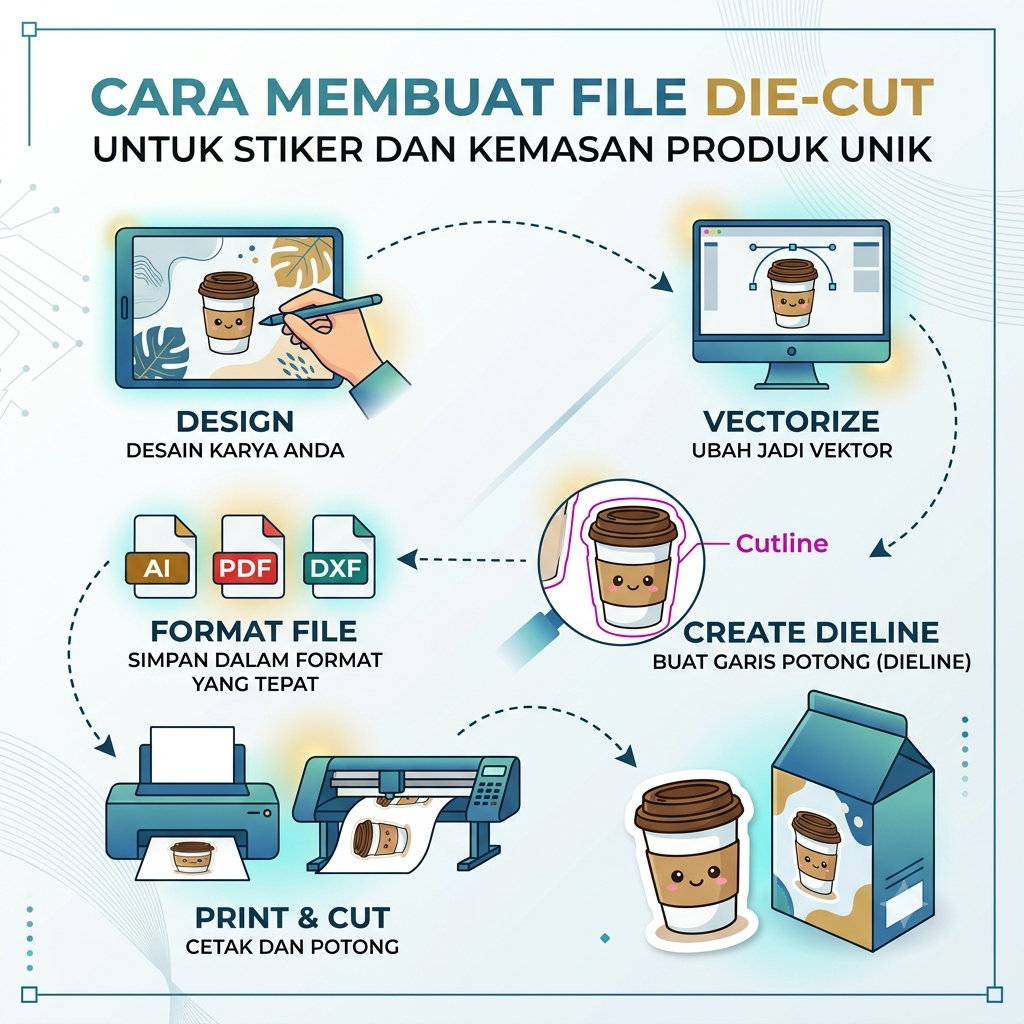
1. Buat Desain Utama Lo di Layer Pertama
Buka Adobe Illustrator, lalu buat desain stiker atau kemasan lo sampai beres.
-
Pastikan warna desain menggunakan format CMYK (bukan RGB), karena CMYK adalah standar warna untuk mesin cetak.
-
Beri nama layer ini: “DESAIN”.
2. Buat Dieline (Garis Potong) di Layer Terpisah
Ini dia kunci utamanya! Mesin potong butuh panduan khusus berupa garis vektor buat nentuin di mana dia harus memotong.
-
Buat Layer Baru tepat di atas layer desain, lalu beri nama “DIELINE” atau “CUT LINE”.
-
Copy elemen luar dari desain lo, lalu paste in place (
Ctrl + Shift + V/Cmd + Shift + V) ke layer “DIELINE”. -
Gunakan fitur Object > Path > Offset Path buat bikin garis luar yang melingkupi desain lo (biasanya berjarak 2 – 3 mm dari gambar utama).
3. Setting Warna Garis Potong (Spot Color)
Mesin cetak & potong gak boleh bingung membedakan mana garis yang harus dicetak dan mana garis yang cuma buat dipotong.
-
Ubah warna Stroke pada garis dieline lo menjadi warna jreng yang mencolok (misalnya Magenta atau Cyan 100%).
-
Ubah jenis warnanya menjadi Spot Color (bukan Process Color) dan beri nama swatch-nya “DieCut” atau “CutContour”.
-
Pastikan bagian Fill diisi dengan warna None (kosong).
4. Jangan Lupa Tambahkan Bleed!
Pernah ngeliat stiker yang ada sisa warna putih miring di pinggirannya? Itu terjadi karena gak pakai Bleed.
-
Bleed adalah area ekstra warna desain yang dilebihkan keluar dari garis potong (dieline).
-
Fungsinya: Kalau mesin potongnya geser 0.5 mm, hasil potongan lo bakal tetap rapi dan gak meninggalkan garis putih yang aneh. Kasih jarak bleed sekitar 1.5 – 2 mm.
Cheatsheet: Anatomi File Die-Cut Siap Cetak
Biar makin jelas bayanginnya, ini struktur layer yang disukai semua vendor percetakan:
| Nama Layer | Fungsi | Ketentuan Utama |
| Layer 3: DIELINE | Garis panduan mesin potong | Menggunakan Spot Color, Stroke 0.25 – 0.5 pt, Overprint Stroke disentang. |
| Layer 2: BLEED | Area cadangan warna | Warna/gambar dilebihkan 1.5 – 2 mm keluar dari garis potong. |
| Layer 1: DESAIN | Gambar utama yang mau dicetak | Mode warna CMYK, resolusi minimal 300 DPI, semua teks sudah di-Outline (Ctrl + Shift + O). |
3 Dosa Besar Buat File Die-Cut (Jangan Sampai Lo Lakukan!)
-
Lupa “Create Outlines” pada Font: Kalau font lo gak di-convert jadi bentuk vektor, pas filenya dibuka di PC percetakan, font-nya bisa berubah (missing font) dan bikin desain lo berantakan!
-
Sudut Garis Potong Terlalu Tajam/Lekuk-Lekuk Rungkad: Mesin potong itu punya keterbatasan. Hindari bikin lekukan garis potong yang terlalu banyak, terlalu runcing, atau terlalu rumit karena bisa bikin kertas/stiker robek pas dipotong.
- Resolusi Gambar di Bawah 300 DPI: Kalau pakai gambar bitmap (bukan vektor murni), pastikan ukurannya pecah atau pecah enggaknya kelihatan jelas. Minimal pakai 300 DPI biar hasil cetaknya tajam dan tajam banget.
penulis : nur aliza smk setih setio 2


Leave a Reply