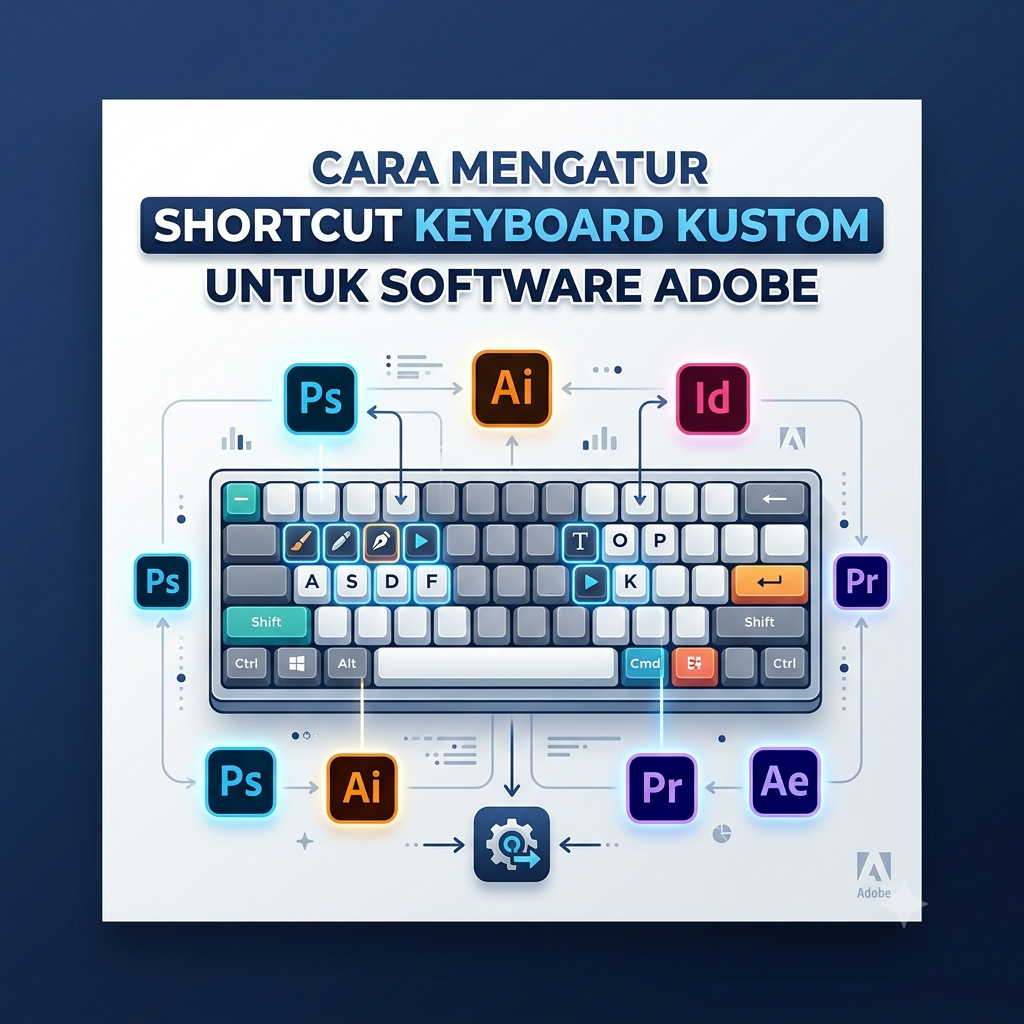
Gubuku – Pernah gak sih lo lagi asyik nge-desain di Photoshop atau bikin vektor di Illustrator, terus ngerasa jempol lo encok gara-gara harus bolak-balik nge-klik ikon tool di pojok layar? Atau lo pusing sendiri harus menekan kombinasi tiga sampai empat tombol keyboard cuma buat satu perintah simpel?
Kalau lo pengen naik kelas dari designer biasa jadi pro designer yang kerjanya kilat, ada satu rahasia kecil yang sering dilupakan: bikin shortcut keyboard kustom sendiri.
Gak cuma bikin kerjaan makin sat-set, ini dia alasan kenapa lo wajib banget ngatur shortcut kustom di software Adobe dari sekarang!
1. Memotong Waktu Kerja (Auto Biar Cepat Kelar!)
Beda semenit dua menit mungkin kelihatan sepele. Tapi kalau dikali ratusan klik setiap hari, lo bisa buang waktu berjam-jam cuma buat hal teknis yang repetitif!
-
Tanpa Shortcut Kustom: Gerakin kursor ke toolbar $\rightarrow$ pilih tool $\rightarrow$ balik lagi ke kanvas.
-
Pakai Shortcut Kustom: Tinggal pencet satu tombol di keyboard, tool langsung aktif seketika.
Dengan workflow yang efisien, waktu lembur lo bisa berkurang dan lo punya lebih banyak waktu buat istirahat atau ngopi santai.
2. Otot Tangan Gak Gampang Pegal (Bye-Bye Encok!)
Shortcut bawaan Adobe kadang tidak ergonomis untuk posisi tangan. Beberapa perintah butuh kombinasi tombol yang jaraknya berjauhan di keyboard, bikin posisi jari lo meliuk-liuk gak jelas.
Dengan shortcut kustom, lo bisa memindahkan tombol-tombol yang paling sering lo pakai ke area yang gampang dijangkau tangan kiri (misalnya di sekitar tombol Q, W, E, R, A, S, D). Tangan kanan bisa tetap fokus memegang mouse atau pen tablet!
3. Menjaga Flow Kreativitas Tanpa Terdistraksi
Pernah gak lo lagi dapet spark ide keren, tapi pas nyari tool yang tersembunyi di menu bar, idenya malah keburu hilang?
Nge-klik menu drop-down itu bisa memutus konsentrasi visual lo. Saat shortcut kustom lo udah jadi muscle memory (memori otot), otak lo gak perlu mikir lagi cara nyari tool-nya. Ide kreatif bisa langsung tumpah ke kanvas tanpa terhambat hal teknis.
Cara Singkat Bikin Shortcut Kustom di Adobe
Gak pakai ribet, begini langkah-langkah ngaturnya di Photoshop, Illustrator, atau Premiere Pro:
-
Buka Menu Shortcut: Tekan tombol
Ctrl + Alt + Shift + K(Windows) atauCmd + Option + Shift + K(Mac). -
Pilih Perintah: Cari perintah atau tool yang paling sering lo pakai tapi belum punya shortcut simpel.
-
Ketik Tombol Baru: Masukkan kombinasi tombol baru yang paling nyaman buat lo.
-
Simpan Preset: Jangan lupa simpan (Save Preset) biar shortcut kustom lo gak hilang pas aplikasi di-update!
Alasan Utama Harus Pakai Shortcut Kustom
| Kondisi | Shortcut Bawaan Adobe | Shortcut Kustom Sendiri |
| Kecepatan Kerja | Standar & butuh banyak klik | Super cepat & sat-set |
| Kenyamanan Jari | Sering butuh 3-4 kombinasi tombol | Cukup 1-2 tombol di area terjangkau |
| Fokus & Kreativitas | Sering terdistraksi nyari ikon | Flow berpikir tetap terjaga mulus |
penulis:bungasmksudj


Leave a Reply