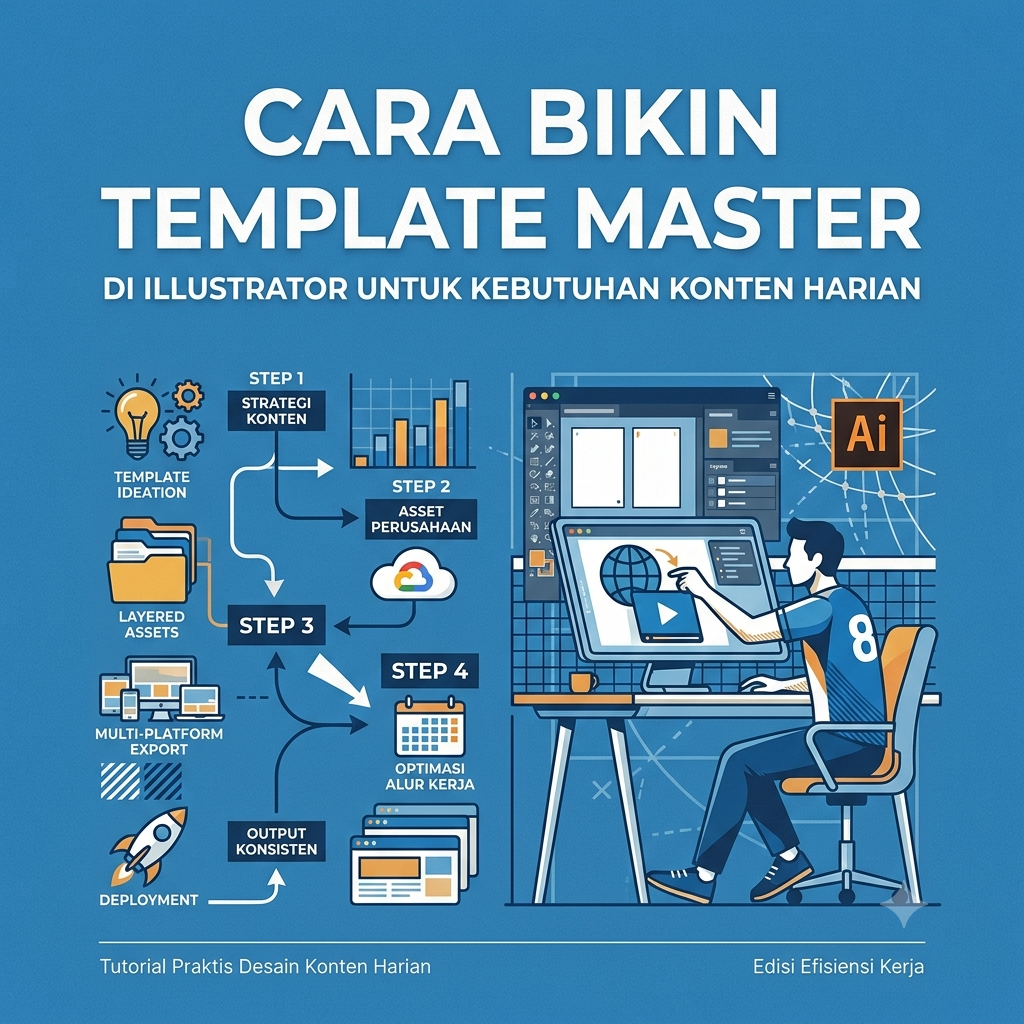
Gubuku – Pernah gak sih lo ngerasa burnout duluan sebelum mulai nge-desain? Tiap kali mau bikin konten harian buat Instagram, TikTok, atau LinkedIn, lo harus mulai dari nol: atur artboard, cari palet warna lagi, pilih font dari awal, sampai pasang logo berulang-ulang. Capek banget, kan?
Padahal, rahasia para content creator dan desainer profesional yang bisa upload konten tiap hari tanpa kelihatan pusing itu cuma satu: Template Master!
Dengan punya template master di Adobe Illustrator, proses bikin konten harian lo yang tadinya makan waktu 2 jam bisa dipangkas jadi 15 menit aja. Penasaran gimana cara bikinnya? Yuk, simak panduan praktisnya di bawah ini!
Kenapa Lo Wajib Punya Template Master?
Sebelum masuk ke tutorialnya, ini beberapa alasan kenapa template master bakal jadi penyelamat hidup lo:
-
Efisiensi Waktu: Tinggal ganti teks dan gambar, konten langsung siap publish.
-
Konsistensi Branding: Feed media sosial lo bakal kelihatan lebih rapi, profesional, dan punya ciri khas (visual identity).
-
Mengurangi Fatigue: Gak perlu pusing mikirin dasar tata letak (layout) tiap hari.
Langkah-Langkah Bikin Template Master di Adobe Illustrator
1. Buat Document Set-up & Artboard Sesuai Kebutuhan
Langkah pertama, buka Adobe Illustrator dan buat dokumen baru (File > New).
-
Ukuran Konten: Buat feed Instagram/Carousel gunakan rasio 1:1 ($1080 \times 1080\text{ px}$) atau 4:5 ($1080 \times 1350\text{ px}$). Buat Stories/Reels gunakan 9:16 ($1080 \times 1920\text{ px}$).
-
Jumlah Artboard: Bikin 5-10 artboard sekaligus dalam satu dokumen biar lo bisa langsung merancang variasi layout (misal: cover, isi materi, quote, dan Call to Action).
2. Atur Margin dan Grid System (Biar Gak Nabrak)
Biar elemen desain lo gak kepotong layar HP penonton, pasang garis bantu (Guides).
-
Tekan
Ctrl + R(Windows) atauCmd + R(Mac) buat nampilin penggaris (Rulers). -
Tarik garis bantu dari penggaris ke artboard untuk memberi jarak aman (margin) minimal $50\text{ px}$ dari setiap pinggir artboard.
3. Siapkan Character & Paragraph Styles (Kunci Font Konsisten)
Ini dia fitur rahasia desainer pro! Daripada atur ukuran font satu per satu tiap bikin teks baru, manfaatkan fitur Character Styles.
-
Buka panel
Window > Type > Character Styles. -
Atur preset untuk Judul (Heading), Sub-judul, dan Teks Isi (Body Text).
-
Nanti, tiap lo ngetik teks baru, tinggal klik style yang udah disimpan. Otomatis ukuran, font family, dan jarak antarbarisnya langsung menyesuaikan!
4. Buat Master Element & Branding Assets
Masukkan semua elemen visual permanen yang gak bakal berubah di setiap konten:
-
Logo & Watermark: Letakkan di posisi tetap (misal: pojok kanan atas atau bawah).
-
Color Swatches: Buat folder warna khusus brand lo di panel Swatches (
Window > Swatches) biar gampang nge-klik warna utama dan sekunder. -
Frame Gambar: Buat kotak penampung foto menggunakan fitur Clipping Mask atau bentuk (shape) kosong biar nanti tinggal drag & drop gambar baru.
5. Simpan Sebagai Template File (.ait)
Ini bagian paling krusial! Jangan simpan dokumen lo sebagai file .ai biasa, tapi simpan sebagai Illustrator Template (.ait).
-
Klik
File > Save as Template... -
Beri nama file yang jelas, misalnya:
Template_Konten_Feeds_2026.ait.
Kenapa harus .ait? Karena pas lo buka file
.ait, Illustrator bakal otomatis membuka dokumen tersebut sebagai file baru (Untitled). Jadi, file template asli lo gak bakal tertimpa (overwritten) secara gak sengaja!
Tips Ekstra Buat Alur Kerja Super Cepat
| Trik | Fungsi Utama |
| Gunakan Asset Export | Memudahkan export puluhan artboard sekaligus ke format JPG/PNG dalam satu klik. |
| Manfaatkan Global Colors | Kalau lo ubah warna di panel Swatches, semua elemen dengan warna tersebut bakal otomatis berubah di seluruh artboard. |
| Kelompokkan Layer | Pisahkan layer latar belakang, elemen dekoratif, dan teks biar gak berantakan pas proses editing. |
Penulis : kiki dari SMKN 9 Bungo


Leave a Reply