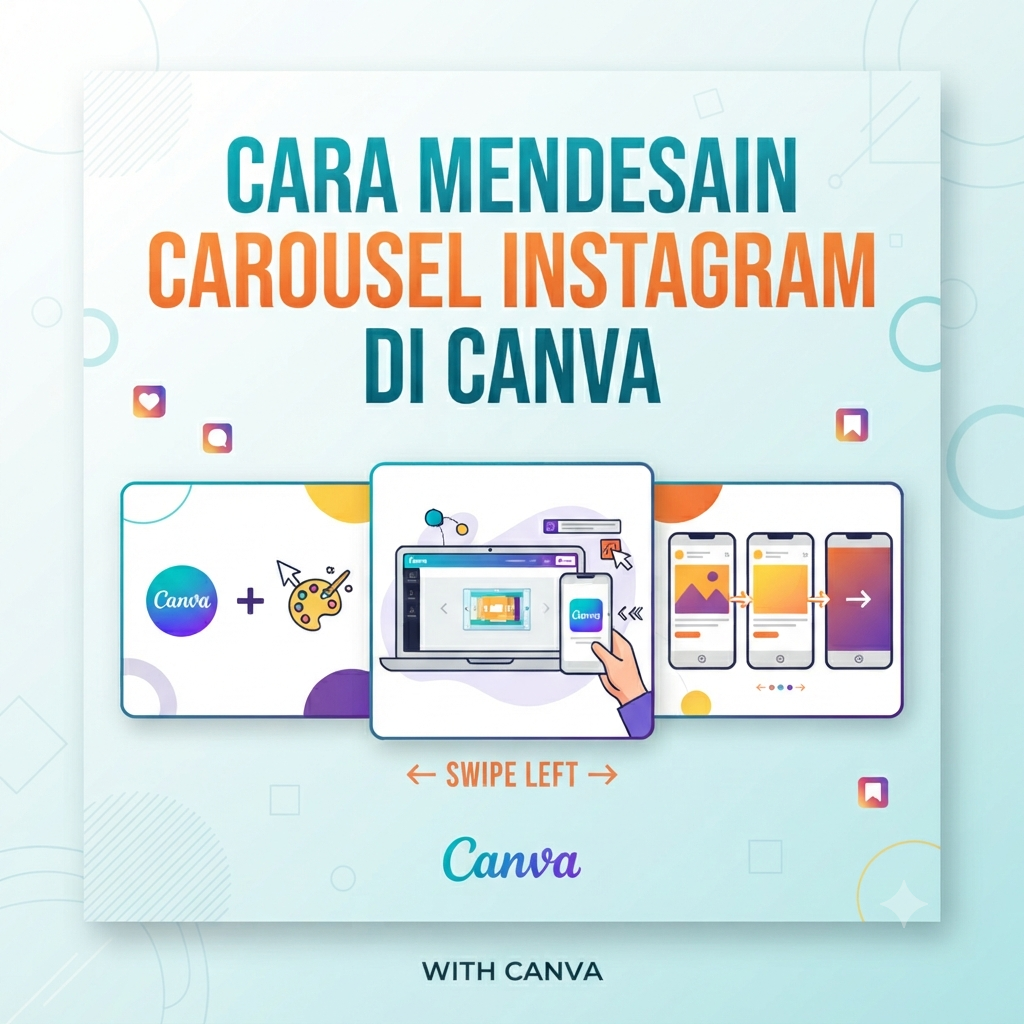
Gubuku- Bosen Feed Instagram Gitu-Gitu Aja? Gini Cara Bikin Carousel Aesthetic di Canva Tanpa Ribet!
Pernah gak sih, lagi scrolling Instagram, terus kepoin feed akun kreator favorit yang estetik banget? Postingan mereka bentuknya nyambung ke samping, alias carousel, dan isinya relate parah sampai bikin kita-kita betah nge-swipe sampai slide terakhir.
Mau bikin yang kayak gitu tapi minder karena ngerasa gak jago desain? Tenang, bestie! Lo gak perlu jadi desainer profesional atau jago pake software ribet buat bikin konten yang eye-catching. Cukup pakai Canva, semua bisa beres dalam hitungan menit.
Yuk, langsung intip panduan gampang bikin carousel Instagram yang siap-siap dibanjiri likes dan shares!
Kenapa Harus Bikin Carousel di Instagram?
Sebelum masuk ke tutorialnya, lo harus tahu kenapa fitur carousel ini ampuh banget buat naikin engagement:
-
Algoritma Suka Banget: Orang-orang bakal nge-swipe postingan lo, yang artinya time spent mereka di postingan lo jadi lebih lama. Instagram bakal ngebaca ini sebagai konten berkualitas dan bakal naikin jangkauannya (FYP-nya IG!).
-
Lebih Informatif: Cocok banget buat lo yang mau sharing tips, cerita, atau edukasi tanpa bikin audiens pusing karena teks kepanjangan di satu gambar.
-
Estetik Maksimal: Kalau disusun dengan bener, feed lo bakal keliatan rapi, profesional, dan pastinya feed-worthy.
Langkah-Langkah Bikin Carousel Nyambung (Seamless) di Canva
Gak usah pusing mikirin ukuran kustom yang ribet. Kita pake trik paling gampang buat pemula!
1. Tentukan Ukuran Kanvas
Buka aplikasi Canva atau buka webnya di laptop. Di bagian buat desain baru, pilih ukuran khusus (Custom Size):
-
Pilih format Instagram Post (Portrait) dengan ukuran 1080 x 1350 piksel.
-
Nah, kuncinya ada di lebar. Kalau lo mau bikin 3 slide yang nyambung, kalikan lebar 1080 dengan jumlah slide yang lo mau.
-
Contoh gampang: Buat pemula, coba bikin 2 slide dulu. Berarti lebarnya 2160 x 1350 piksel. (Atau kalau mau 3 slide, tinggal kalikan 1080 x 3).
2. Pasang Garis Bantu (Grid/Rulers) Biar Presisi
Supaya pas dipotong nanti gambarnya gak menceng, aktifkan fitur garis bantu:
-
Masuk ke menu File > View settings > Show rulers and guides.
-
Tarik garis bantu (guide) pas di tengah-tengah kanvas (kalau lo bikin 2 slide, tarik garis di titik 1080 px). Garis ini bakal jadi batas antar slide nantinya.
3. Mulai Desain Sesuai Kreativitas Lo
-
Pilih warna latar belakang atau background yang senada dengan branding atau mood lo.
-
Masukkan teks, elemen, atau foto.
-
Tips Gen Z: Gunakan font yang bersih dan mudah dibaca (kayak League Spartan, Montserrat, atau Poppins), mainkan warna teks yang kontras, dan jangan lupa kasih call-to-action (CTA) kayak “Swipe left!” di slide pertama biar audiens penasaran.
4. Download dan Potong (Crop) Gambarnya
Kalau desainnya udah selesai dan keren, download gambar tersebut dalam format PNG.
Karena bentuknya masih gabung jadi satu file panjang, lo harus potong jadi beberapa bagian sesuai jumlah slide:
-
Gunakan website gratisan pemotong gambar online (banyak kok, tinggal cari image splitter di Google), atau potong manual pakai aplikasi editor foto di HP.
-
Pastikan potongannya pas di garis bantu yang udah lo buat tadi.
5. Upload ke Instagram!
Buka aplikasi Instagram, pilih beberapa foto hasil potongan tadi secara berurutan (mulai dari slide 1 di depan, sampai slide terakhir di belakang). Boom! Carousel estetik lo siap mejeng di feed.
Tips Tambahan Biar Konten Lo Makin “Viral”
-
Slide Pertama Adalah Penentu: Bikin hook atau kalimat pembuka yang bikin penasaran. Contoh: “Kesalahan Fatal Ini Bikin Skincare-mu Gak Ngefek!” atau “Cara Nyolong Waktu Buat Rebahan Tapi Tugas Kelar.”
-
Gunakan Warna yang Konsisten: Jangan ganti-ganti tema warna drastis setiap postingan supaya profil IG lo keliatan estetik ala-ala curated feed.
-
Interaktif di Slide Terakhir: Selalu tutup carousel dengan ajakan ngobrol, kayak “Kira-kira nomor berapa yang relate sama kalian? Coba komen di bawah!”
Gimana, gampang banget kan? Gak ada alasan lagi buat males bikin konten keren. Langsung buka HP atau laptop lo, buka Canva, dan mulai berkreasi sekarang juga!
Penulis Dimas : SMKN 3 TEBO


Leave a Reply