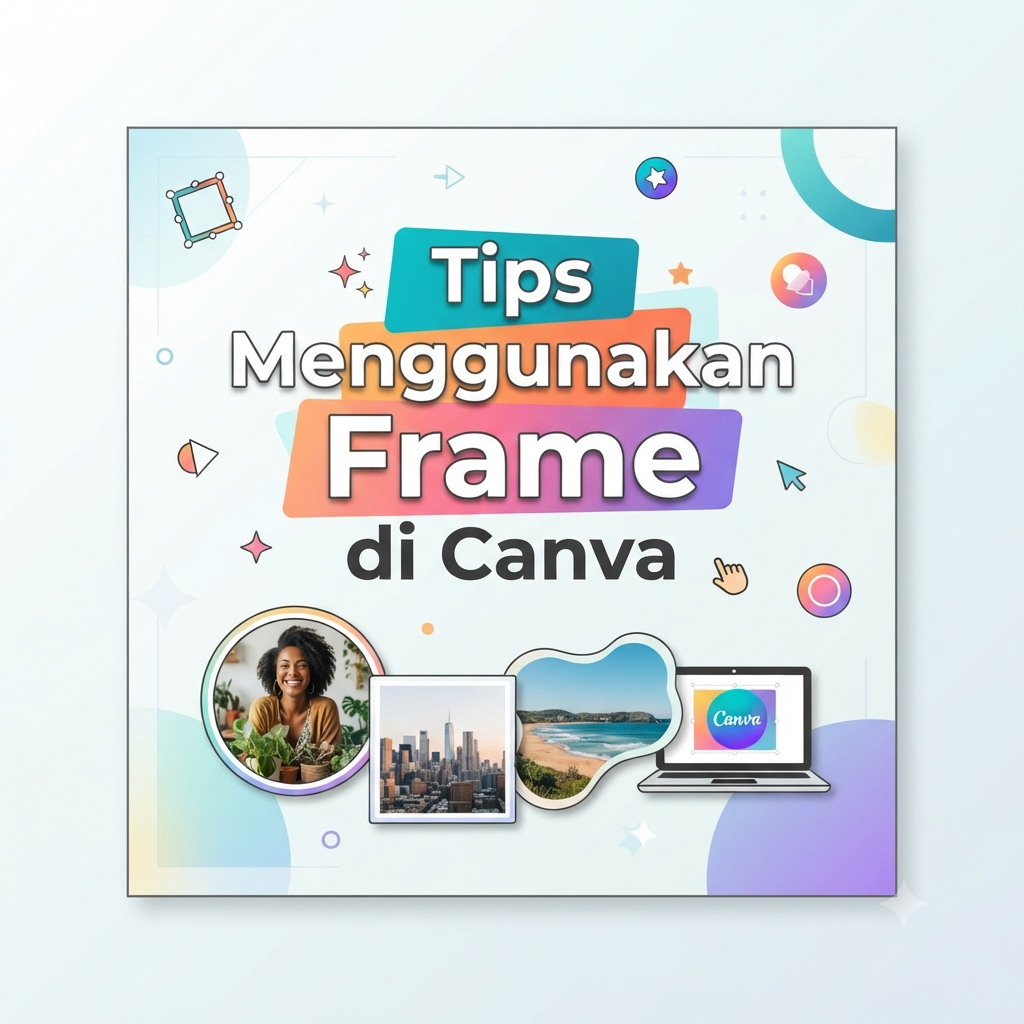
Gubuku- Cara Gampang Pakai Frame di Canva Biar Feed Instagram Aesthetic Maksimal!
Pernah nggak sih, lagi lihat-lihat profil Instagram selebgram atau brand keren, terus kepikiran, “Kok feed mereka bisa rapi dan estetik banget, ya?”
Padahal, rahasianya kadang simpel banget, lho! Salah satu trik andalan para kreator konten buat bikin desain yang nggak ngebosenin adalah dengan memanfaatkan fitur Frame (Bingkai) di Canva.
Buat kamu yang mau bikin feed sosmed, poster tugas, atau presentasi jadi naik level tapi nggak mau ribet, yuk, kenalan sama cara pakai frame di Canva yang gampang banget dipraktikkan!
Apa Sih, Frame di Canva Itu?
Gampangnya, frame atau bingkai di Canva itu kayak wadah buat foto kamu. Jadi, alih-alih cuma pasang foto kotak biasa yang kaku, kamu bisa masukin foto ke dalam berbagai bentuk—mulai dari lingkaran, HP, awan, huruf, angka, sampai bentuk abstrak yang unik.
Hebatnya lagi, fotonya bakal otomatis pas mengikuti bentuk frame tersebut. Nggak perlu pusing-pusing nge-crop manual!
Langkah-Langkah Pakai Frame di Canva (Anti Ribet!)
Mau langsung nyoba bikin desain yang kece? Ikutin 3 langkah mudah ini:
-
Buka Canva dan Pilih Template
Masuk ke aplikasi atau website Canva. Pilih ukuran desain yang kamu butuhin (misalnya Instagram Post atau Story).
-
Cari Menu “Elements”
Di bagian menu sebelah kiri layar, klik opsi Elements (Elemen). Di kolom pencarian, ketik kata kunci “Frame” atau “Bingkai”, lalu pilih tab Graphics atau klik See All.
-
Pilih dan Masukkan Foto
-
Pilih bentuk frame yang kamu suka, lalu drag (tarik) ke lembar kerja kamu.
-
Cari foto yang mau kamu pakai dari galeri atau tab Uploads.
-
Cukup seret (drag) foto tersebut dan arahkan tepat ke atas frame. Boom! Foto kamu bakal otomatis masuk ke dalam bingkai.
-
Tips Biar Hasil Desainmu Makin Eye-Catching
Supaya desain kamu kelihatan makin pro dan vibes-nya dapet banget, coba terapin trik-trik kecil ini:
-
Atur Posisi Foto (Double Click): Kalau fotonya pas masuk ke frame ternyata posisinya kurang pas (misalnya kepala kepotong), tinggal double click (klik dua kali) pada frame tersebut. Kamu bisa geser-geser atau zoom in/out fotonya biar on point.
-
Mainkan Warna Background: Jangan biarkan background putih polos kalau bisa bikin lebih hidup. Pilih warna background yang senada sama warna dominan di foto kamu.
-
Gabungkan Beberapa Frame: Buat efek collage atau kolase foto yang artsy dengan nyusun 2 atau 3 frame berbeda di satu halaman.
penulis : pebrian – SMKKNN6 BUNGO


Leave a Reply