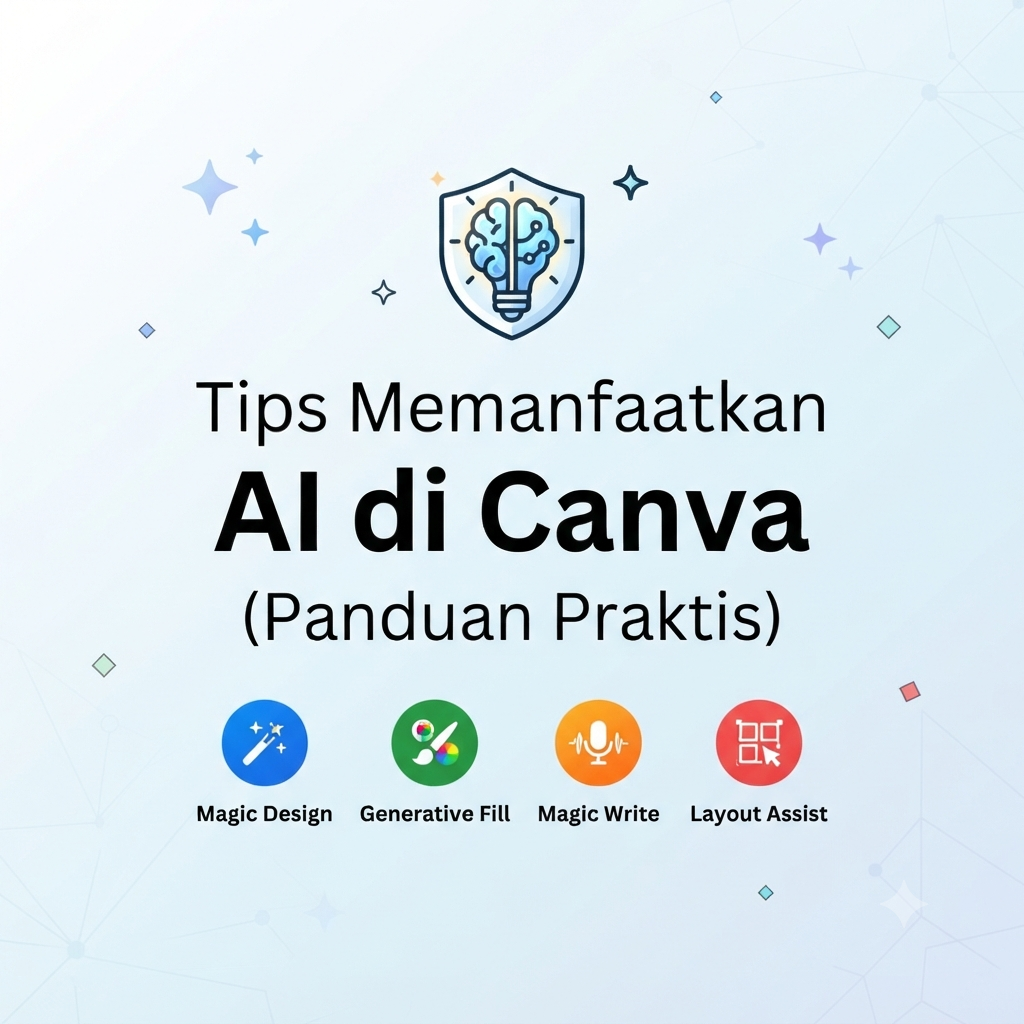
Gubuku- Cara Gampang Manfaatkan AI di Canva Biar Tugas & Desain Kamu Cepat Selesai Tanpa Ribet
Pernah nggak sih lagi mepet deadline tugas kuliah atau mau bikin konten feed Instagram, tapi otak lagi buntu banget? Mau sewa desainer tapi dompet lagi tipis? Tenang, Gen Z! Kamu nggak perlu pusing lagi karena Canva sekarang sudah punya segudang fitur Artificial Intelligence (AI) canggih yang siap jadi asisten pribadi kamu secara gratis.
Daripada waktu kamu habis cuma buat natap layar kosong, yuk kenalan sama cara gampang manfaatkan AI di Canva biar hidup kamu makin praktis!
Kenapa Harus Pakai AI di Canva?
Buat kamu yang sibuk bikin konten TikTok, reels, presentasi kelompok, atau branding bisnis kecil-kecilan, fitur AI ini ibarat cheat code. Nggak perlu jago desain grafis atau paham software rumit kayak Photoshop. Cukup ketik beberapa patah kata, boom! Hasilnya langsung jadi dalam hitungan detik.
4 Cara Gampang Memanfaatkan AI di Canva untuk Sehari-hari
1. Magic Design: Bikin Presentasi atau Poster Otomatis
Pernah disuruh dosen bikin PPT tapi males bikin layout-nya dari awal? Fitur Magic Design solusinya.
-
Caranya: Cukup ketik topik tugas atau presentasi kamu di kolom pencarian Canva.
-
Hasilnya: AI bakal otomatis bikinin slide lengkap dengan teks, gambar, dan desain yang estetik sesuai topik kamu. Kamu tinggal edit sedikit, dan siap dipresentasikan!
2. Magic Media (Text to Image): Ubah Imajinasi Jadi Gambar
Mau bikin poster dengan visual unik tapi nggak nemu gambar yang pas di internet? Bikin sendiri aja pakai Magic Media.
-
Caranya: Pilih menu Elements > Magic Media, terus ketik deskripsi gambar yang kamu mau (contoh: “Kucing pake kacamata hitam nongkrong di kafe cyberpunk”).
-
Hasilnya: Dalam beberapa detik, AI bakal nyiptain gambar original khusus buat kamu. Keren kan?
3. Magic Write: Asisten Nulis Caption & Rangkuman
Mager nulis caption IG, bikin copywriting buat tugas, atau butuh ide pembuka buat esai? Pakai saja Magic Write. Fitur ini mirip kayak ChatGPT tapi langsung nempel di dalam Canva.
-
Caranya: Klik ikon Magic Write, ketik perintah (prompt) seperti “Buat 5 ide caption IG tentang pentingnya skincare buat Gen Z”, lalu tekan Enter.
-
Hasilnya: Teks langsung muncul tanpa kamu harus pusing mikirin kata-kata mutiara.
4. Magic Edit & Grab Text: Hapus Objek Mengganggu
Pernah punya foto bagus tapi ada orang ngerusak pemandangan di belakang? Atau mau misahin teks dari gambar? Pakai Magic Edit.
-
Caranya: Cukup brush (usap) bagian foto yang mau diubah, lalu ketik mau diganti jadi apa (misal: ganti objek botol jadi bunga).
-
Hasilnya: Objek bakal berubah secara mulus tanpa kelihatan editan.
Tips & Trik Supaya Hasil AI Makin Kece
Supaya hasil edaran AI di Canva nggak zonk, kuncinya ada di cara kamu ngasih perintah (prompt).
-
Spesifik itu penting: Jangan cuma ketik “pemandangan”. Coba ketik “pemandangan pantai sunset dengan gaya anime warna pastel”.
-
Eksplorasi bahasa: Canva AI ngerti bahasa Indonesia, tapi kadang hasilnya bakal lebih detail dan akurat kalau kamu pakai bahasa Inggris.
penulis “pebrian – SMKN 6 BUNGO


Leave a Reply