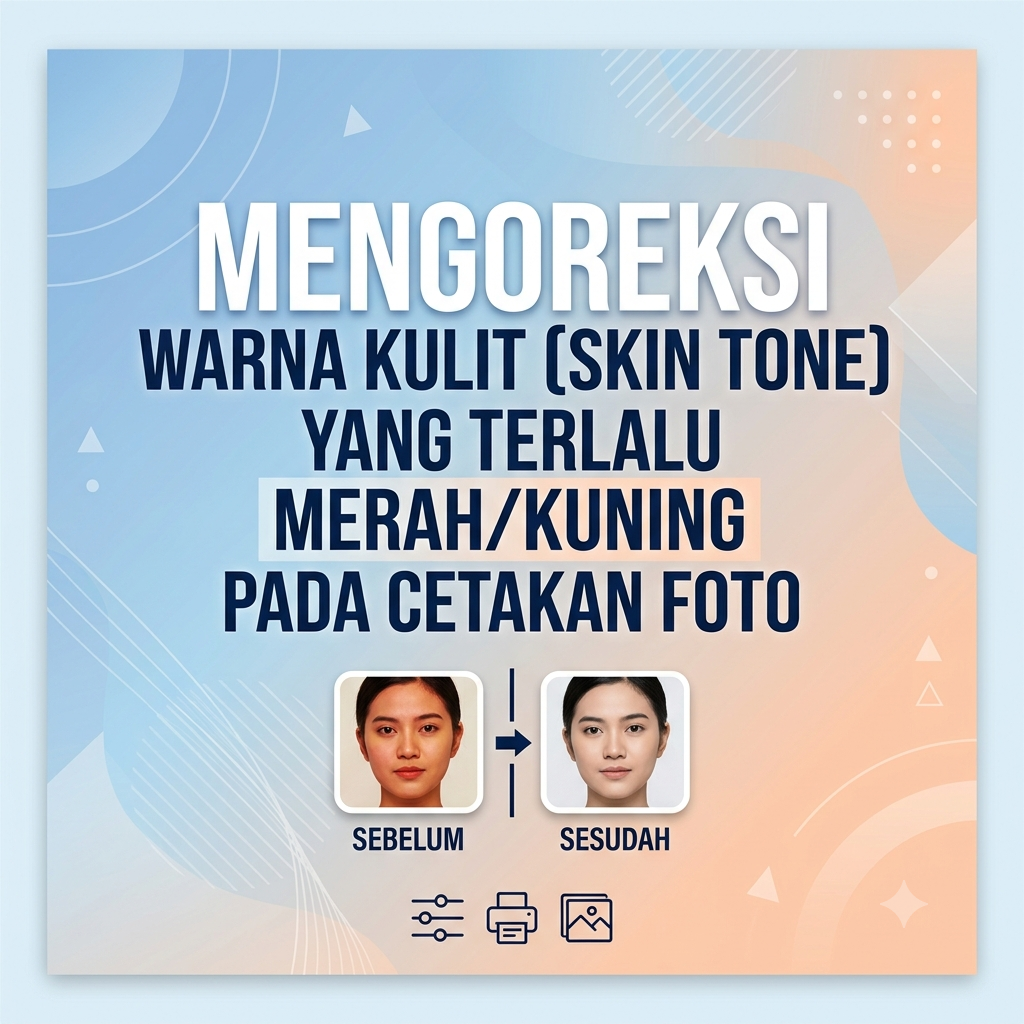
Gubuku- Pernah gak sih lo cetak foto studio, pasfoto kantor, atau layout halaman company profile yang memuat foto jajaran direksi, tapi pas keluar dari mesin cetak digital hasilnya bikin syok? Warna kulit (skin tone) orang di foto malah kelihatan aneh—ada yang merah padam kayak orang kepanasan, atau kuning pucat seolah-olah lagi sakit.
Efek pergeseran warna kulit ini sering banget terjadi di dunia percetakan. Masalahnya, mata manusia itu peka banget sama ekspresi dan warna kulit. Kalau foto pemandangan sedikit meleset warnanya mungkin gak kentara, tapi kalau warna kulit meleset dikit aja, foto langsung kelihatan tidak natural, murahan, dan cacat produksi.
Biar lo gak boncos gara-gara salah cetak massal, yuk kita bedah penyebab warna kulit meleset dan cara mengoreksinya secara sat-set di software desain sebelum masuk ke mesin cetak!
1. Tersangkanya: Kenapa Warna Kulit Bisa Terlalu Merah atau Kuning?
Sebelum masuk ke menu koreksi, lo harus tahu kenapa visual di layar monitor HP/komputer lo menipu pas diaplikasikan ke kertas cetak:
-
Jebakan Profil Warna (RGB vs CMYK): Layar monitor bekerja dengan mode RGB (cahaya) yang punya rentang warna sangat luas, sedangkan mesin cetak bekerja dengan CMYK (tinta fisik). Warna kulit yang di RGB kelihatan segar, bisa jadi jenuh (oversaturated) dan bergeser ke arah merah (magenta) atau kuning (yellow) saat dikonversi secara otomatis oleh mesin printer.
-
Karakteristik Kertas / Media: Kertas dengan lapisan licin (coated paper) seperti Art Paper atau Photo Paper Glossy cenderung memantulkan warna secara matang, sehingga kalau file asli lo agak kemerahan, hasilnya bakal makin merah menyala. Sebaliknya, kertas uncoated berpori bisa menyerap tinta Cyan lebih cepat dan menyisakan warna Kuning-Merah yang pekat di permukaan.
2. Solusi 1: Koreksi Akurat Menggunakan Panel “Curves” di Photoshop
Trik paling aman untuk membetulkan warna kulit bukan dengan mengotak-atik menu Brightness/Contrast, melainkan dengan membaca angka numerik CMYK pada area kulit menggunakan panel Curves di Adobe Photoshop.
Rumus Angka Emas Skin Tone (Standar Pracetak)
Buka foto lo, aktifkan Eyedropper Tool, ubah Sample Size menjadi 3×3 Average atau 5×5 Average. Klik pada area kulit wajah yang paling netral (bukan area highlight kinclong atau shadow gelap). Cek panel Info (F8) dalam mode CMYK.
Aturan Emas Skin Tone Kaukasia/Asia/Sawo Matang:
Nilai Yellow ($Y$) harus selalu lebih tinggi atau minimal sama dengan nilai Magenta ($M$).
Nilai Cyan ($C$) harus jauh lebih rendah, biasanya sekitar $1/3$ hingga $1/5$ dari nilai Magenta.
Eksekusi Koreksi:
-
Tekan
Ctrl + Muntuk membuka panel Curves. -
Jika Kulit Terlalu Merah (Magenta Dominan): Ubah channel dari RGB/CMYK menjadi Magenta/Red. Klik di tengah garis kurva, lalu tarik sedikit ke bawah untuk mengurangi intensitas warna merah sampai nilai Magenta berada di bawah nilai Yellow.
-
Jika Kulit Terlalu Kuning (Yellow Dominan): Ubah channel menjadi Yellow/Blue. Tarik kurva kuning sedikit ke bawah (atau naikkan warna biru) untuk menetralkan efek kekuningan yang berlebihan.
3. Solusi 2: Sentuhan Halus dengan “Selective Color”
Kalau lo mau cara yang lebih intuitif tanpa pusing melihat angka rumus, gunakan Adjustment Layer Selective Color:
-
Masuk ke menu Layer > New Adjustment Layer > Selective Color.
-
Pada menu Colors, pilih warna Reds (Merah) atau Yellows (Kuning)—tergantung penyakit foto lo.
-
Jika kulit terlalu merah, kurangi persentase Magenta pada kolom Reds. Jika kulit terlalu kuning/oranye, kurangi persentase Yellow pada kolom Reds atau Yellows. Tambahkan sedikit Cyan jika ingin memberikan kesan kulit yang lebih dingin (cool tone) dan bersih.
Tabel Panduan Cepat Koreksi Pergeseran Warna Kulit
Biar tim kreatif kantor lo punya SOP pracetak foto yang jelas, gunakan tabel mitigasi visual berikut:
| Gejala Warna Kulit pada Cetakan | Akar Masalah pada File | Solusi Koreksi Software (Photoshop) |
| Terlalu Merah / Merah Muda (Kayak kepiting rebus) | Nilai Magenta terlalu tinggi melampaui warna Yellow. | Buka Curves -> Pilih Channel Magenta/Red -> Turunkan kurva di area tengah secara perlahan. |
| Terlalu Kuning / Pucat (Kelihatan tidak sehat) | Nilai Yellow terlalu dominan, kekurangan pigmen Magenta. | Buka Selective Color -> Pilih Yellows -> Kurangi parameter Yellow, naikkan sedikit Magenta. |
| Warna Kulit Kusam / Gosong | Total kombinasi tinta terlalu pekat (Over-inking) atau Cyan terlalu tinggi. | Turunkan nilai Cyan di area kulit agar skin tone terlihat bersih dan cerah. |


Leave a Reply