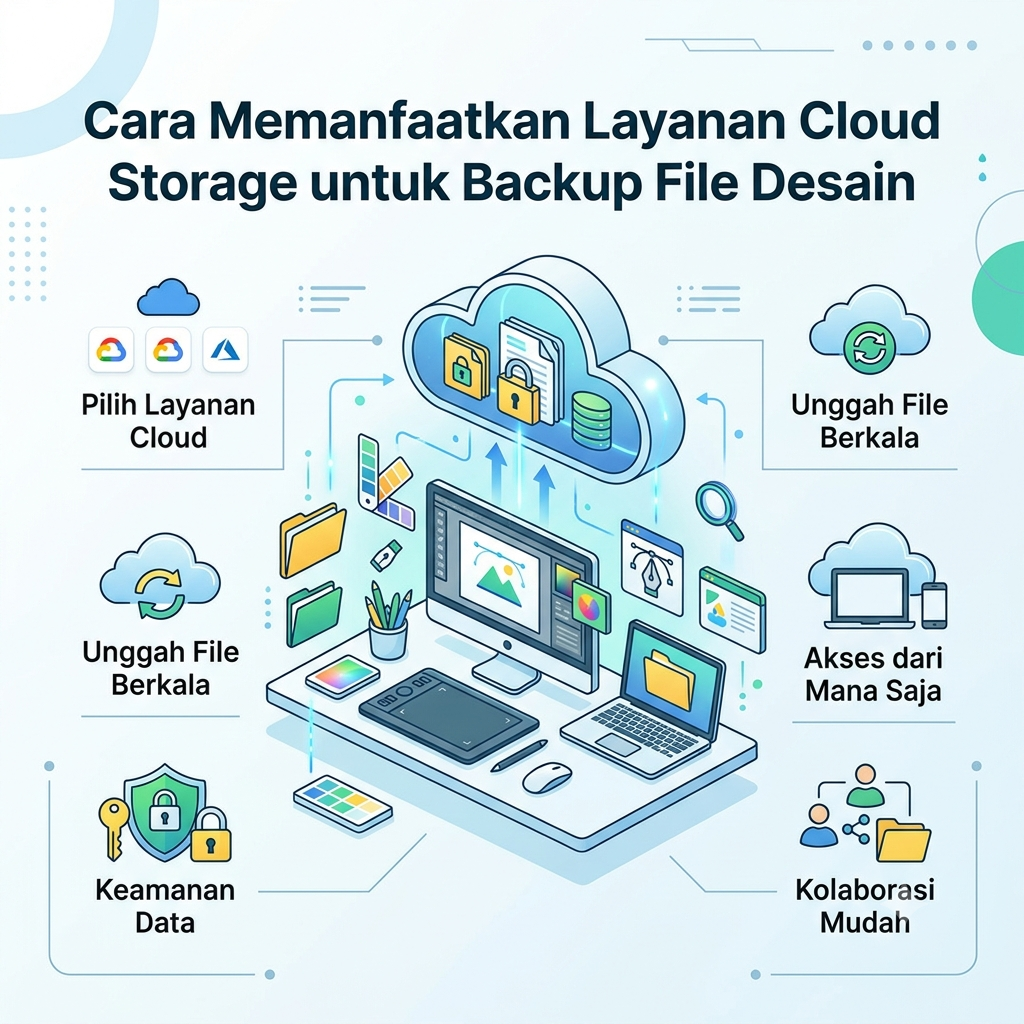
Gubuku – Pernah gak sih lo lagi asyik nge-desain sampai subuh, tinggal export dikit lagi, eh tiba-tiba laptop lo blue screen, kena crash, atau lebih parahnya: flashdisk/harddisk eksternal lo mendadak gak terbaca?
Panic attack seketika! Mana deadline tinggal hitungan jam, revisian klien menumpuk, dan file mentah (raw file) hilang tanpa jejak. Auto pengen resign jadi manusia!
Biar kejadian horor ini gak pernah mampir ke hidup lo, udah saatnya lo hijrah ke Cloud Storage. Gak cuma sekadar simpan file, memanfaatkannya dengan benar bakal bikin workflow desain lo makin rapi, aman, dan anti stres.
Yuk, simak cara pinter manfaatin cloud storage khusus buat desainer grafis di bawah ini!
1. Pilih Cloud Storage yang Paling Sesuai Kebutuhan
Langkah pertama, lo harus pilih “rumah” yang pas buat menampung file-file desain lo yang gedenya bukan main itu. Beberapa opsi populer yang wajib lo coba:
-
Google Drive: Paling populer dan praktis. Dapat 15 GB gratis, gampang buat share link ke klien, dan terintegrasi sama ekosistem Google.
-
Dropbox: Favorite-nya para profesional! Kecepatannya jos banget dan punya fitur file recovery serta version history yang oke parah.
-
OneDrive: Cocok banget kalau laptop lo pakai Windows. Terintegrasi langsung sama file explorer.
-
iCloud: Wajib hukumnya kalau ekosistem kerja lo serba Apple (MacBook, iPad, iPhone).
Pro Tip: Gak usah ragu buat upgrade ke akun berbayar (misal Google One) kalau kapasitas gratisannya udah penuh. Anggap aja ini investasi keamaman karya-karya berharga lo!
2. Rapikan Struktur Folder (Jangan Cuma “Untitled Final Fix Beneran.psd”)
Punya cloud storage tapi isi foldernya berantakan itu sama aja bohong, bestie. Buat sistem penamaan folder yang konsisten biar lo atau klien gak pusing pas nyari file lama.
Coba terapkan struktur folder kayak gini:
Gunakan format penamaan file yang jelas, contoh: BrandX_Poster_v1.psd ketimbang poster_fix_banget_bismillah.psd.
3. Aktifkan Fitur Auto-Sync (Biar Gak Lupa Backup)
Niat backup manual itu sering kali cuma wacana karena kita keburu malas atau lupa. Makanya, manfaatin fitur Auto-Sync atau Desktop App dari cloud storage pilihan lo.
-
Download aplikasi desktop (misal: Google Drive for Desktop atau Dropbox).
-
Pilih folder kerja utama di PC/laptop lo buat di-sync otomatis ke cloud.
-
Tiap kali lo pencet Ctrl + S (Save), file ter-update secara otomatis di awan tanpa perlu lo upload ulang satu-satu. Magic!
4. Gunakan Fitur “Version History” Buat Penyelamat Revisi
Pernah disuruh balik ke konsep desain pertama padahal lo udah override filenya sampai versi ke-10? Jangan panik dulu!
Platform cloud storage modern biasanya punya fitur Version History. Fitur ini bakal menyimpan jejak riwayat perubahan file lo dalam jangka waktu tertentu (biasanya 30 hari). Lo tinggal klik kanan pada file tersebut di cloud storage, lalu pilih versi lama yang mau lo restore. Selamat dari krisis revisi, deh!
5. Share File ke Klien Lewat Link (Stop Kirim Attachment Email!)
Mengirim file desain resolusi tinggi lewat attachment email itu selain makan waktu, sering kali tertahan batas ukuran file (file size limit).
Mulai sekarang:
-
Upload file hasil akhir ke folder cloud khusus klien.
-
Atur izin aksesnya (Permission): jadikan “Viewer” atau “Can Comment” kalau baru mau minta feedback, atau “Editor” kalau mereka perlu download file mentah.
-
Copy link-nya dan kirim ke klien. Kelihatan jauh lebih rapi dan profesional!
Ringkasan: Mana Cloud Storage yang Pas Buat Lo?
| Platform | Kuota Gratis | Kelebihan Utama | Cocok Buat |
| Google Drive | 15 GB | Integrasi luas & gampang diakses siapa saja | Pemula & Freelancer umum |
| Dropbox | 2 GB | Sinkronisasi super cepat & Version Control mantap | Desainer profesional & Agensi |
| OneDrive | 5 GB | Integrasi bawaan Windows | User Windows & Microsoft 365 |
| iCloud | 5 GB | Integrasi Seamless antar perangkat Apple | User Apple Ecosystem |


Leave a Reply