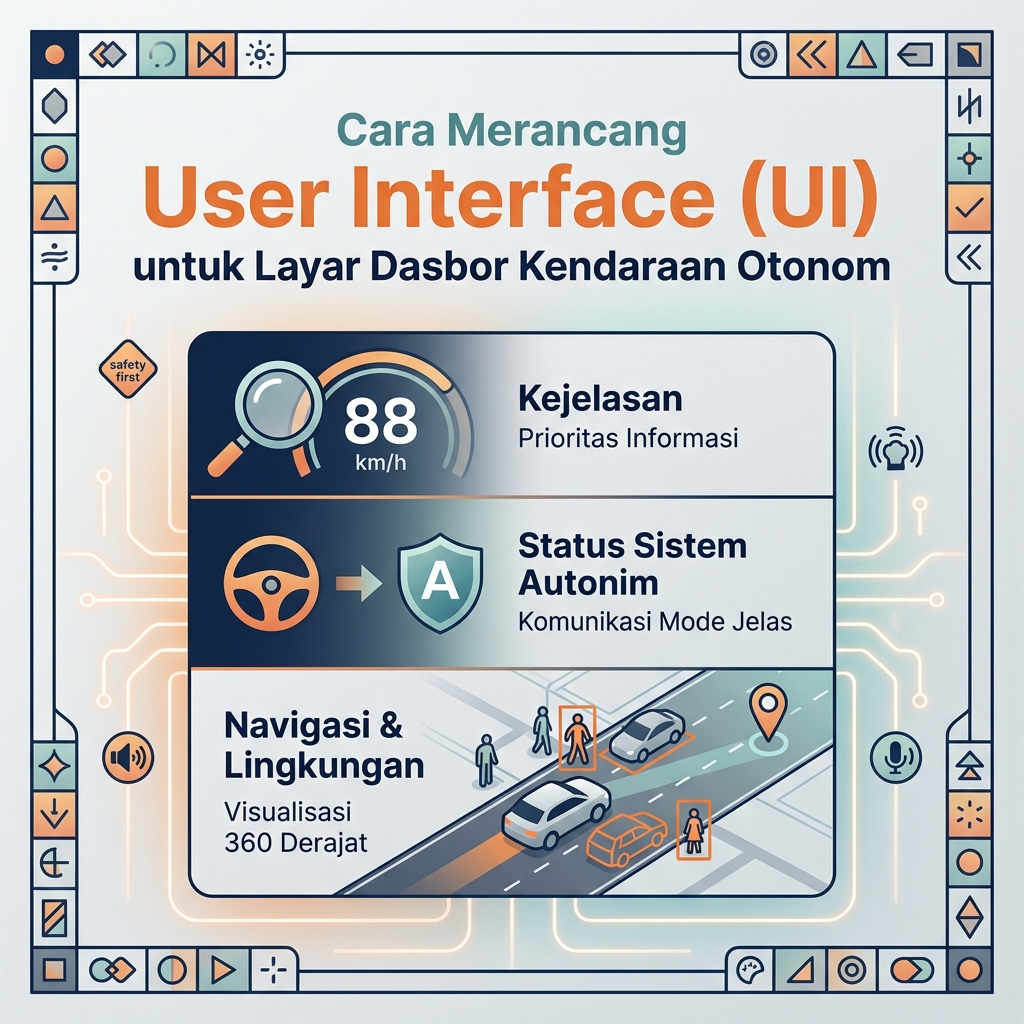
Gubuku – Bayangin lo lagi duduk santai di dalam mobil self-driving, sambil dengerin playlist favorit tanpa perlu megang setir sama sekali. Enak banget, kan? Tapi pernah mikir gak, gimana caranya mobil ngasih tahu ke lo kalau dia mau pindah jalur, ada halangan di depan, atau lagi “mikir”?
Nah, di sinilah peran User Interface (UI) dasbor kendaraan otonom! Desain UI di mobil otonom itu beda jauh sama UI aplikasi HP atau game. Bukan cuma soal warna yang visualnya catching, tapi soal rasa aman dan pengalaman berkendara.
Buat lo yang lagi nyari tahu cara merancang UI dasbor mobil otonom yang futuristik sekaligus aman, yuk simak guide lengkapnya di bawah ini! 🚀
Kenapa UI Mobil Otonom Beda dari UI Biasa?
Pada mobil biasa, UI cuma fokus ngasih tahu kecepatan, bahan bakar, dan navigasi. Tapi di mobil otonom, sistem UI harus bisa ngebangun Trust (Kepercayaan) antara pengemudi dan sistem kemudi otomatis.
-
Transparency First: Penumpang harus tahu apa yang sedang dilihat dan dipikirkan oleh sensor mobil.
-
Zero Confusion: Informasi harus jelas dalam hitungan milidetik.
-
Seamless Transition: Cara mengalihkan kontrol dari mobil ke manusia (dan sebaliknya) harus berjalan mulus tanpa bikin kaget.
5 Pilar Penting Merancang UI Dasbor Mobil Otonom
| Pilar Utama | Penjelasan & Implementasi |
| 1. Visualisasi Perception | Tampilkan animasi 3D real-time yang memperlihatkan kendaraan lain, pejalan kaki, dan rute jalan di dasbor agar penumpang yakin sensor bekerja. |
| 2. Status Otonom Jelas | Gunakan indikator warna dan ikon tegas untuk membedakan moda: Manual Drive vs Full Autonomous. |
| 3. Minimalis & Anti-Distraksi | Terapkan Glanceable UI—informasi penting (kecepatan, peringatan) bisa dibaca hanya dengan sekali lirik tanpa memecah konsentrasi. |
| 4. Multi-Sensory Feedback | Kombinasikan elemen visual dengan respon audio (suara) dan haptik (getaran setir/kursi) untuk pengalihan kontrol yang aman. |
| 5. Personalization & Entertainment | Karena pengemudi bebas dari tugas menyetir, sediakan mode UI entertainment (streaming, kontrol suhu, widget) tanpa menutupi status keamanan utama. |
Quick Checklist: Hierarki Informasi UI Dasbor
Saat mendesain layar dasbor, bagi area visual menjadi tiga zona utama berdasarkan prioritasnya:
-
Primary Zone (Area Utama): Kecepatan, status sistem otonom (Active/Inactive), dan Takeover Warning (Peringatan Ambil Alih).
-
Secondary Zone (Area Samping): Navigasi rute, visualisasi lingkungan sekitar 3D, dan prediksi lalu lintas.
-
Tertiary Zone (Area Hiburan): Pemutar musik, pengontrol AC, status baterai/bahan bakar, dan pengaturan konektivitas.
Penulis kiki dari smkn 9 bungo



Leave a Reply