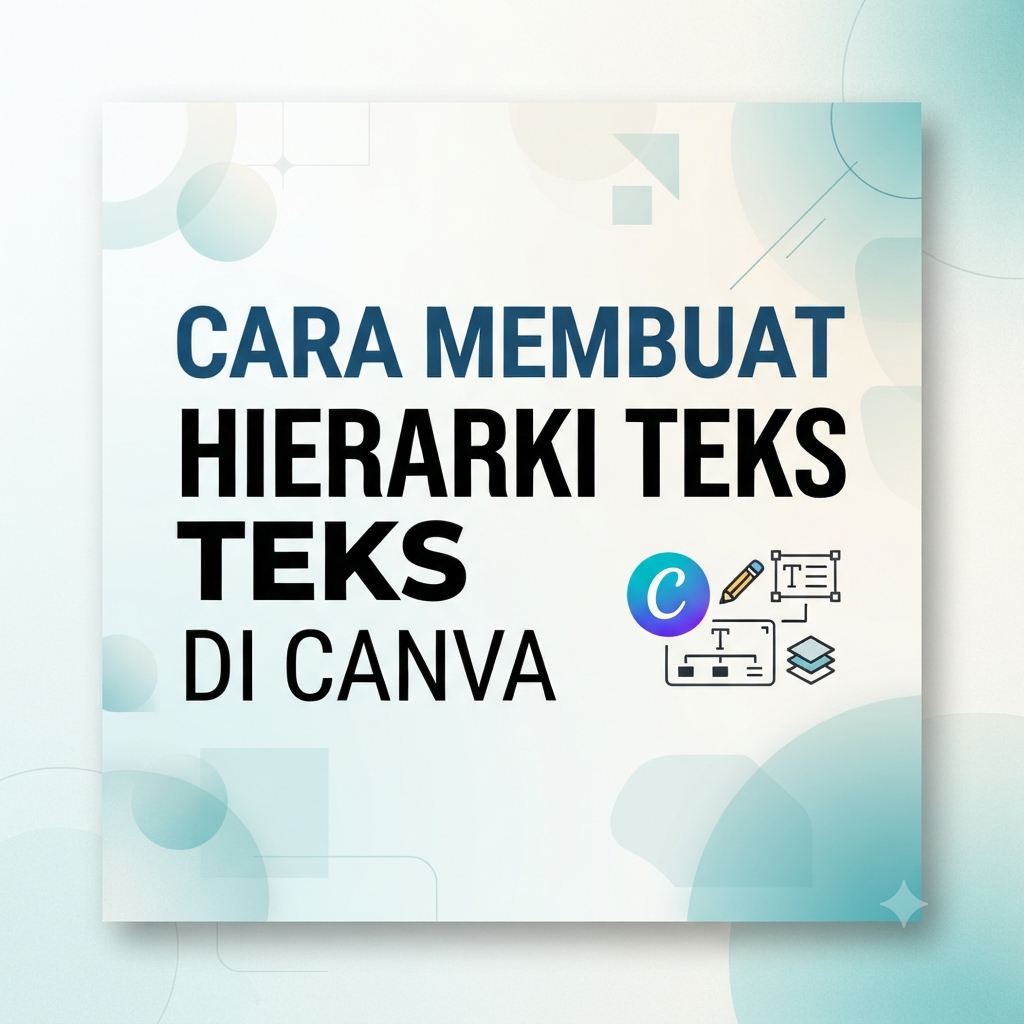
Gubuku- Gampang Banget! Cara Bikin Hierarki Teks di Canva Biar Desain Kamu Kelihatan Pro
Pernah nggak sih bikin postingan atau tugas di Canva, tapi pas dilihat-lihat kok rasanya “biasa aja” dan pesannya susah dibaca? Padahal font-nya udah aesthetic dan warnanya udah pas.
Bisa jadi, masalahnya ada di hierarki teks!
Tenang, buat kamu Gen Z yang suka bikin konten satset tanpa ribet, konsep ini gampang banget dipahami. Yuk, kita bahas cara gampang bikin hierarki teks di Canva biar desain kamu makin eye-catching dan estetik!
Apa Sih Sebenarnya Hierarki Teks Itu?
Secara simpel, hierarki teks adalah urutan visual yang ngasih tahu mata pembaca mana bagian yang harus dilihat duluan, kedua, dan seterusnya.
Bayangkan kayak lagi ngobrol: ada info yang harus diteriakkan (judul utama), ada yang diomongin dengan nada normal (sub-judul), dan ada yang dibisikin (isi teks/paragraf). Kalau semua teks ukurannya disamain, audiens bakal pusing dan males baca!
3 Level Penting dalam Hierarki Teks
Biar nggak bingung, Canva biasanya udah nyediain pakem standar yang tinggal kamu sesuaikan:
-
Judul Utama (Heading): Ini bagian paling bold dan paling gede. Fungsinya buat menarik perhatian pertama kali dalam waktu kurang dari 3 detik.
-
Sub-judul (Subheading): Ukurannya pas di bawah judul utama. Fungsinya buat ngasih sedikit konteks tambahan atau pemisah topik.
-
Teks Tubuh (Body Text): Ukurannya paling kecil tapi tetap nyaman dibaca. Isinya penjelasan lengkap atau detail dari kontenmu.
Tips Praktis Bikin Hierarki Teks di Canva (Anti Gagal!)
Mau langsung praktik? Ikuti langkah-langkah super gampang ini langsung dari laptop atau HP kamu:
1. Mainkan Ukuran (Size) yang Kontras
Jangan ragu bikin perbedaan ukuran yang jelas. Kalau judulnya ukuran 48, sub-judulnya bisa di angka 24, dan teks biasa di angka 14. Perbedaan yang tegas bikin mata langsung tahu mana yang penting.
2. Kombinasikan Ketebalan (Weight) Font
Manfaatkan fitur Bold di Canva. Buat judul utama dengan gaya Extra Bold atau Black, lalu untuk isi teks cukup pakai gaya Regular atau Light. Cara ini bikin desain langsung kelihatan rapi dan profesional.
3. Batasi Maksimal 2-3 Jenis Font Saja
Jangan kalap pakai banyak font dalam satu desain! Cukup pilih satu font tebal/karakteristik kuat untuk judul (misalnya Montserrat atau League Spartan) dan satu font yang bersih buat dibaca seperti Inter atau Open Sans untuk isi teksnya.
4. Manfaatkan “Whitespace” (Ruang Kosong)
Jangan penuhi seluruh layar Canva dengan tulisan. Kasih “napas” di sekitar teks kamu. Ruang kosong bikin desain kelihatan lebih lega, modern, dan pastinya estetik ala feed selebgram.
5. Gunakan Warna untuk “Pancingan” Mata
Kasih warna yang paling kontras atau mencolok pada teks yang paling penting (biasanya judul). Kalau background-nya gelap, pakai teks warna terang. Biar makin gampang, manfaatkan fitur Color Palette bawaan Canva yang udah serasi.
Yuk, Mulai Desain Sekarang!
Itu dia tips gampang bikin hierarki teks di Canva yang bikin desain kamu langsung naik level. Kuncinya ada di latihan dan konsistensi.
penulis : pebrian – SMKN 6 BUNGO


Leave a Reply