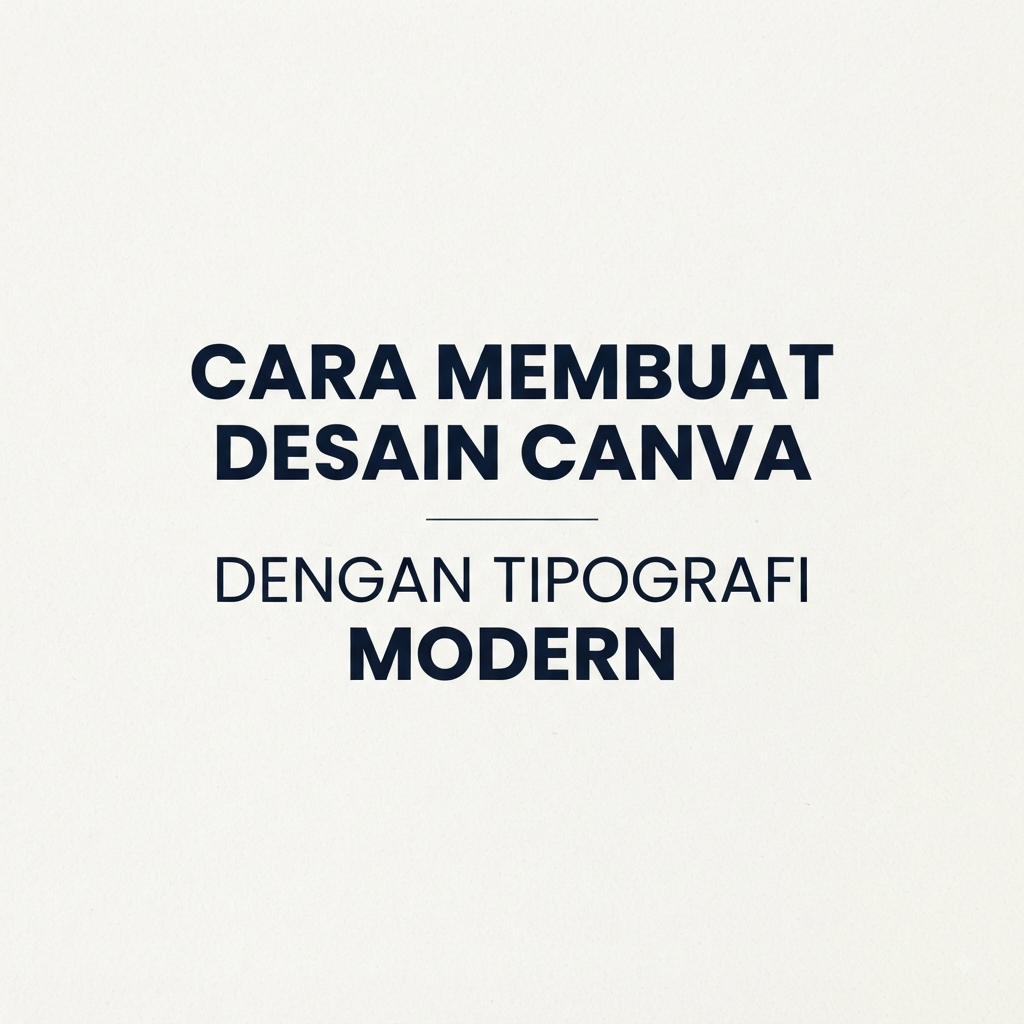
Gubuku- Mau Desainmu Kelihatan Aesthetic? Ini Cara Gampang Bikin Tipografi Modern di Canva!
Pernah gak sih, lagi scroll TikTok atau Instagram, terus nemu postingan dengan teks yang kelihatan clean, estetik, dan artsy banget? Pasti langsung bikin betah nonton atau baca, kan?
Nah, rahasia di balik visual yang langsung nge-grab perhatian itu bukan cuma di foto atau warna background-nya, tapi ada di tipografi alias seni memilih dan menata huruf.
Kabar baiknya, kamu gak perlu jadi jagoan Adobe Photoshop buat bikin desain keren kayak gitu. Cukup pakai Canva, dan kamu bisa langsung bikin teks yang eye-catching buat feeds, story, atau tugas kuliah.
Yuk, intip cara gampang bikin desain Canva dengan tipografi modern yang dijamin 100% vibe-nya dapet!
Kenapa Sih Tipografi Modern Penting Banget?
Zaman sekarang, orang-orang gampang banget nge-skip konten yang tampilannya ngebosenin. Tipografi modern punya ciri khas:
-
Gampang dibaca (gak bikin puyeng).
-
Punya karakter (bisa nunjukin mood, entah itu chill, bold, atau minimalis).
-
Bikin konten kelihatan niat (nggak asal comot font).
Kalau salah pilih font, desain kamu bisa kelihatan kuno atau malah berantakan. Makanya, yuk langsung masuk ke tutorialnya!
Langkah-Langkah Bikin Tipografi Modern di Canva
1. Pilih Font yang “Lagi Hits” (Sans-Serif & Minimalis)
Kunci utama gaya modern adalah kesederhanaan. Tinggalin font yang terlalu banyak hiasan atau curly (keriting). Di Canva, coba cari beberapa kategori font andalan para desainer:
-
Sans-Serif Bersih: Contohnya Montserrat, Poppins, Inter, atau League Spartan. Cocok buat kesan rapi dan profesional.
2. Mainkan Kombinasi “Font Pairing” (Jangan Cuma Satu Jenis!)
-
Judul (Heading): Pakai font yang tebal (bold) dan berukuran besar biar langsung dilirik.
-
Isi (Subheading/Body): Pakai font yang lebih tipis (light atau regular) dan berukuran kecil.
-
Contoh combo: Judul pakai Montserrat (Bold) + Subjudul pakai Inter (Light). Dijamin langsung kelihatan ala agency profesional!
3. Eksperimen dengan Spasi (Letter Spacing & Line Height)
Ini nih secret weapon para pro desainer! Jangan biarkan teks kamu kelihatan terlalu rapat atau terlalu renggang.
-
Klik teks kamu di Canva.
-
Pilih menu Spasi (Spacing) di bagian atas.
-
Atur Jarak Huruf (Letter Spacing) agak dilebarin sedikit (tracking). Efek ini otomatis bikin font sans-serif standar langsung kelihatan high-end dan mahal.
-
Atur juga Jarak Baris (Line Height) biar teks gak saling tumpuk.
4. Bikin Efek Teks yang Kekinian (Curved & Shadow)
Biar gak monoton, manfaatkan fitur efek teks di Canva:
-
Efek Shadow/Lift: Buat nambahin efek 3D tipis atau bayangan supaya teks lebih “keluar” dari background.
-
Efek Lengkung (Curve): Cocok banget buat kamu yang mau bikin desain stiker, poster retro, atau feeds IG yang estetik.
5. Terapkan Prinsip “Less is More” (Tata Letak/Layout)
Desain modern itu anti-ribet. Jangan penuhi seluruh layar Canva kamu dengan tulisan.
-
Berikan ruang kosong (negative space) di sekitar teks.
-
Gunakan rata kiri (alignment) atau rata tengah yang konsisten.
-
Pastikan warna teks kontras dengan background (misalnya teks putih di atas background gelap, atau sebaliknya).
3 Ide Konten Canva yang Bisa Kamu Coba Sekarang
Biar gak sabar praktek, coba bikin salah satu dari ide ini:
-
Carousel Edukasi (Slideshow): Gunakan satu font tebal untuk judul slide pertama, dan font bersih untuk poin-poin penjelas di slide berikutnya.
penulis : pebrian -SMKN 6 BUNGO


Leave a Reply