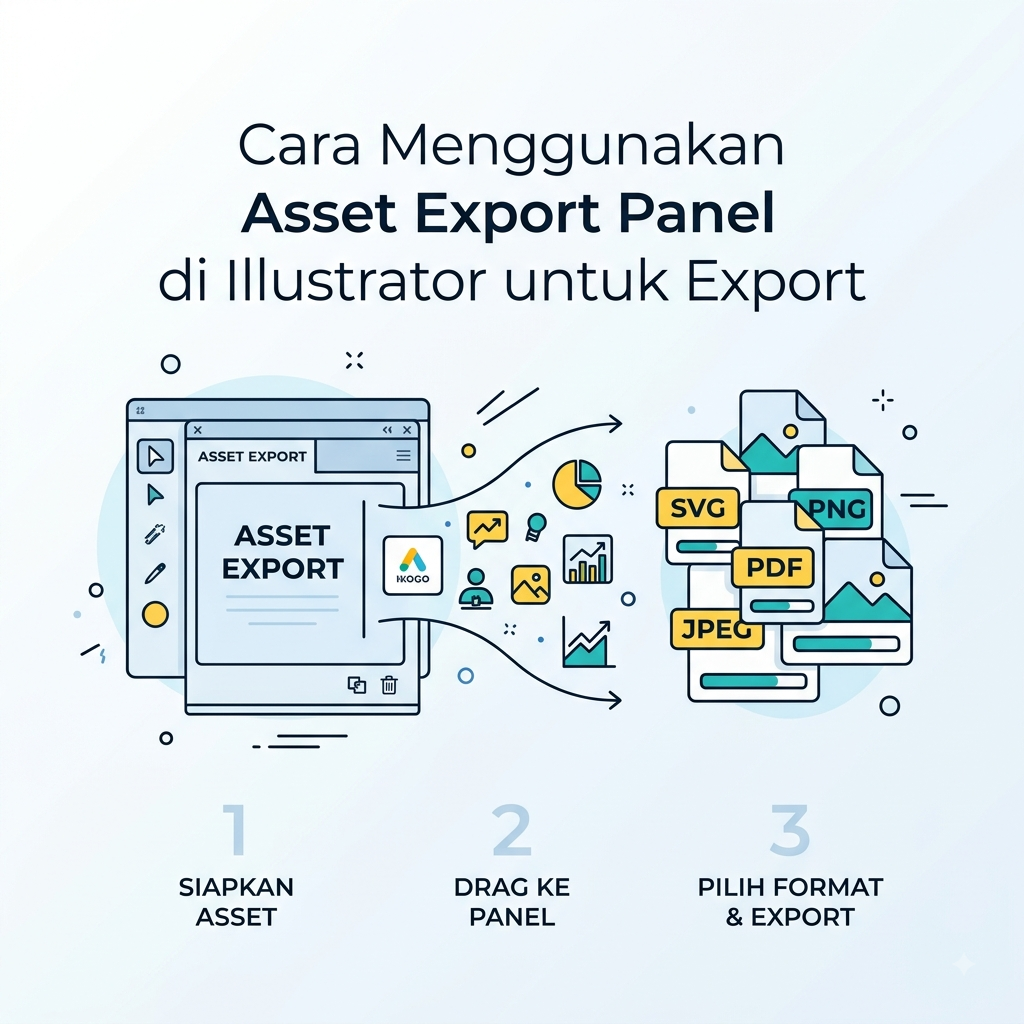
Gubuku – Buat lo yang sering nge-desain ikon, aset UI/UX, atau elemen grafis buat media sosial di Adobe Illustrator, momen paling malas itu biasanya pas masuk tahap exporting.
Bayangin aja, lo harus export puluhan elemen satu per satu lewat menu File > Export > Export As. Belum lagi kalau klien minta formatnya beda-beda (PNG, SVG, JPG) plus ukuran yang bervariasi (1x, 2x, 3x). Bisa-bisa waktu lo habis cuma buat klik-klik tombol export doang!
Nah, di situlah Asset Export Panel hadir sebagai pahlawan kesiangan. Fitur rahasia Illustrator ini bisa bikin proses export ratusan aset kelar cuma dalam hitungan detik.
Biar workflow lo makin cepat dan gak buang-buang waktu, yuk simak panduan lengkap cara menggunakan Asset Export Panel di Illustrator berikut ini!
Apa Itu Asset Export Panel?
Singkatnya, Asset Export Panel adalah jendela khusus di Adobe Illustrator yang berfungsi buat mengumpulkan, mengatur, dan mengeksport beberapa objek atau grup elemen sekaligus ke berbagai format dan resolusi hanya dengan sekali klik.
Kenapa lo wajib pakai fitur ini?
-
Super Cepat: Gak perlu export manual satu per satu.
-
Multi-Format: Bikin file PNG, SVG, JPG, dan PDF secara bersamaan dalam satu kali proses.
-
Multi-Scale: Langsung dapet ukuran 1x (standar), 2x (Retina/HD), sampai ukuran kustom tanpa perlu ubah ukuran artboard.
Step-by-Step Cara Pakai Asset Export Panel
1. Buka Jendela Asset Export Panel
Langkah pertama, munculkan dulu panelnya di layar kerja lo.
-
Klik menu Window di barisan atas.
-
Pilih Asset Export.
-
Jendela Asset Export bakal muncul dan siap dipakai.
2. Drag & Drop Objek yang Mau Di-export
Ada dua cara buat masukin elemen desain lo ke dalam panel:
-
Per Objek/Grup: Pilih elemen yang mau lo export, lalu drag (tarik) dan drop langsung ke dalam kotak Asset Export Panel.
-
Banyak Objek Sekaligus: Kalau lo punya banyak ikon atau ilustrasi terpisah, seleksi semua objeknya, tahan tombol Alt (Windows) atau Option (Mac), lalu drag ke panel. Elemen-elemen tersebut bakal otomatis terpisah jadi aset individu!
Pro Tip: Jangan lupa rename (ubah nama) setiap aset di dalam panel biar nama filenya rapi dan gak ketuker pas udah di-export.
3. Atur Format dan Ukuran (Export Settings)
Di bagian bawah Asset Export Panel, lo bakal lihat menu Export Settings:
-
Scale: Pilih skala ukuran file yang dibutuhkan (misal:
1xbuat web,2xbuat layar HD, atau tentukan lebar/tinggi spesifik seperti512w). -
Format: Pilih format file yang diinginkan (PNG, JPG, SVG, atau PDF).
-
Tambah Scale Baru: Klik tombol + Add Scale kalau lo mau export aset yang sama ke beberapa format/ukuran sekaligus (contoh: langsung menghasilkan file versi PNG 1x, PNG 2x, dan SVG sekaligus).
4. Klik Export dan Selesai!
-
Seleksi aset mana saja di dalam panel yang mau lo simpan (bisa tekan
Ctrl + AatauCmd + Abuat pilih semua). -
Klik tombol Export… di pojok kanan bawah panel.
-
Pilih folder penyimpanan di laptop lo, lalu klik Select Folder.
-
Voila! Semua aset lo langsung ter-export rapi ke folder tujuan tanpa drama.
Trik Rahasia Biar Asset Export Makin Maksimal
| Trik | Fungsi |
| Grup Objek Terlebih Dahulu | Biar elemen kompleks (seperti ikon dengan banyak jalur) gak terpisah-pisah pas masuk ke panel, tekan Ctrl + G (Cmd + G) sebelum di-drag. |
| Gunakan Suffix | Lo bisa nambahin kata di belakang nama file (misal: -thumb atau -hd) di kolom Suffix biar membedakan versi ukuran file dengan mudah. |
| Auto-Sync | Kalau lo ngubah warna atau bentuk desain di artboard, tampilan di Asset Export Panel bakal otomatis ter-update! |
penulis;bungasmksudj


Leave a Reply