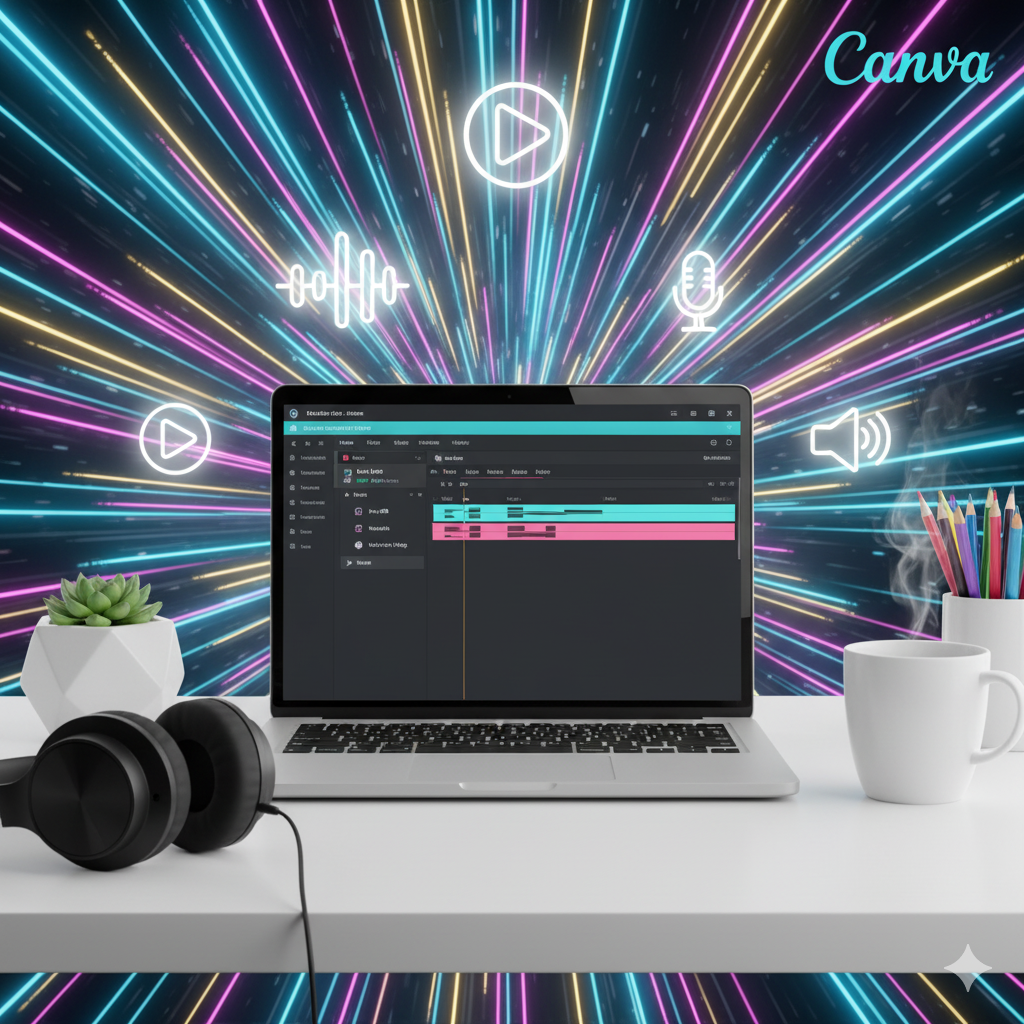
Gubuku – Musik bukan hanya sekadar pelengkap dalam video, tetapi juga elemen penting yang mampu membangun emosi dan suasana (source: Canva Learn, 2024). Dalam konteks video promosi, musik bisa meningkatkan daya tarik visual serta membantu penonton lebih mudah memahami pesan yang disampaikan.
Menurut penelitian dari Forbes (2023), video dengan musik latar yang sesuai dapat meningkatkan tingkat keterlibatan penonton hingga 60%. Hal ini karena musik mampu menciptakan koneksi emosional antara penonton dan merek yang ditampilkan.
Di Canva, fitur penambahan musik sudah tersedia secara gratis maupun premium, sehingga kamu bisa dengan mudah memilih lagu yang cocok untuk tema video tanpa perlu menggunakan aplikasi tambahan.
Mengenal Fitur Audio di Canva
Fitur Audio Canva menyediakan berbagai pilihan musik dan efek suara yang bisa langsung kamu tambahkan ke dalam proyek video. Fitur ini dapat diakses di menu sebelah kiri, tepat di bawah bagian elemen dan teks.
Canva menyediakan dua jenis audio:
-
Musik Latar (Background Music): Cocok untuk promosi, vlog, atau presentasi video.
-
Efek Suara (Sound Effects): Seperti suara tepuk tangan, ketukan, lonceng, hingga efek transisi video.
Sumber musik di Canva berasal dari pustaka audio bebas lisensi seperti Epidemic Sound dan Audio Jungle, yang menjamin kamu bisa menggunakan lagu tanpa khawatir terkena hak cipta (source: Canva Help Center, 2024).
Dengan koleksi yang beragam, kamu bisa menyesuaikan musik berdasarkan genre, suasana hati, atau tempo, misalnya musik “happy”, “calm”, “motivational”, hingga “corporate”.
Langkah-Langkah Menambahkan Musik di Canva
Menambahkan musik di Canva sangat mudah bahkan untuk pemula. Berikut langkah-langkah lengkapnya:
-
Buka Canva dan Pilih Proyek Video
Masuk ke akun Canva, lalu pilih jenis desain “Video”. Kamu bisa mulai dari template atau dari halaman kosong. -
Klik Menu “Audio” di Sidebar
Di bagian kiri layar, pilih menu “Audio”. Canva akan menampilkan ribuan pilihan lagu yang bisa disaring berdasarkan suasana atau genre. -
Cari Musik Sesuai Tema Video
Gunakan kolom pencarian untuk menemukan musik yang sesuai. Misalnya, ketik “motivational” jika kamu membuat video pengembangan diri atau promosi inspiratif. -
Tambahkan Musik ke Timeline
Klik pada musik pilihanmu, lalu Canva akan otomatis menambahkan lagu tersebut ke timeline video. Kamu bisa menggeser atau memangkas durasi lagu sesuai panjang video. -
Atur Volume dan Fade In/Fade Out
Klik dua kali pada audio untuk membuka pengaturan. Di sana kamu bisa menyesuaikan volume, menambahkan efek fade in (masuk perlahan) dan fade out (keluar perlahan) agar hasil video lebih halus dan profesional.
Langkah-langkah ini dapat kamu lihat secara visual di panduan resmi Canva Help Center (2024) yang menjelaskan cara kerja fitur audio Canva dengan tampilan interaktif.
Cara Menambahkan Efek Suara (Sound Effects)
Selain musik latar, kamu juga bisa menambahkan efek suara (SFX) untuk membuat video terasa lebih hidup. Misalnya, menambahkan suara “klik”, “tepuk tangan”, atau “lonceng” di bagian transisi.
Langkahnya hampir sama seperti menambahkan musik:
-
Pilih menu Audio > Sound Effects.
-
Gunakan kolom pencarian untuk menemukan efek suara tertentu, misalnya “pop”, “whoosh”, atau “click”.
-
Klik untuk menambahkan efek ke timeline video.
-
Sesuaikan durasi agar efek suara muncul tepat pada momen yang diinginkan.
Menurut TechRadar (2024), penggunaan efek suara yang tepat bisa meningkatkan persepsi profesionalisme video hingga 40%, terutama pada konten promosi dan media sosial.
Menyesuaikan Durasi Musik dengan Video
Setelah menambahkan musik, pastikan durasi audio seimbang dengan panjang video. Jika lagu terlalu panjang, kamu bisa memangkasnya langsung di timeline dengan cara:
-
Seret ujung klip audio ke kiri atau kanan untuk memotong bagian yang tidak diperlukan.
-
Gunakan fitur Split (Pisahkan) untuk membagi musik menjadi dua bagian.
Kamu juga bisa mengatur agar musik berhenti di saat video berakhir dengan efek fade out, supaya tidak terdengar tiba-tiba berhenti.
Sebagai tambahan, Canva juga menyediakan fitur auto-sync, yang membantu musik menyesuaikan durasi video secara otomatis — sangat berguna bagi pengguna yang baru belajar edit video (source: Canva Learn, 2024).
Tips Memilih Musik yang Tepat untuk Video
Memilih musik yang tepat sangat penting agar pesan video tersampaikan dengan maksimal. Berikut tips yang bisa kamu gunakan:
-
Sesuaikan dengan Emosi atau Tema
Jika video kamu bertema motivasi, gunakan musik upbeat dan inspiratif. Untuk video edukasi, pilih musik yang lembut dan tenang. -
Perhatikan Tempo Lagu
Video dengan banyak transisi cepat sebaiknya memakai lagu dengan tempo tinggi, sedangkan video presentasi atau narasi cocok dengan tempo lambat. -
Gunakan Musik Bebas Royalti
Hindari menggunakan musik dari YouTube atau Spotify karena berisiko terkena hak cipta. Gunakan pustaka audio resmi dari Canva atau situs seperti Free Music Archive dan Pixabay Music. -
Uji Coba Volume dengan Suara Narasi
Jika video kamu memiliki narasi suara, pastikan musik tidak terlalu keras agar suara utama tetap terdengar jelas.
Menurut HubSpot (2023), keseimbangan antara narasi dan musik dapat meningkatkan retensi penonton hingga 80%.
Manfaat Menggunakan Musik dan Efek Suara di Canva
Selain mempercantik tampilan video, penambahan musik dan efek suara juga memiliki banyak manfaat, seperti:
-
Meningkatkan kesan profesional pada konten promosi.
-
Meningkatkan engagement di media sosial, karena video dengan musik lebih menarik untuk ditonton dan dibagikan.
Berdasarkan laporan dari Canva Design Trends (2024), konten video dengan musik latar memiliki kemungkinan 2,3 kali lebih tinggi untuk mendapatkan interaksi daripada video tanpa suara.
Mengunduh dan Membagikan Video dengan Musik
Setelah semua elemen selesai — video, teks, musik, dan efek suara — kamu bisa langsung mengunduh hasilnya dengan langkah berikut:
-
Klik tombol “Bagikan” di kanan atas layar.
-
Pilih format video, misalnya MP4.
-
Pastikan opsi “Sertakan Audio” aktif.
-
Klik Unduh dan tunggu hingga proses selesai.
Kamu juga bisa langsung membagikan hasil video ke platform seperti YouTube, Instagram, atau Facebook tanpa perlu keluar dari Canva.
Menambahkan musik dan efek suara di Canva bukan hanya soal estetika, tetapi juga tentang bagaimana menciptakan pengalaman audio-visual yang menarik dan profesional. Dengan fitur yang mudah digunakan, Canva membantu siapa pun — bahkan tanpa pengalaman editing — membuat video promosi yang kuat dan emosional.
Gunakan musik sesuai tema, manfaatkan efek suara seperlunya, dan pastikan keseimbangan antara audio dan visual agar pesanmu tersampaikan dengan sempurna.

Leave a Reply