Gubuku- Anti-Geser Club! Begini Cara Gampang Kunci Elemen Desain di Canva Biar Nggak Emosi
Pernah nggak sih, lagi asyik-asyiknya bikin desain estetik di Canva, eh tiba-tiba teks atau gambar geser sendiri karena tanpa sengaja tersenggol kursor atau jari? Rasanya pengen teriak, kan? Padahal posisi awalnya udah pas banget dan vibe-nya udah dapet.
Tenang, kamu nggak sendirian kok! Masalah klasik ini sering banget bikin mood mendesain langsung terjun bebas. Makanya, fitur Lock (Kunci) di Canva itu diciptakan buat menyelamatkan kewarasan kita semua.
Mau tahu gimana cara pakainya supaya kerandoman geser-geser ini nggak terjadi lagi? Yuk, intip trik gampang dan anti-ribet berikut ini!
Kenapa Sih Tombol “Lock” di Canva Itu Wajib Banget Dipakai?
Sebelum masuk ke tutorialnya, kita kenalan dulu sama fungsinya. Fitur Lock di Canva ini punya peran mirip satpam digital buat desain kamu.
Kalau kamu kunci suatu elemen, elemen itu bakal dikunci posisinya, jadi aman dari ancaman:
-
Tak sengaja ke-klik dan kegeser pas lagi edit bagian lain.
-
Ukurannya berubah sendiri gara-gara salah narik sudut.
-
Hapus teks atau elemen penting tanpa sengaja.
Fitur ini, penyelamat banget buat bikin template Instagram, poster, sampai presentasi tugas kuliah yang butuh presisi tinggi!
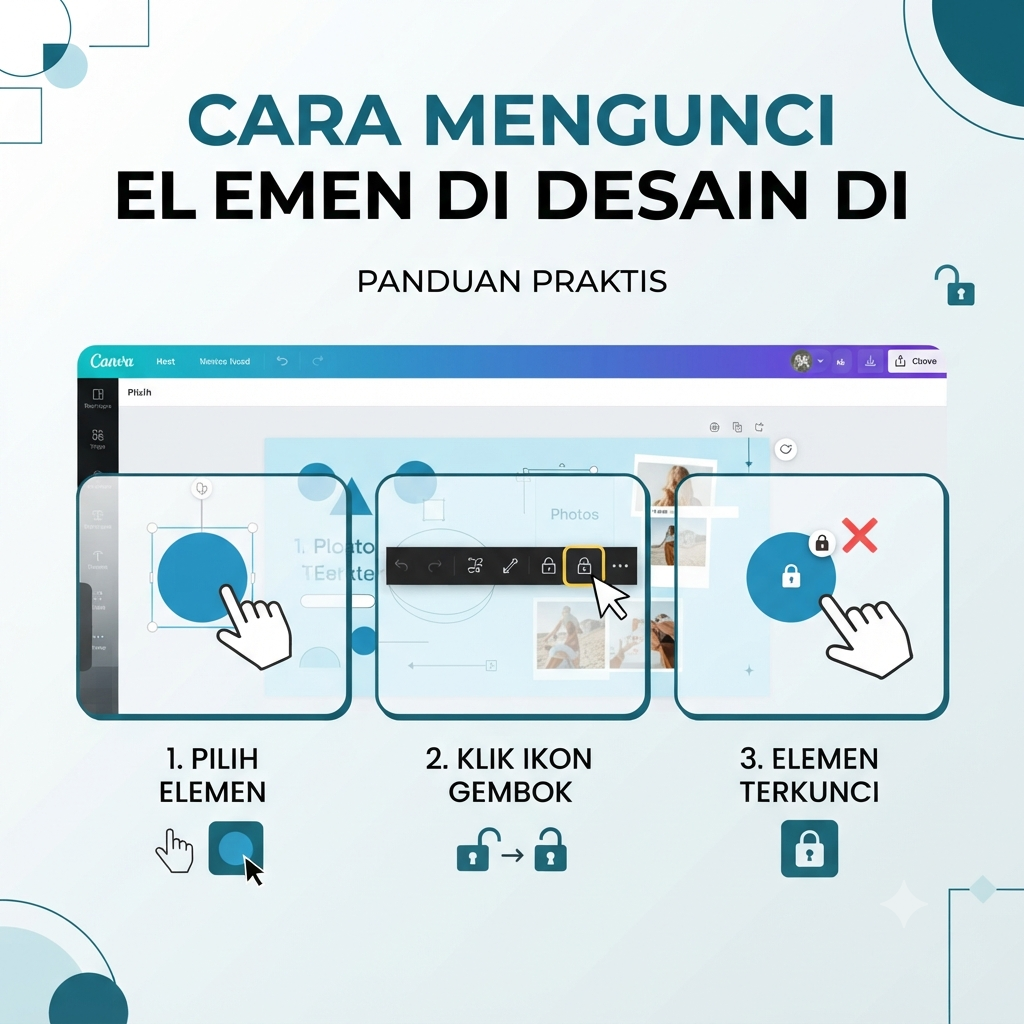
3 Langkah Mudah Kunci Elemen Desain di Canva
Nggak perlu pakai rumus ribet, cara ngunci elemen di Canva itu semudah itu, guys. Ikuti langkah-langkah ini:
1. Pilih Elemen yang Mau Dikunci
Klik pada teks, gambar, bentuk (shapes), atau latar belakang yang posisinya sudah pas dan nggak mau kamu ubah-ubah lagi.
2. Cari Menu “More” (Titik Tiga)
-
Di Laptop/PC: Setelah elemen diklik, biasanya akan muncul toolbar kecil di atas atau di samping objek. Klik ikon titik tiga (…) atau langsung cari ikon gembok (Lock) kalau sudah terlihat.
-
Di HP/Aplikasi: Geser menu yang ada di bagian bawah layar ke arah kanan sampai kamu menemukan menu More atau ikon gembok.
3. Klik Ikon Gembok (Lock)
Pilih opsi Lock atau ikon gembok terbuka. Voila! Elemen kamu sekarang sudah terkunci rapat dan aman dari sentuhan maut yang nggak sengaja.
Terus, Kalau Mau Diedit Lagi Gimana?
Tenang, dikunci bukan berarti dipenjara seumur hidup kok! Kalau sewaktu-waktu kamu berubah pikiran dan mau geser atau ganti teksnya, cara bukanya juga gampang banget:
-
Klik elemen yang terkunci tadi (nanti bakal muncul ikon gembok kecil di sudutnya).
-
Klik ikon gembok tersebut untuk mengubahnya jadi terbuka (Unlock).
-
Elemen siap diedit atau digeser lagi deh!
Yuk, Mulai Desain Tanpa Drama!
Mendesain di Canva sekarang jadi jauh lebih tenang dan bebas drama “salah geser”. Mulai sekarang, biasakan buat langsung kunci elemen yang posisinya sudah sempurna supaya kerjaan kamu makin cepat kelar dan estetik tentunya.


Leave a Reply