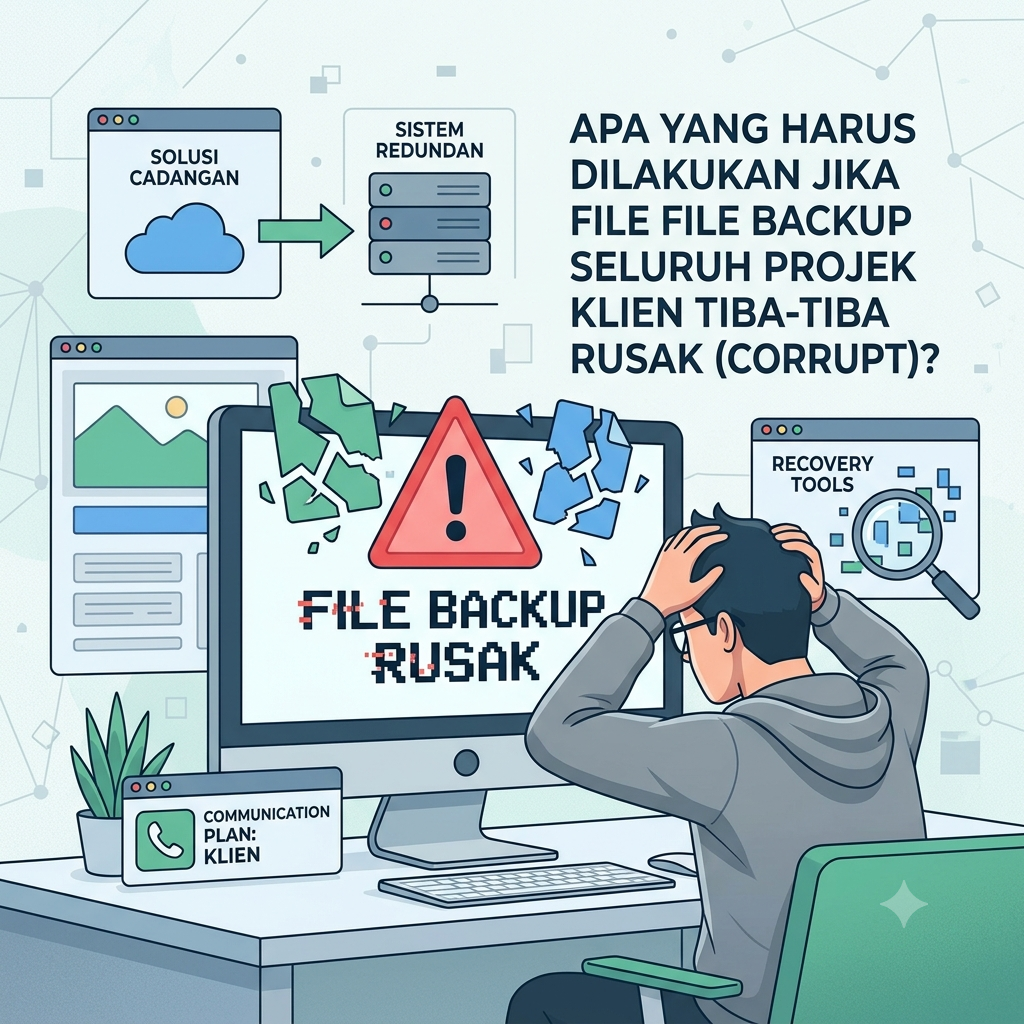
Gubuku – Bayangin skenario horor ini: Lo udah ngerjain projek desain atau video selama berminggu-minggu, begadang tiap malam sambil ditemani kopi item, dan tinggal selangkah lagi menuju final export. Tiba-tiba pas mau dibuka… “File is corrupt and cannot be opened.”
Seketika jantung rasanya mau copot, keringat dingin ngocor, dan muka klien yang lagi nunggu deliverables langsung terbayang-bayang. Nightmare banget, kan?
Tenang, bestie! Sebelum lo makin depresi dan kepikiran buat pindah planet, ada beberapa langkah penyelamatan darurat yang bisa lo coba. Ini dia panduan apa yang harus lo lakukan saat file backup projek klien tiba-tiba rusak alias corrupt!
1. Tarik Napas, Step Back, dan Jangan Langsung Asal Overwrite!
Refleks pertama orang yang panik biasanya adalah mengklik asal-asalan, restart paksa aplikasi berulang kali, atau menimpa (overwrite) file tersebut. Stop! Tindakan grusa-grusu gini malah bisa bikin struktur data di dalam file makin rusak permanen.
Tarik napas dalam-dalam. Tutup aplikasinya secara aman, lalu amankan copy dari file yang corrupt itu ke folder terpisah sebagai cadangan sebelum lo ngelakuin eksperimen perbaikan.
2. Cek Folder Auto-Save, Temp, dan Version History
Kabar baiknya, aplikasi kreatif zaman sekarang (kayak Adobe Photoshop, Illustrator, Premiere Pro, atau Figma) itu cukup pintar. Mereka punya sistem penyelamat rahasia:
-
Auto-Save / Recovery Folder: Cek lokasi penyimpanan otomatis di aplikasi lo. Biasanya aplikasi menyimpan versi cadangan beberapa menit sebelum file utama lo crash.
-
Version History (Cloud): Kalau lo pake aplikasi berbasis cloud kayak Figma, Canva, atau simpan file di Google Drive / OneDrive, coba buka fitur Version History. Lo bisa mengembalikan (restore) file ke versi beberapa jam sebelumnya pas file-nya masih sehat.
-
Folder Temp/Cache: Cari folder penyimpanan sementara (temporary files) di sistem komputer lo. Kadang ada sisa-sisa data recovery yang tersangkut di sana.
3. Manfaatkan Software File Repair & Tool Pemulihan Data
Kalau langkah internal aplikasi gak mempan, saatnya bawa “senjata berat”. Ada banyak tools khusus pemulihan data yang dirancang buat benerin struktur file yang rusak:
-
Software Repair Bawaan File: Beberapa format file punya fiturnya sendiri (misal fitur Open and Repair di aplikasi tertentu).
-
Third-Party Recovery Tools: Manfaatkan software perbaikan file corrupt terpercaya. Jangan lupa pakai versi resmi biar data klien tetap aman dan gak kena virus/malware.
4. Buka File di Aplikasi atau Platform Lain
Kadang, yang bermasalah itu bukan file-nya secara utuh, tapi aplikasi lo yang lagi glitch atau bug.
-
Coba impor (import) atau tempatkan (place) file yang rusak itu ke dalam dokumen/projek baru di aplikasi yang sama.
-
Gunakan aplikasi alternatif yang kompatibel. Misalnya, kalau file
.psdlo rusak di Photoshop, coba buka file tersebut lewat aplikasi lain kayak Photopea, Affinity Photo, atau Illustrator. Siapa tahu layer-layer pentingnya masih bisa diselamatkan!
5. Jujur dan Komunikasi Transparan ke Klien (Gaya Profesional)
Kalau semua langkah teknis udah dicoba dan hasilnya tetap nihil, it’s time to face the reality. Jangan pernah coba-coba ghosting klien atau bohong ngasih alasan yang aneh-aneh.
Klien bakal jauh lebih respek kalau lo jujur dan profesional. Cara komunikasinya:
-
Sampaikan masalahnya secara singkat dan padat tanpa drama berlebihan.
-
Akui situasi teknis yang terjadi.
-
Langsung tawarkan solusi: Misal, minta sedikit tambahan waktu (ekstensi deadline) dan jamin lo bakal bikin ulang hasil projeknya dengan kualitas yang tetap maksimal.
Contoh Script: “Halo Kak [Nama Klien], mohon maaf sebelumnya. Ada kendala teknis tak terduga pada sistem penyimpanan data saya yang menyebabkan file projek rusak. Saya sudah mencoba langkah pemulihan namun butuh sedikit waktu tambahan untuk menyusun ulang. Saya akan pastikan hasil akhirnya tetap tepat waktu sesuai revisi jadwal baru ini. Terima kasih atas pengertiannya!”
6. Evaluasi Sistem Backup Lo (Biar Gak Kejadian Lagi!)
Anggap musibah ini sebagai pelajaran berharga buat naik kelas. Biar momen “senewen” gara-gara file corrupt gak terulang lagi di masa depan, terapkan Aturan Backup 3-2-1:
-
3 Salinan data (1 data asli + 2 data cadangan).
-
2 Media penyimpanan yang berbeda (misal: SSD Eksternal + Harddisk Laptop).
-
1 Salinan disimpan di lokasi terpisah / Cloud Storage (Google Drive, Dropbox, atau iCloud).
Penulis: zahra smk setih setio 2


Leave a Reply